Ir para o conteúdo
  • Institucional
  • Blog
Suporte Online
Painel do Cliente
BrasilCloud Header
Logo Brasil Cloud
Computação em Nuvem ▼
Cloud Server
Data Center Virtual
Kubernetes
Soluções em Nuvem ▼
AntiSpam Cloud
Arquivo em Nuvem / File Server Cloud
Cloud Backup / Backup em Nuvem
DRaas – Disaster Recovery
Email Corporativo
Microsoft 365
Google Workspace
Produtos em Nuvem ▼
Hospedagem Django
Hospedagem Golang
Hospedagem Java
Hospedagem Node.js
Hospedagem PHP
Hospedagem n8n
Registro de Domínio
Atendimento ▼
Central de Atendimento
Dúvidas
Tutoriais
Materiais Gratuitos
Cloud Server
Data Center Virtual
Kubernetes
AntiSpam Cloud
Arquivo em Nuvem / File Server Cloud
Cloud Backup / Backup em Nuvem
DRaas – Disaster Recovery
Email Corporativo
Microsoft 365
Google Workspace
Hospedagem Django
Hospedagem Golang
Hospedagem Java
Hospedagem Node.js
Hospedagem PHP
Hospedagem n8n
Registro de Domínio
Central de Atendimento
Dúvidas
Tutoriais
Materiais Gratuitos
Tutoriais

Como Configurar um E-mail Corporativo na Conta do Gmail

Neste tutorial, vamos lhe ensinar, como configurar o E-mail dos servidores da Brasil Cloud em seu Gmail (e-mail do Google).

O GMAIL é o e-mail gratuito do Google, o webmail do GMAIL – permite que você gerencie mais de 1 conta de e-mail, baixando e enviando e-mails de outros servidores de e-mail, funcionando como um Outlook (cliente de e-mail) online.

A configuração é simples e fácil de ser feita, veja abaixo como fazer:

1º Passo:

Acesse sua conta de E-mail do GMAIL: https://mail.google.com

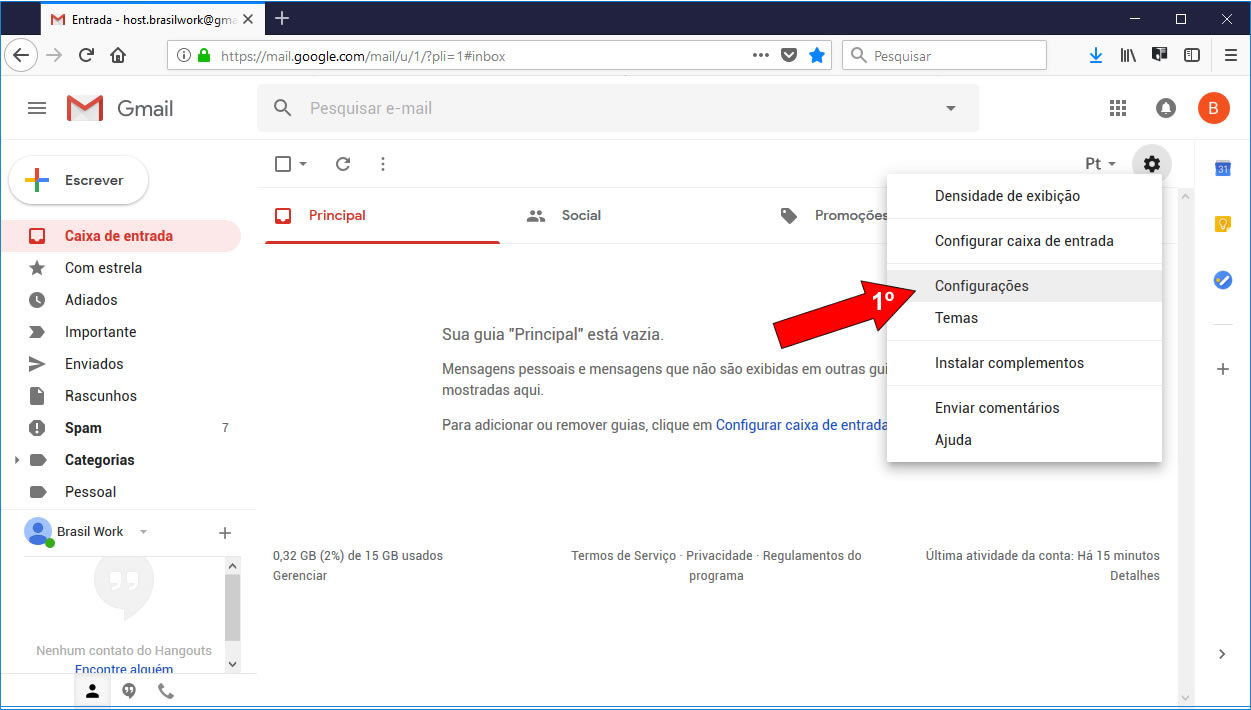
Clique na “Engrenagem” localizada no canto esquerdo.
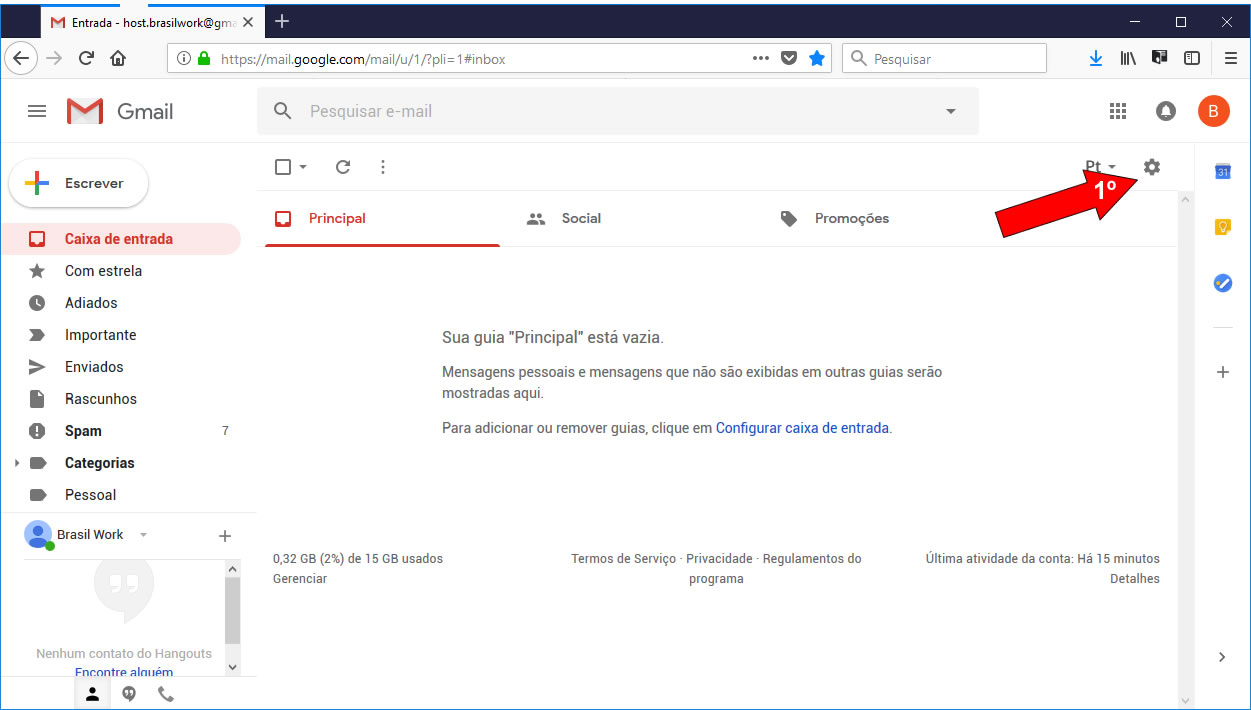
gmail

2º Passo:

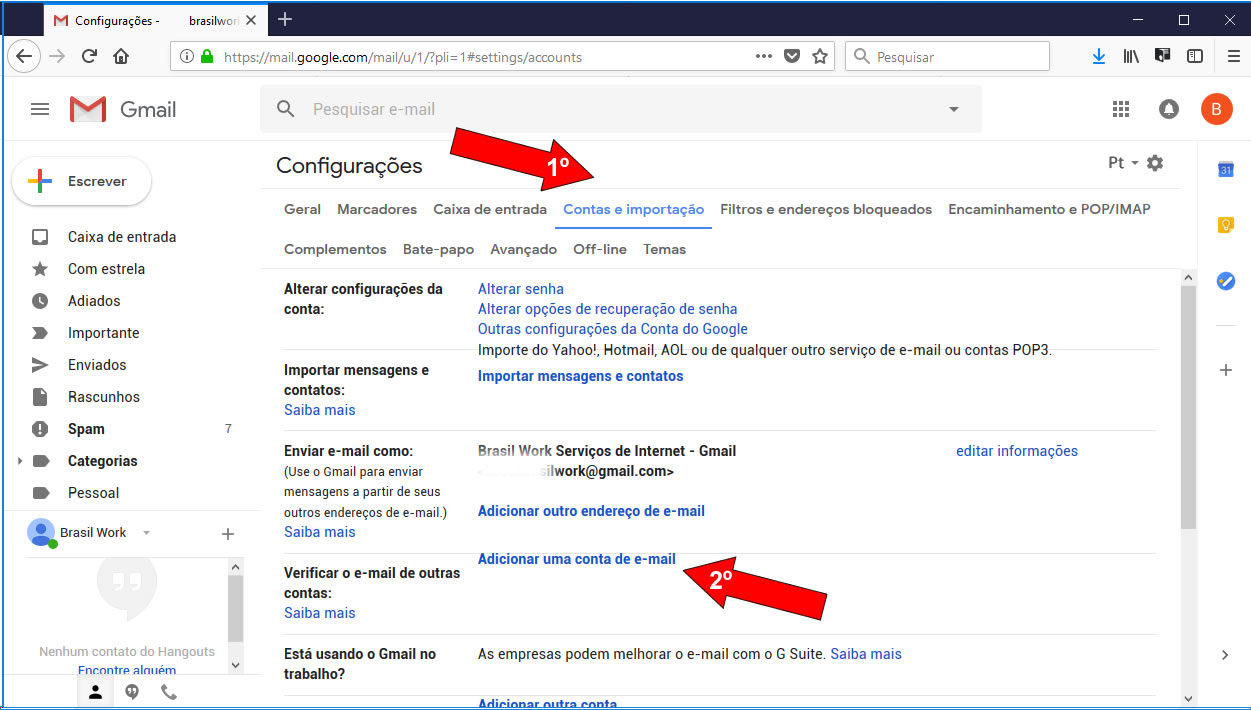
Em seguida, abrirá uma aba, clique em  “Configurações” como mostra a figura abaixo:

gmail

3º Passo:

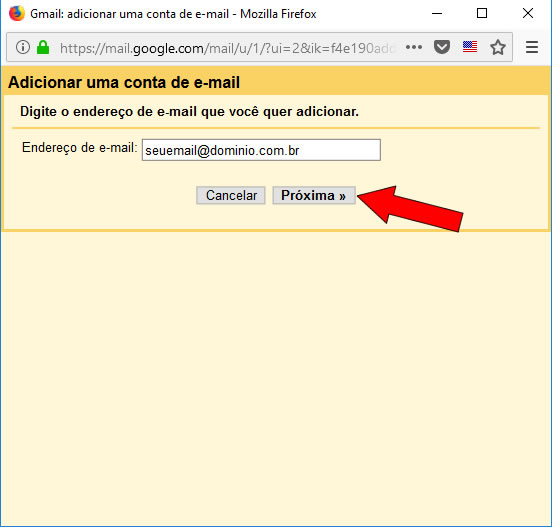
Na tela de configurações clique no menu “Contas e Importação“, logo na opção “Verificar o e-mail de outras contas“,  clique na opção “Adicionar uma conta de e-mail“, veja abaixo:

gmail

4º Passo:

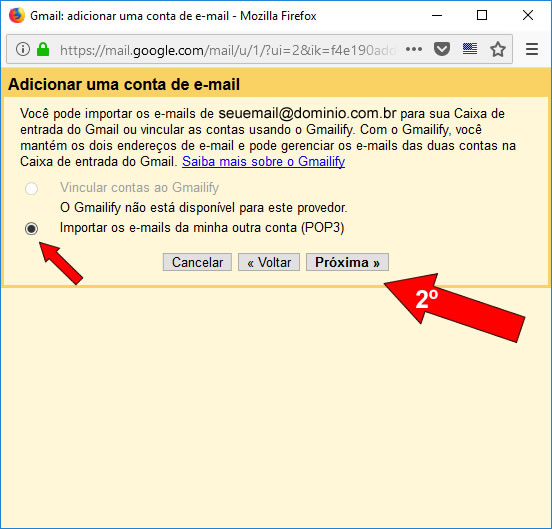
Posteriormente, vai abrir nova Janela (pop-up) para que você possa informar a conta de e-mail que deseja baixar:

Informe sua conta de e-mail que quer configurar, logo após clique no botão “Próxima“.
Obs.: estamos utilizando um exemplo seuemail@dominio.com.br – neste caso informe sua conta de e-mail.
e-mail
Selecione a opção “Importar os e-mails da minha outra conta (POP3)” e logo em seguida, clique no botão “Próxima“:
e-mail

5º Passo:

Agora, defina as configurações do seu E-mail:

Nome de Usuário: informe o e-mail completo .

Senha: informe a senha de sua conta de e-mail;

Servidor POP3: informe o Servidor de entrada de e-mails, que poderá ser:
  • Caso sua conta esteja no cPanel utilizar: mail.seudominio.com.br,
  • Caso seja no ProEmail: pop3.seudominio.com.br
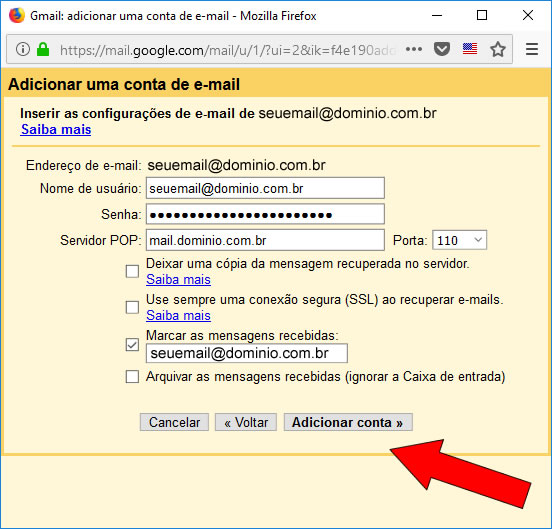
Porta: 110
Recomendamos selecionar a opção “MARCAR MENSAGENS RECEBIDAS” para que você possa identificar na caixa de entrada do GMAIL.
Logo após clique em “Adicionar Conta“, conforme abaixo:
conta de e-mail
Pronto, o Gmail irá confirmar se a configuração foi concluída com sucesso.
banner tarifado em reais

6º Passo:

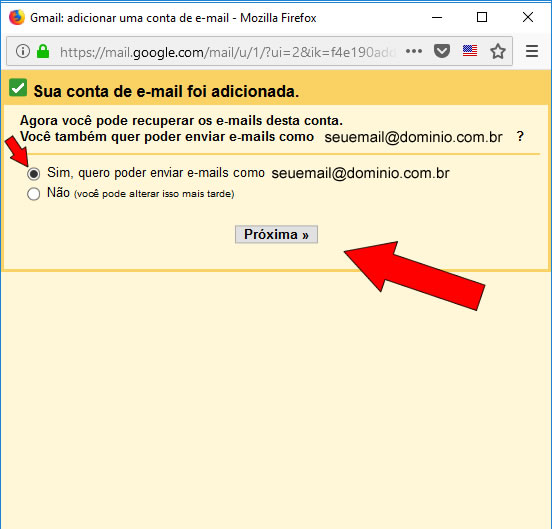
Agora, o Gmail vai lhe dar a sugestão de configurar para enviar e-mails também, desta forma, marque a caixa “Sim, quero poder enviar e-mails“e logo após, clique no botão “Próxima“.
enviar e-mails
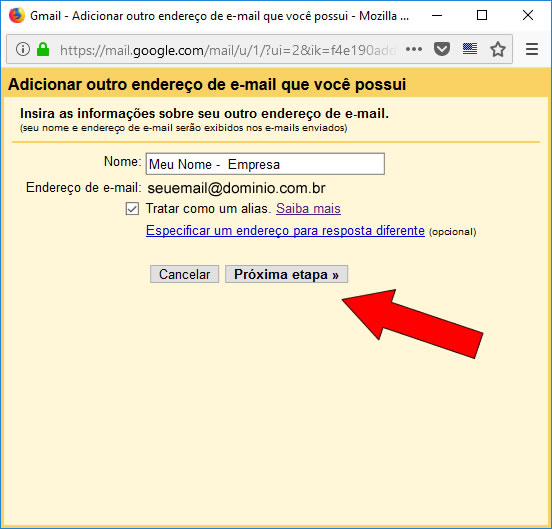
Preencha o Campo NOME: informando seu nome ou departamento da Empresa, após, clique no botão “Próxima Etapa“:
nome e endereço de e-mail
Agora, defina as configurações do seu e-mail:
Servidor SMTP – Informe o Servidor de Saída de e-mails:
  • Caso sua conta esteja no cPanel utilizar: mail.seudominio.com.br;
  • Caso seja no ProEmail: smtp.seudominio.com.br

Porta: 587

Nome de Usuário: informe o e-mail completo.

Senha: informe a senha de sua conta de e-mail.
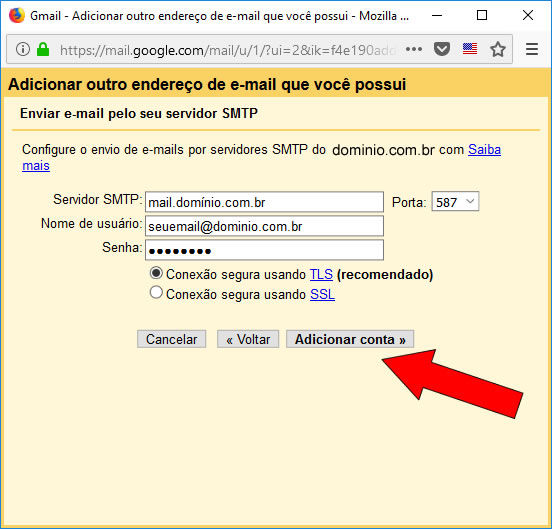
Logo após, clique em: “Adicionar Conta“, veja:

adicionar outro endereço

7º Passo:

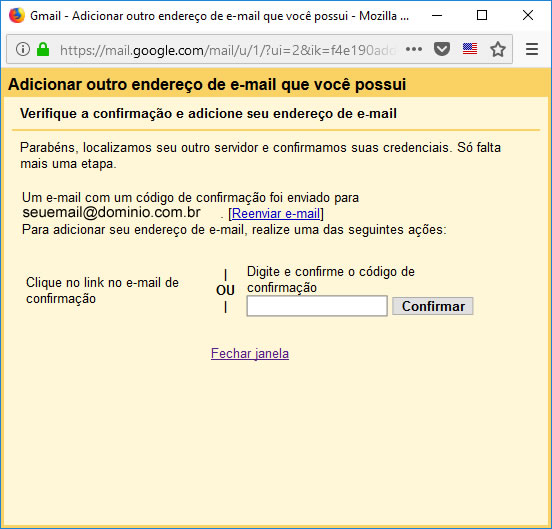
Devido às Políticas de Anti-SPAM, o GMAIL pede uma verificação do seu servidor de e-mail:

verificação servidor

Abra o Webmail de seu servidor de e-mail e pegue o e-mail automático do Google com o código de validação:
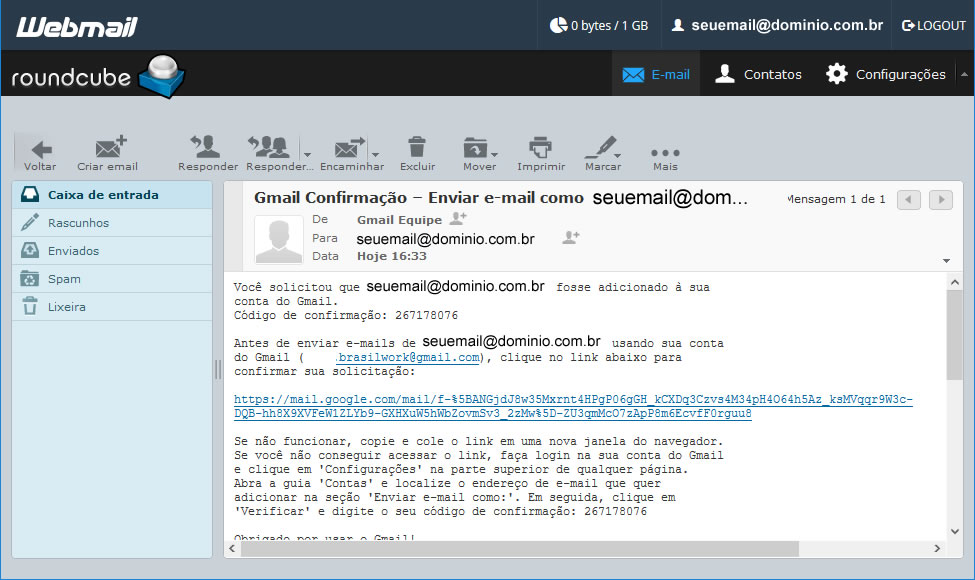
verificação código

Copie o código e cole no campo da janela do GMAIL:
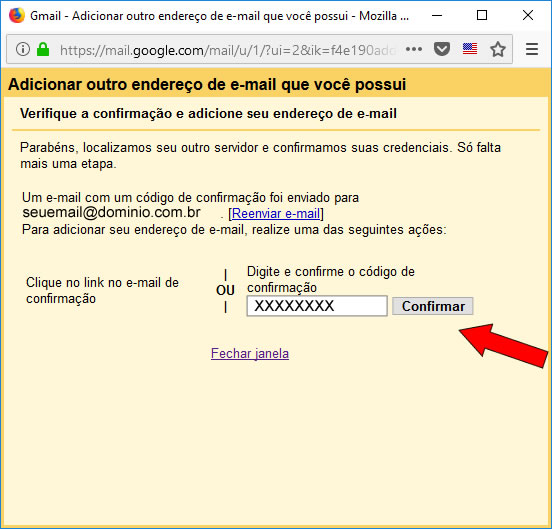
cole o código

Em seguida, clique em CONFIRMAR.

O Gmail irá mostrar na aba configurações sua conta de e-mail habilitada.

Você pode remover sua conta e habilitar outras contas a qualquer instante.
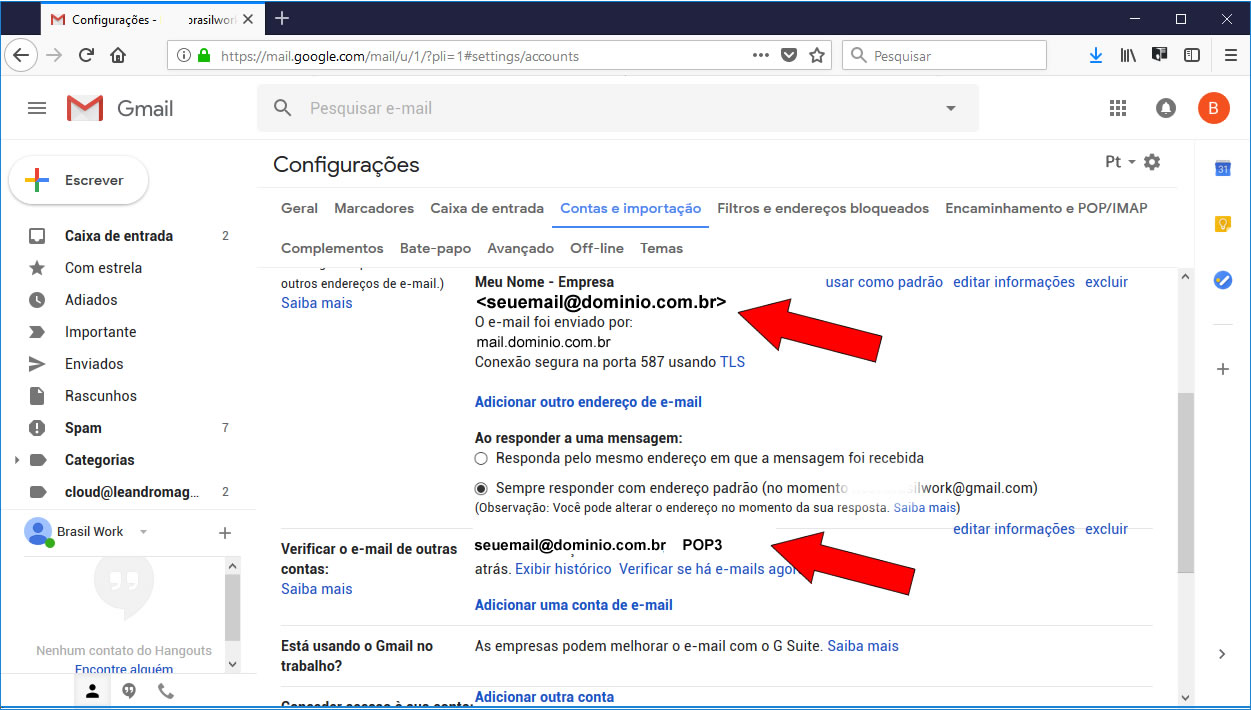
habilitar contas

8º Passo:

Pronto, seu e-mail está configurado para enviar e receber e-mail via Gmail.
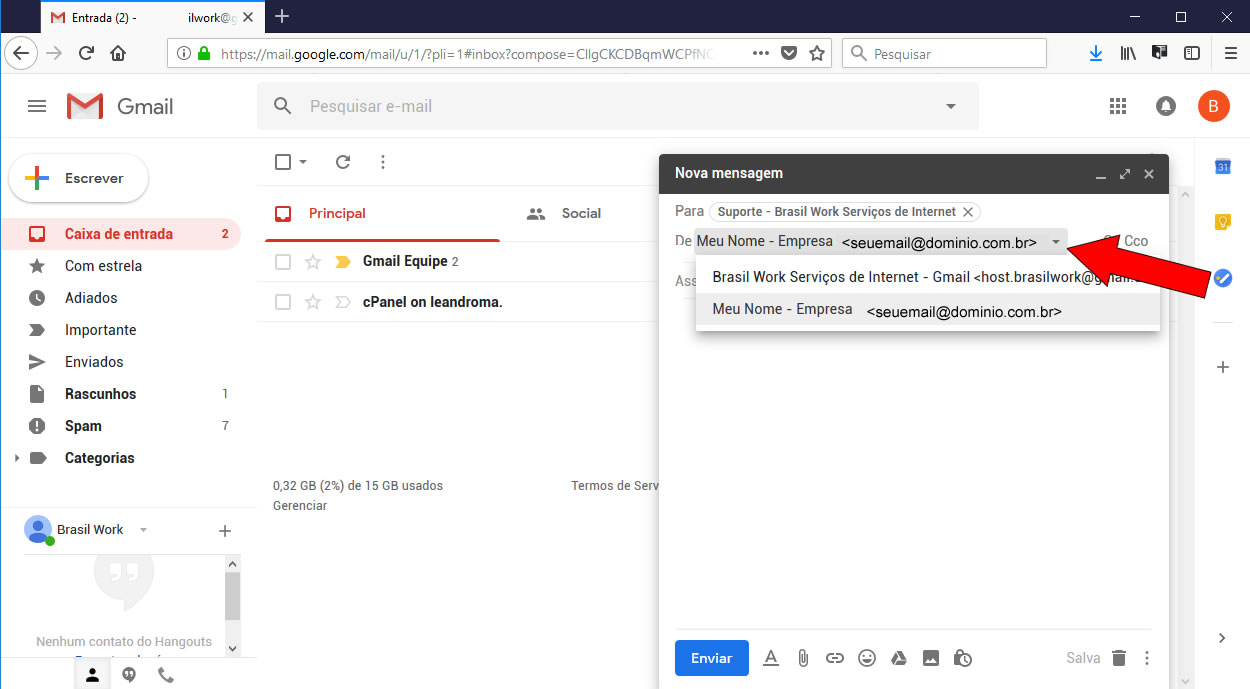
Quando for ENVIAR um novo e-mail, basta apenas clicar na seta para baixo (campo enviar) que o Gmail vai lhe mostrar quais contas você pode fazer o envio, veja um exemplo:
exemplo de contas

Todos os e-mails que você receber, serão grifados na caixa de entrada informando a conta de e-mail que recebeu o referido e-mail:
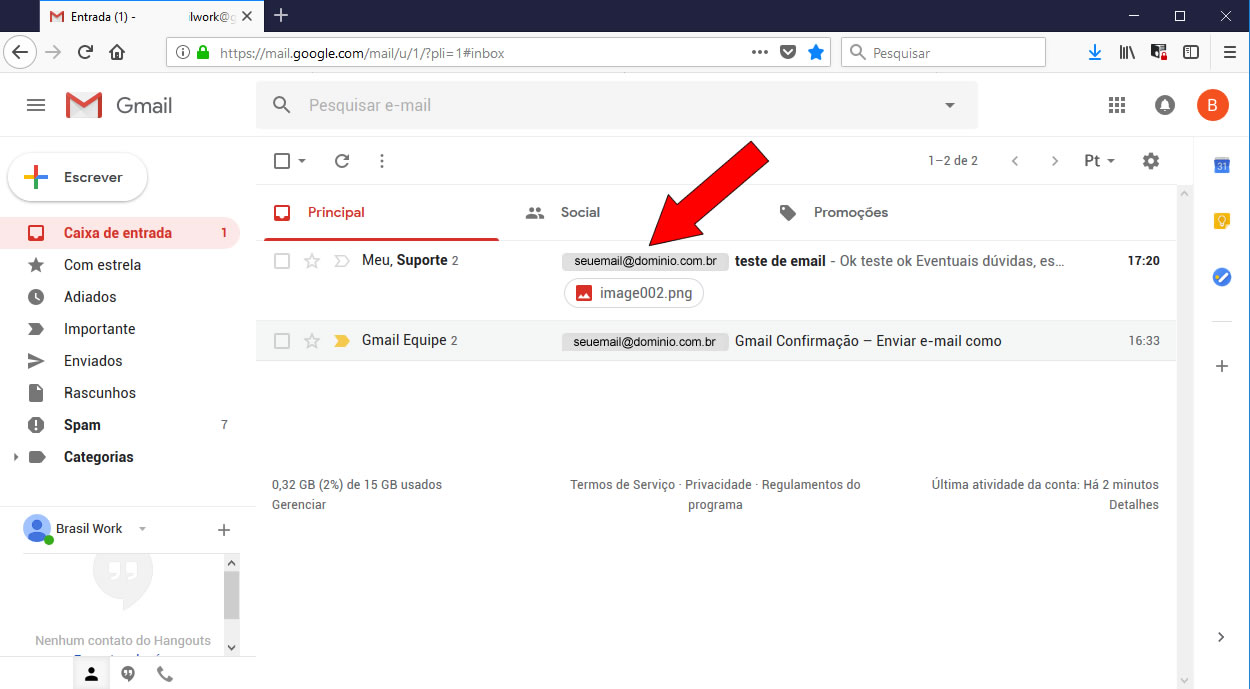
e-mail recebido

Por padrão do próprio GMAIL, se você responder um e-mail que chegou, automaticamente ele responde diretamente pela conta que recebeu o respectivo e-mail.


banner arquivo na nuvem

Categorias
  • Anti-Spam
  • Arquivo em Nuvem – Cloud File
  • Arquivo na Nuvem
  • Backup
  • Banco de Dados
  • Banco de Dados>MySQL
  • Banco de Dados>PostgreSQL
  • CentOS
  • CentOS 6
  • CentOS 7
  • Cloud Computing
  • Cloud Computing>Ubuntu
  • Cloud Computing>Windows Server 2019
  • cPanel
  • Data Center Virtual
  • Debian
  • DNS
  • Domínio
  • E-mail Corporativo (Proemail)
  • E-mail Marketing
  • Email Corporativo
  • Email Corporativo>IMAP
  • Email Corporativo>SMTP
  • Firewall
  • FTP
  • Git
  • Hospedagem de Sites
  • Hospedagem de Sites>Windows
  • Hospedagem Elástica
  • Internet
  • Joomla
  • Kubernetes
  • Linux
  • PHP
  • POP3
  • Rede
  • Redes
  • Segurança Digital
  • Servidor Cloud
  • Servidor Dedicado
  • Streaming
  • Suporte Técnico
  • Tecnologia
  • Tomcat
  • Ubuntu
  • VDataCenter
  • Webmail
  • WHM
  • Wildfly
  • Windows Server
  • WordPress
Confira Outros Tutoriais
Como realizar diagnóstico MTR através do WinMTR
Habilitando o Redirecionamento na Hospedagem Elástica 
Como acessar os LOGS de e-mails do Anti Spam Cloud
Colocando auto resposta no novo Proemail (através do Webmail do usuário)
Como alterar a versão do PHP no painel da Hospedagem Elástica

Inscreva-se na nossa Newsletter

Ao se inscrever, você concorda com nossos Termos de Uso e Política de Privacidade, incluindo o uso de cookies e a transferência de suas informações pessoais . 

LOGO BRASIL CLOUD

Somos uma empresa brasileira, sediada em Uberlândia-MG, com mais de 18 anos de atuação no mercado de Computação em Nuvem.

Facebook Linkedin-in X-twitter Instagram Youtube Whatsapp

Homologada e Certificada:

logo manrs

Computação em Nuvem

  • Cloud Server

Enterprise Cloud

  • Data Center Virtual
  • Kubernetes

Produtividade

  • E-mail Corporativo
  • Microsoft 365
  • Google Workspace
  • E-mail Hibrido

Cyber Seguraça

  • Cyber Cloud
  • Antivírus EDR
  • Cloud VPN
  • Firewall Virtual - VNF
  • Backup Gerenciado
  • Backup para Microsoft 365

Soluções

  • AntiSpam Cloud
  • Backup em Nuvem
  • DRaaS – Disaster Recovery
  • Arquivo em Nuvem/File Server

Produtos

  • Registro de Domínios
  • Hospedagem PHP
  • Hospedagem Node.js
  • Hospedagem Django
  • Hospedagem Java
  • Hospedagem Golang
  • Hospedagem n8n

Marketplace

  • Parceiros e Agências Web

Brasil Stream

  • Streaming para Rádios
  • Streaming de Vídeo

Institucional

  • Sobre Nós
  • Blog
  • Infraestrutura
  • 10 Motivos
  • Trabalhe Conosco

Contratos

  • Termos de Uso
  • Política AntiSpam
  • Política de Privacidade
  • Contratos

Atendimento

  • Painel do Cliente
  • Fale Conosco
  • Dúvidas
  • Tutoriais Passo a Passo
Selo GPTW 2025

Brasil Cloud Serviços de Computação em Nuvem Ltda.

CNPJ: 07.951.563/0002-95

Av. Anselmo Alves dos Santos, 1111 

Bairro Tibery | Uberlândia – MG.

CEP: 38405-167

Empresa Associada:

Associado Abracloud

Empresa Colaboradora:

Empresa parceiro HuberHub

© 2006 – 2026 Brasil Cloud Nuvem Corporativa . Todos os direitos reservados.