
Ir para o conteúdo
  • Institucional
  • Blog
Suporte Online
Painel do Cliente
BrasilCloud Header
Logo Brasil Cloud
Computação em Nuvem ▼
Cloud Server
Data Center Virtual
Kubernetes
Soluções em Nuvem ▼
AntiSpam Cloud
Arquivo em Nuvem / File Server Cloud
Cloud Backup / Backup em Nuvem
DRaas – Disaster Recovery
Email Corporativo
Microsoft 365
Google Workspace
Produtos em Nuvem ▼
Hospedagem Django
Hospedagem Golang
Hospedagem Java
Hospedagem Node.js
Hospedagem PHP
Hospedagem n8n
Registro de Domínio
Atendimento ▼
Central de Atendimento
Dúvidas
Tutoriais
Materiais Gratuitos
Cloud Server
Data Center Virtual
Kubernetes
AntiSpam Cloud
Arquivo em Nuvem / File Server Cloud
Cloud Backup / Backup em Nuvem
DRaas – Disaster Recovery
Email Corporativo
Microsoft 365
Google Workspace
Hospedagem Django
Hospedagem Golang
Hospedagem Java
Hospedagem Node.js
Hospedagem PHP
Hospedagem n8n
Registro de Domínio
Central de Atendimento
Dúvidas
Tutoriais
Materiais Gratuitos
Tutoriais

Como Criar Auto Resposta de E-mails no Painel cPanel

Neste tutorial vamos ensinar como habilitar AUTO RESPOSTA de e-mails no Painel de Hospedagem cPanel.

Este recurso é muito útil para gerenciar as informações de e-mails de sua empresa e lhe permite habilitar Auto Resposta para:


  • Contas de E-mails ATIVAS (Auto Resposta contas de e-mail de usuários ativos)

Ex.: quando um colaborador entrar de férias ou se ausentar, é possível habilitar a Auto Resposta para todos os e-mails que a conta de e-mail receber.

  • Contas de E-mails VIRTUAIS (Auto Resposta de contas de e-mail que não existem)

Ex.: quando uma conta de e-mail for cancelada/alterada – você pode utilizar a Auto Resposta para todos os e-mails que forem enviados para determinada conta.


1º Passo:

Primeiramente, abra seu navegador de Internet e digite o endereço do seu cPanel:

www.seudominio.com.br/cpanel


2º Passo

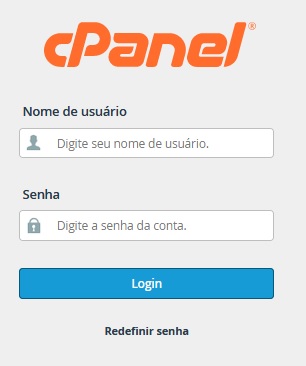
Assim que você entra em seu cPanel, informe seu usuário e senha:

Login: (login do cPanel)

Senha: (senha do cPanel)
 

cpanel


Obs.: caso não tenha o e-mail com os dados de sua Hospedagem, solicite ao nosso departamento técnico.


3º Passo

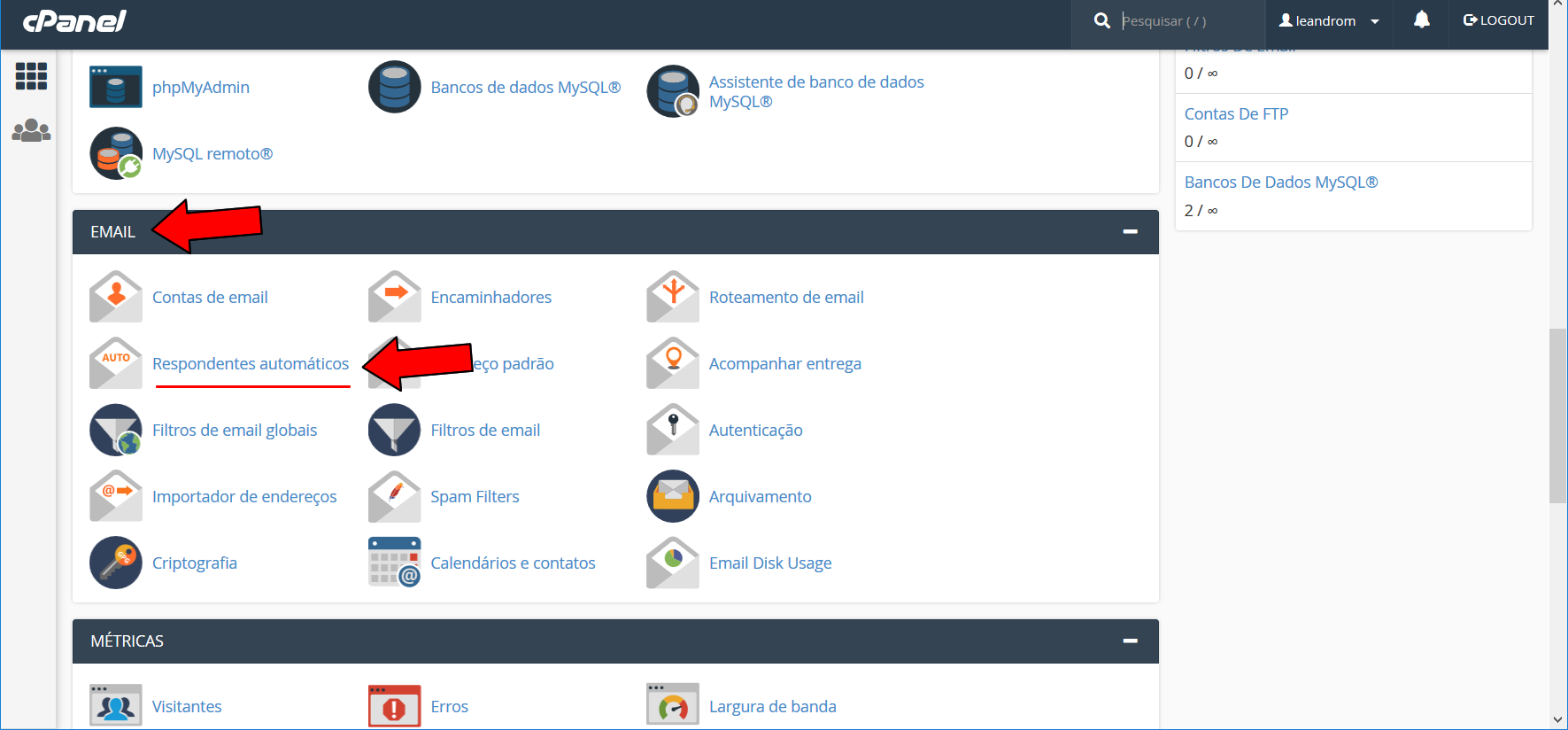
Após logar no cPanel, vá na seção EMAIL e clique na opção RESPONDENTES AUTOMÁTICOS:

(Obs.: se o Idioma do seu Painel cPanel estiver em inglês, o link ficará com o nome AUTORESPONDER):
 

RESPONDENTES AUTOMÁTICOS

4º Passo

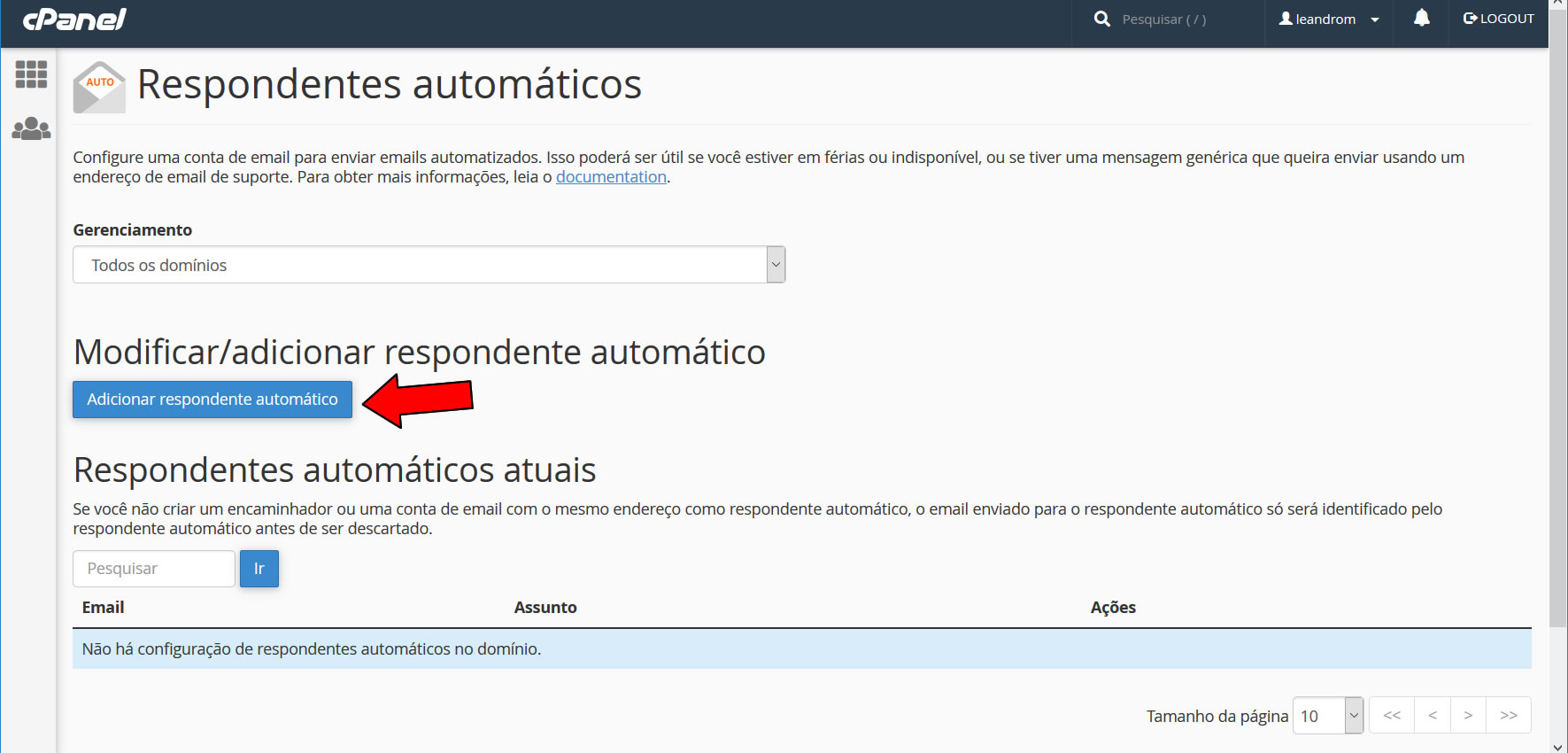
Dentro do seção Respondentes Automáticos, clique no botão Adicionar respondente automático:
 

Adicionar respondente automático


5º Passo

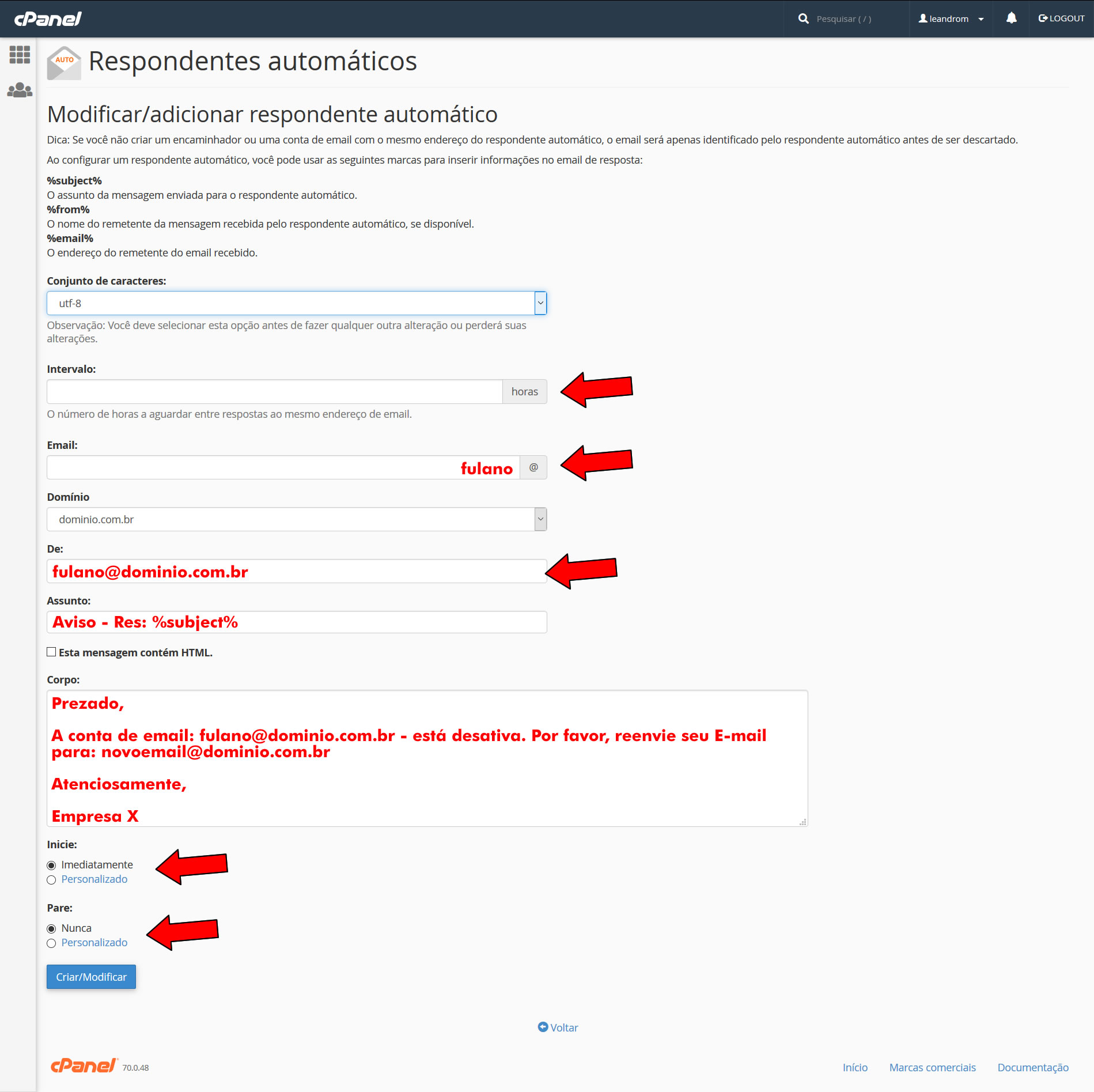
Agora você vai configurar a Auto Resposta, a página exibe vários recursos, vamos lhe informar o que faz cada um deles:


Intervalo: essa opção permite que você habilite um tempo (horas) para que o e-mail seja respondido novamente para o mesmo remetente. Pode deixar essa opção em branco. Assim quaisquer e-mails recebidos, terão auto resposta imediatamente.

E-mail: informe a conta de e-mail que terá a Auto Resposta habilitada.

Domínio: essa opção fica padrão com o domínio de sua hospedagem.

De: informe o e-mail que ficará como remetente da Auto Resposta (por padrão é o próprio e-mail que está com Auto Resposta).

Assunto: é o Assunto da própria Auto Resposta. Recomendamos você informar o motivo da auto resposta (ex.: Conta de e-mail desativada, Colaborador de Férias, etc). Você pode habilitar a expressão  %subject% dentro do assunto e acrescentar a palavra RE: (padrão de resposta de e-mail). Conforme mostraremos no print abaixo.

CAMPO HTML: logo abaixo tem a opção “Esta mensagem contém HTML.” – Se a Resposta utilizar Edição HTML, você pode habilitar essa opção, caso não tenha HTML não marque a opção.

Corpo: informe o texto da Auto Resposta nesse campo.

Ex:

Prezado,

A conta de e-mail: xxx@dominio.com.br está desativada, por favor reenvie seu e-mail para a nova conta de e-mail: yyy@dominio.com.br

Atenciosamente,

Empresa X.

———————

Ou Ex:


Prezado,

Informamos que o colocaborador: xxx@dominio.com.br está ferias do dia 01/01/2018 até dia 01/02/2018.

Caso tenha alguma urgência a tratar nesse período entre em contato com o e-mail: yyy@dominio.com.br

Atenciosamente,

Empresa X.

————————————-

Inicie: você pode escolher o dia que irá habilitar a Auto Resposta. Ou pode habilitar imediatamente.

Pare: você também pode agendar o dia que a auto resposta será desativada, ou habilitar o Nunca, que a regra ficará salva por tempo indeterminado


Auto Resposta


Pronto, o cPanel irá lhe apresentar a tela de confirmação do procedimento:


cpanel Auto Resposta

6º Passo

A Auto Resposta fica ativa por tempo indeterminado.

Para Remover uma AUTO RESPOSTA, basta apenas acessar o Menu Respondentes Automáticos novamente.

A opção irá listar todas as Auto Respostas criadas, clique na opção EXCLUIR e a Auto Resposta será removida.


Auto Resposta removida


Simples e fácil, você terminou a configuração.


Categorias
  • Anti-Spam
  • Arquivo em Nuvem – Cloud File
  • Arquivo na Nuvem
  • Backup
  • Banco de Dados
  • Banco de Dados>MySQL
  • Banco de Dados>PostgreSQL
  • CentOS
  • CentOS 6
  • CentOS 7
  • Cloud Computing
  • Cloud Computing>Ubuntu
  • Cloud Computing>Windows Server 2019
  • cPanel
  • Data Center Virtual
  • Debian
  • DNS
  • Domínio
  • E-mail Corporativo (Proemail)
  • E-mail Marketing
  • Email Corporativo
  • Email Corporativo>IMAP
  • Email Corporativo>SMTP
  • Firewall
  • FTP
  • Git
  • Hospedagem de Sites
  • Hospedagem de Sites>Windows
  • Hospedagem Elástica
  • Internet
  • Joomla
  • Kubernetes
  • Linux
  • PHP
  • POP3
  • Rede
  • Redes
  • Segurança Digital
  • Servidor Cloud
  • Servidor Dedicado
  • Streaming
  • Suporte Técnico
  • Tecnologia
  • Tomcat
  • Ubuntu
  • VDataCenter
  • Webmail
  • WHM
  • Wildfly
  • Windows Server
  • WordPress
Confira Outros Tutoriais
Instalação Manual do Yeastar PBX em Debian no Data Center Virtual da Brasil Cloud
Como Configurar um E-mail Corporativo na Conta do Gmail
Como criar Hospedagem Node.js – Hospedagem Elástica
Ativando seu Usuário do Cloud Backup Acronis
Como acessar o FTP pelo FileZilla no novo Painel da Hospedagem Elástica 

Inscreva-se na nossa Newsletter

Ao se inscrever, você concorda com nossos Termos de Uso e Política de Privacidade, incluindo o uso de cookies e a transferência de suas informações pessoais . 

LOGO BRASIL CLOUD

Somos uma empresa brasileira, sediada em Uberlândia-MG, com mais de 18 anos de atuação no mercado de Computação em Nuvem.

Facebook Linkedin-in X-twitter Instagram Youtube Whatsapp

Homologada e Certificada:

logo manrs

Computação em Nuvem

  • Cloud Server

Enterprise Cloud

  • Data Center Virtual
  • Kubernetes

Produtividade

  • E-mail Corporativo
  • Microsoft 365
  • Google Workspace
  • E-mail Hibrido

Cyber Seguraça

  • Cyber Cloud
  • Antivírus EDR
  • Cloud VPN
  • Firewall Virtual - VNF
  • Backup Gerenciado
  • Backup para Microsoft 365

Soluções

  • AntiSpam Cloud
  • Backup em Nuvem
  • DRaaS – Disaster Recovery
  • Arquivo em Nuvem/File Server

Produtos

  • Registro de Domínios
  • Hospedagem PHP
  • Hospedagem Node.js
  • Hospedagem Django
  • Hospedagem Java
  • Hospedagem Golang
  • Hospedagem n8n

Marketplace

  • Parceiros e Agências Web

Brasil Stream

  • Streaming para Rádios
  • Streaming de Vídeo

Institucional

  • Sobre Nós
  • Blog
  • Infraestrutura
  • 10 Motivos
  • Trabalhe Conosco

Contratos

  • Termos de Uso
  • Política AntiSpam
  • Política de Privacidade
  • Contratos

Atendimento

  • Painel do Cliente
  • Fale Conosco
  • Dúvidas
  • Tutoriais Passo a Passo
selo GPW brasilcloud 2026

Brasil Cloud Serviços de Computação em Nuvem Ltda.

CNPJ: 07.951.563/0002-95

Av. Anselmo Alves dos Santos, 1111 

Bairro Tibery | Uberlândia – MG.

CEP: 38405-167

Empresa Verificada:

Empresa Associada:

Associado Abracloud

Empresa Colaboradora:

Empresa parceiro HuberHub

© 2006 – 2026 Brasil Cloud Nuvem Corporativa . Todos os direitos reservados.