Ir para o conteúdo
  • Institucional
  • Blog
Suporte Online
Painel do Cliente
BrasilCloud Header
Logo Brasil Cloud
Computação em Nuvem ▼
Cloud Server
Data Center Virtual
Kubernetes
Soluções em Nuvem ▼
AntiSpam Cloud
Arquivo em Nuvem / File Server Cloud
Cloud Backup / Backup em Nuvem
DRaas – Disaster Recovery
Email Corporativo
Microsoft 365
Google Workspace
Produtos em Nuvem ▼
Hospedagem Django
Hospedagem Golang
Hospedagem Java
Hospedagem Node.js
Hospedagem PHP
Hospedagem n8n
Registro de Domínio
Atendimento ▼
Central de Atendimento
Dúvidas
Tutoriais
Materiais Gratuitos
Cloud Server
Data Center Virtual
Kubernetes
AntiSpam Cloud
Arquivo em Nuvem / File Server Cloud
Cloud Backup / Backup em Nuvem
DRaas – Disaster Recovery
Email Corporativo
Microsoft 365
Google Workspace
Hospedagem Django
Hospedagem Golang
Hospedagem Java
Hospedagem Node.js
Hospedagem PHP
Hospedagem n8n
Registro de Domínio
Central de Atendimento
Dúvidas
Tutoriais
Materiais Gratuitos
Tutoriais

Como Criar Regras para E-mails Recebidos

Criando Regras para E-mails Recebidos

Este tutorial tem o objetivo de  lhe ensinar a habilitar Regras para o recebimento de e-mail .

Desta forma, você pode redirecionar determinados e-mails para uma determinada pasta, ou até uma determinada ação (por exemplo: Deletar emails).


Veja como é simples e fácil habilitar Regras para E-mails Recebidos.

1) Acesse o painel Webmail do seu e-mail  utilizando o endereço.

1.1) webmail.seudominio.com.br (seu domínio é uma demostração: informe o nome de seu site);

1.2) Conta de e-mail;

1.3) Senha do e-mail;
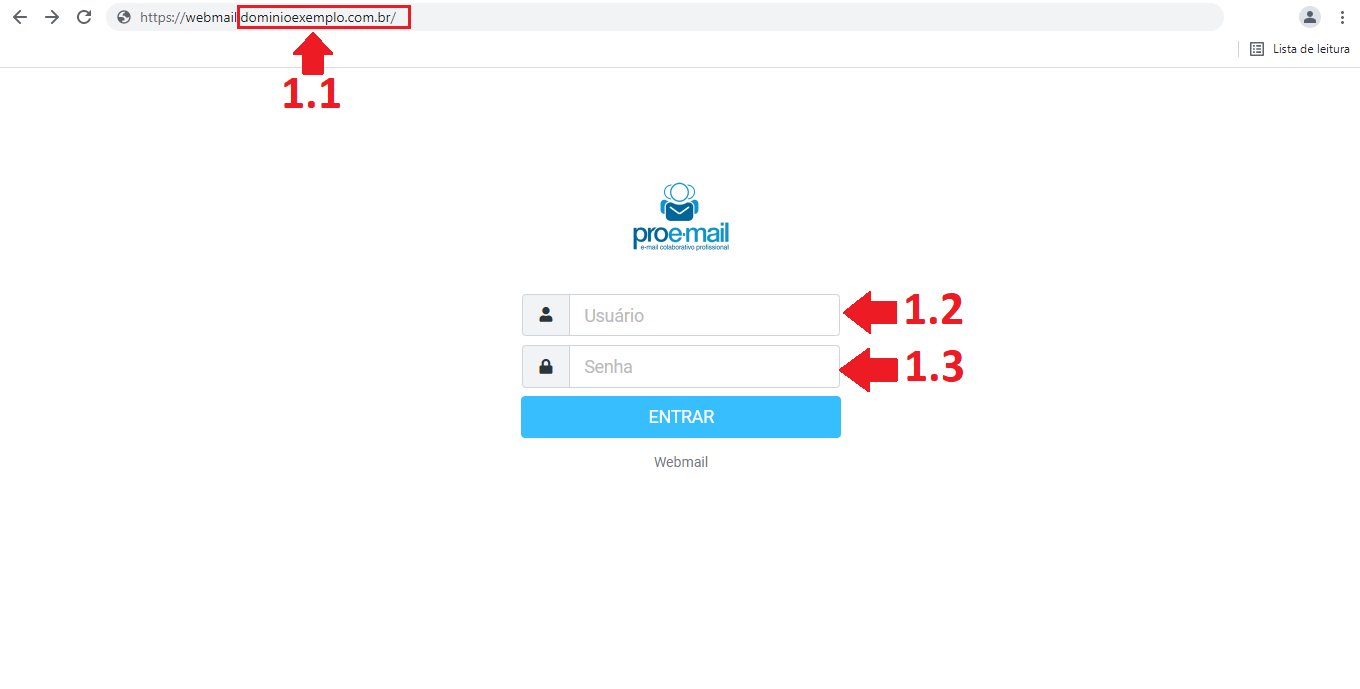
 

Login Webmail

2) Após acessar seu painel Webmail clique em configurações.

2.1) Configurações
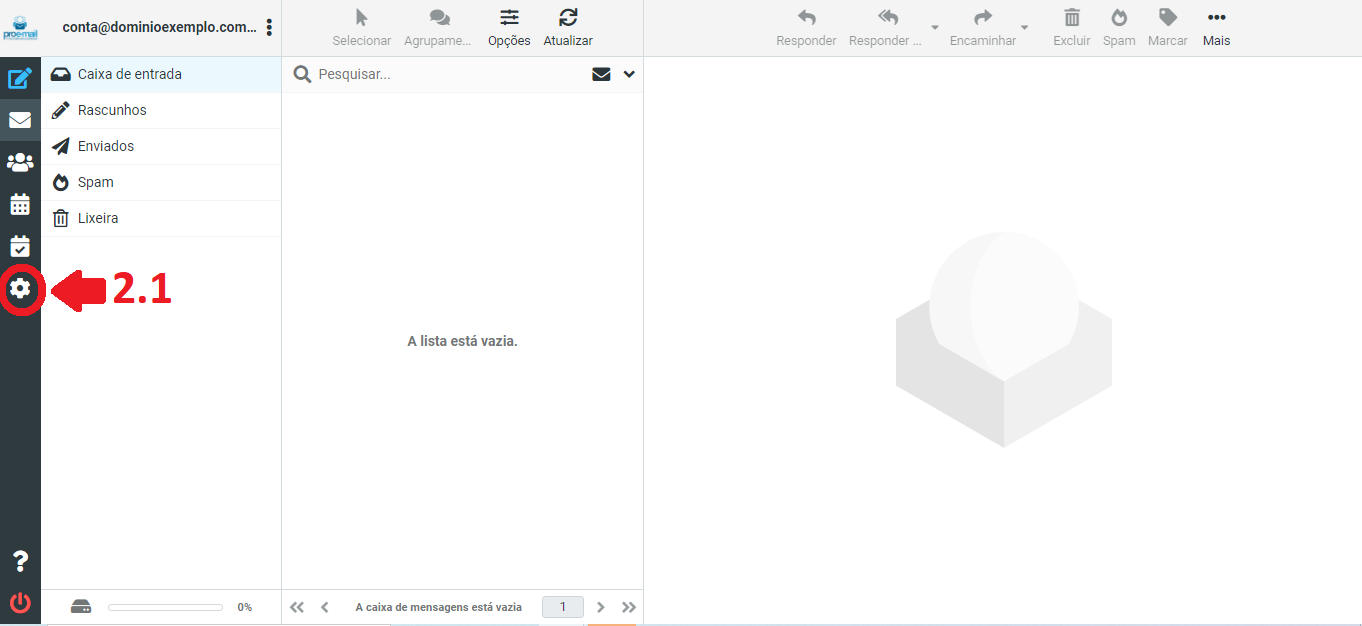
click em configurar

3) Selecione a ação “Filtros”.

3.1) Filtros
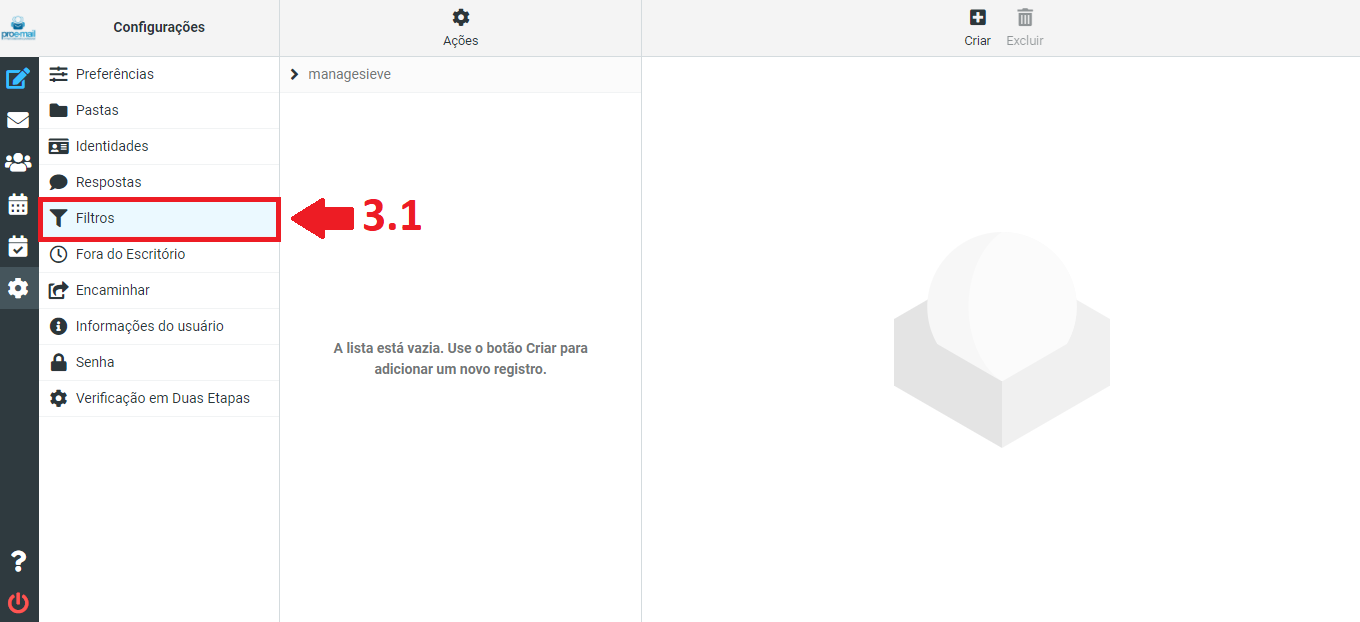
click filtros


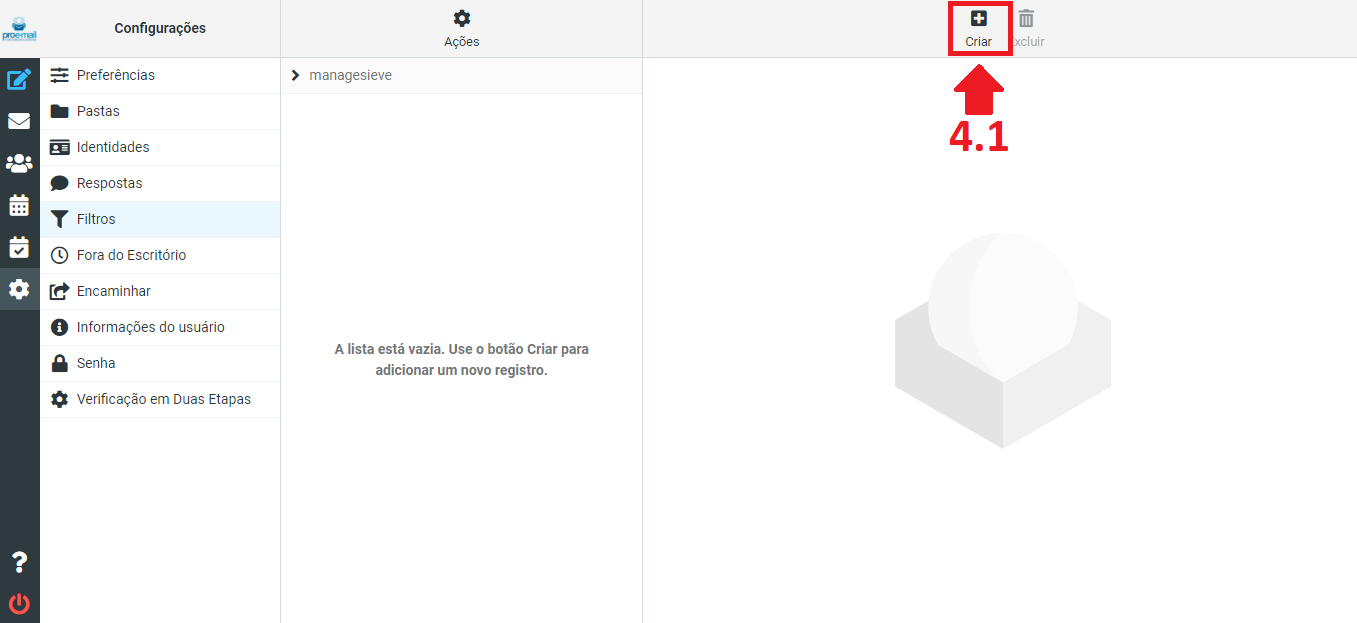
4) Na aba de Filtros clique em “criar” para habilitar a Regras para E-mails recebidos.

4.1) Criar.
click em criar Regras para E-mails


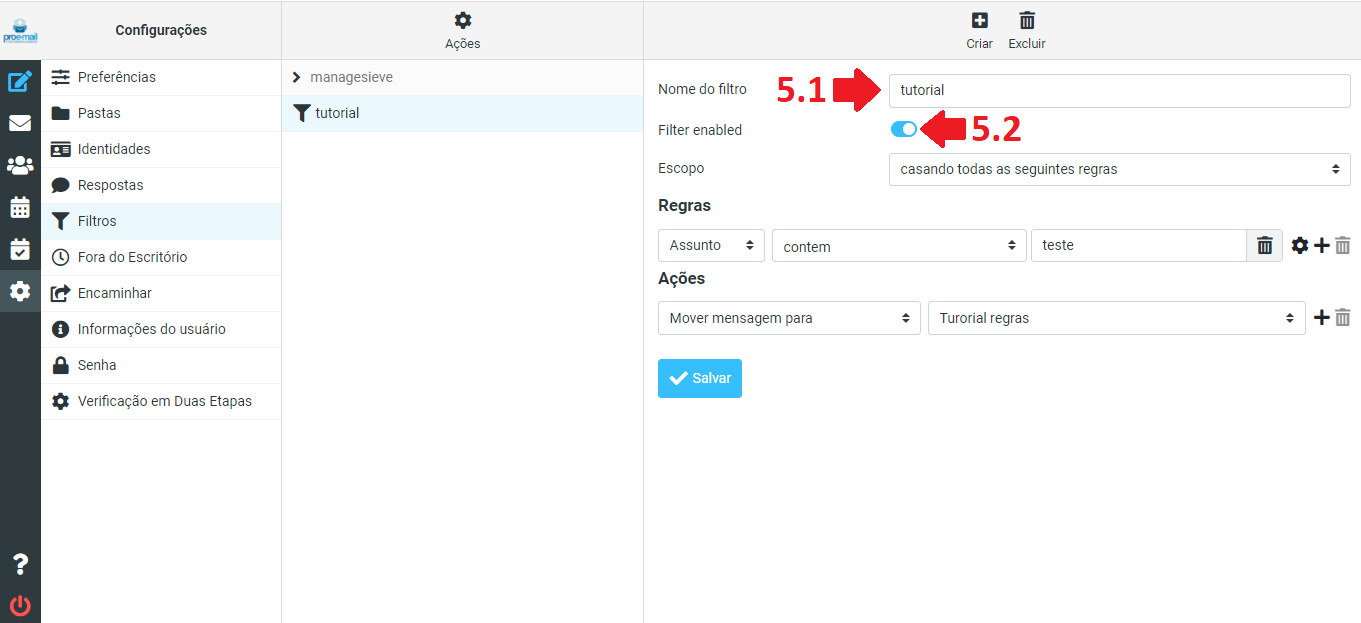
5) Preencha os dados de acordo com a Regras para E-mails que deseja criar.

5.1) Nome  do filtro: Defina um nome para sua regra;

5.2) Filter enabled: Para a regra manter ativada, o filter enabled deve estar ativado;
habilitando a Regras para E-mails

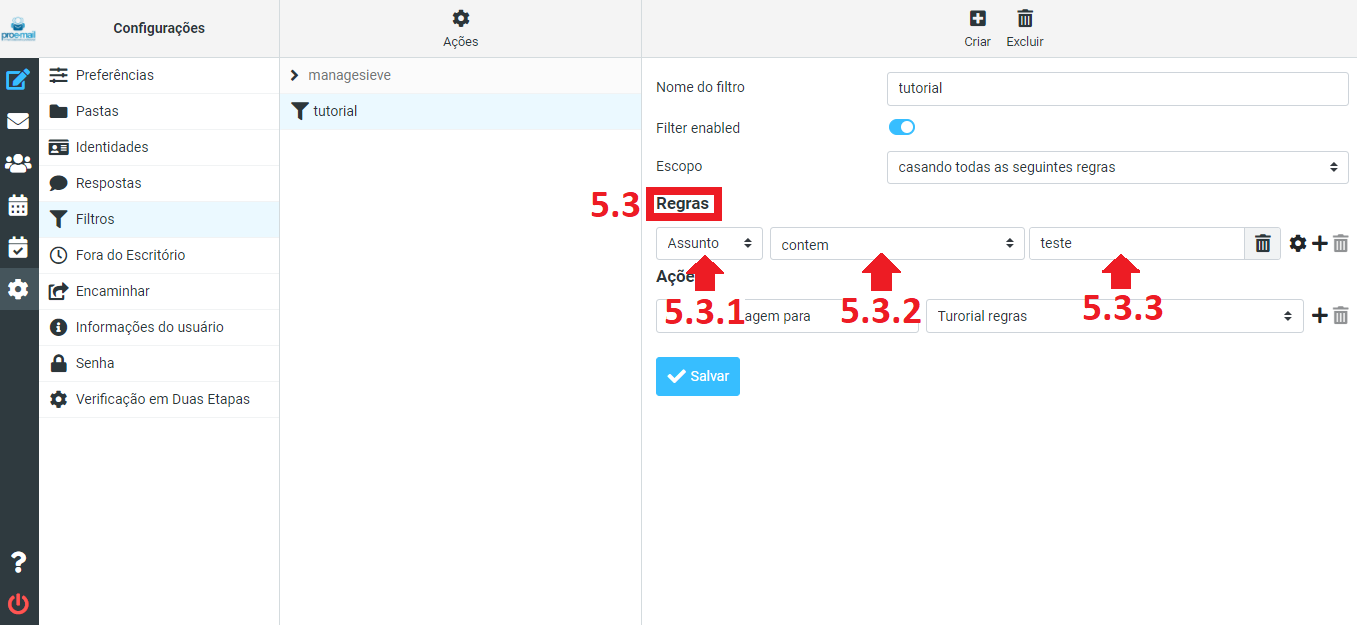
5.3) Regras: Funcionam como uma condição para que  seja aplicada a regra (O que deve acontecer para que a regra seja acionada).

  • 5.3.1) Escolha o campo onde sua regra será aplicada. Neste exemplo a regra será aplicada em “Assunto”;
  • 5.3.2) Selecione o que deve acontecer no “Assunto” para ativar a regra. O campo utilizado será “contem”, ou seja qualquer assunto que conter a palavra irá ativar a regra.
  • 5.3.3) Escreva a palavra para formar a regra. A palavra escolhida foi “teste”.
Regras para E-mails


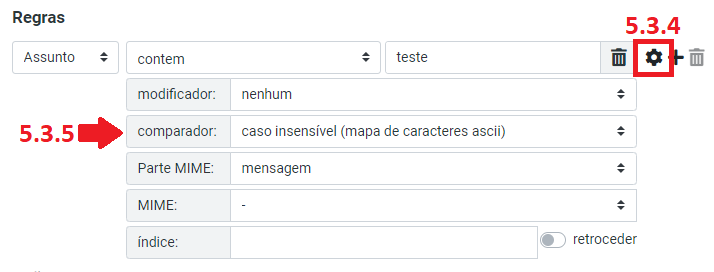
  • 5.3.4) Clique na engrenagem ao lado da palavra “teste” para estar adicionando um tratamento da palavra.
  • 5.3.5) Em “comparador” escolha o campo “caso insensível (mapa de caracteres ascii)”. Esse comparador irá considerar todas as palavras  “teste” independente se a houver letra maiúscula ou não.
 

setar o filtro

A criação da regra foi finalizada, dessa forma ficou definida como: Se no assunto do e-mail recebido contém a palavra teste a regra será ativada.

O próximo passo é definir o que vai acontecer após a regra ser acionada.

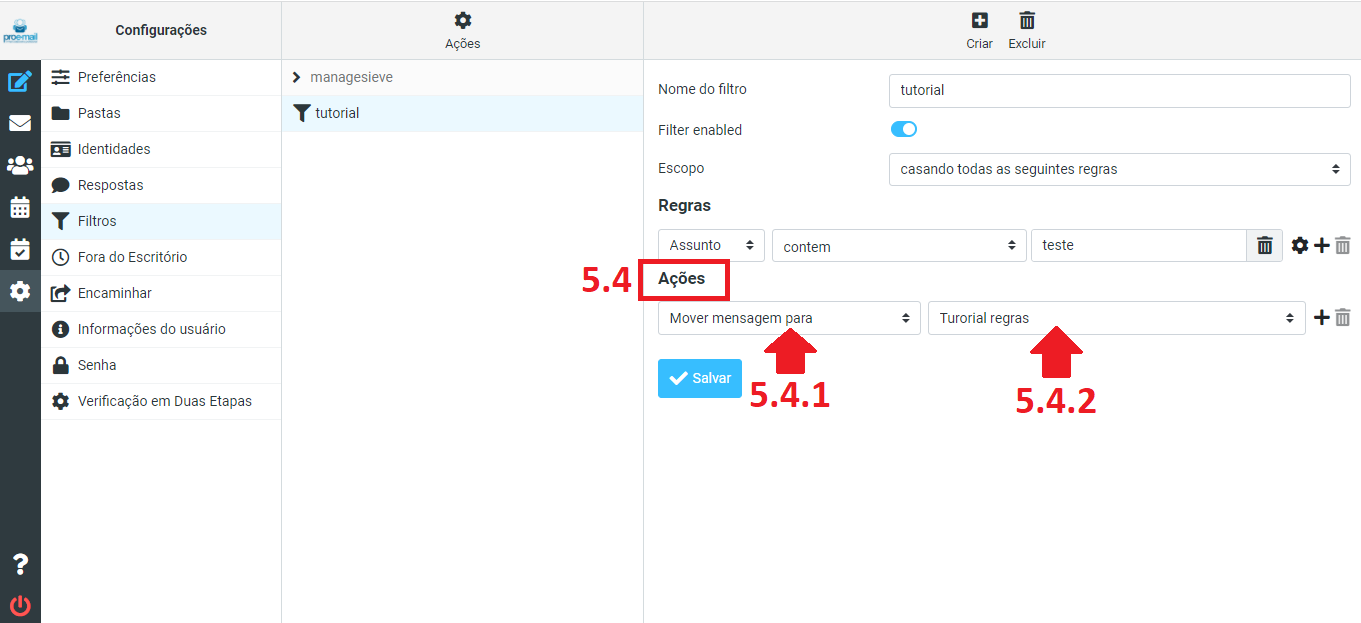
5.4: Ações: Funciona como uma consequência da regra, ou seja assim que a regra foi acionada vai acontecer determinada ação.

  • 5.4.1) Quando a regra for acionada o que o sistema deverá fazer. No exemplo a ação selecionada será mover esse e-mail recebido para um determinado local;
  • 5.4.2) Neste campo seleciona o determinado local da ação. O local selecionado foi a pasta personalizada criada como ” Turorial regras”.
 

salvando a regra


A ação foi finalizada e ficou definida como: Mover o e-mail recebido para a pasta “Tutorial regras”.

A criação do filtro foi encerrada. A regra definida como: Quando for recebido um determinado e-mail com o assunto teste ele automaticamente será movido para a pasta “Tutorial regras”.


6) Após preencher os dados basta clicar em “Salvar” que a regra estará ativa.
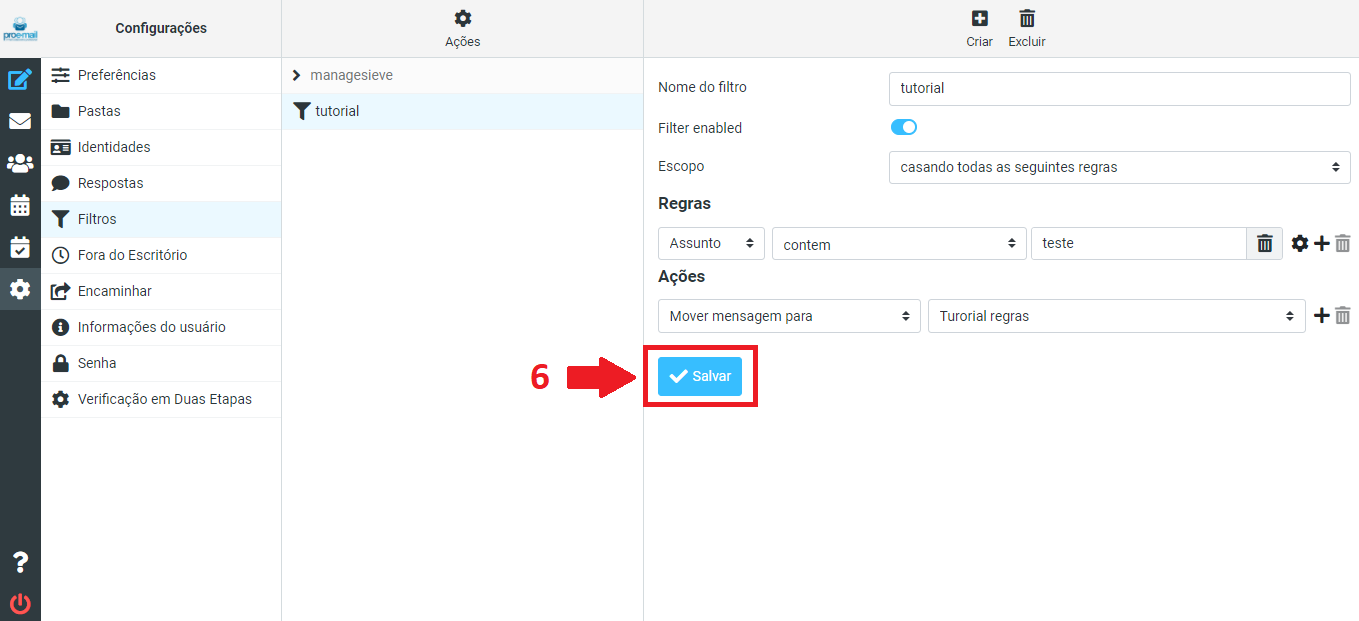
 

Regras para E-mails habilita com sucesso.


Pronto! Sua regra está criada!


banner e-mail corporativo
banner
Categorias
  • Anti-Spam
  • Arquivo em Nuvem – Cloud File
  • Arquivo na Nuvem
  • Backup
  • Banco de Dados
  • Banco de Dados>MySQL
  • Banco de Dados>PostgreSQL
  • CentOS
  • CentOS 6
  • CentOS 7
  • Cloud Computing
  • Cloud Computing>Ubuntu
  • Cloud Computing>Windows Server 2019
  • cPanel
  • Data Center Virtual
  • Debian
  • DNS
  • Domínio
  • E-mail Corporativo (Proemail)
  • E-mail Marketing
  • Email Corporativo
  • Email Corporativo>IMAP
  • Email Corporativo>SMTP
  • Firewall
  • FTP
  • Git
  • Hospedagem de Sites
  • Hospedagem de Sites>Windows
  • Hospedagem Elástica
  • Internet
  • Joomla
  • Kubernetes
  • Linux
  • PHP
  • POP3
  • Rede
  • Redes
  • Segurança Digital
  • Servidor Cloud
  • Servidor Dedicado
  • Streaming
  • Suporte Técnico
  • Tecnologia
  • Tomcat
  • Ubuntu
  • VDataCenter
  • Webmail
  • WHM
  • Wildfly
  • Windows Server
  • WordPress
Confira Outros Tutoriais
Como conferir os Logs do client do usuário no arquivo em nuvem – RushFiles
Como criar um Park Domínio no painel da Hospedagem Elástica
Como Instalar Terminal Server no Windows Server 2016
Como utilizar o Pool de conexões de Banco de Dados
Como efetuar Deploy do seu WAR no Tomcat

Inscreva-se na nossa Newsletter

Ao se inscrever, você concorda com nossos Termos de Uso e Política de Privacidade, incluindo o uso de cookies e a transferência de suas informações pessoais . 

LOGO BRASIL CLOUD

Somos uma empresa brasileira, sediada em Uberlândia-MG, com mais de 18 anos de atuação no mercado de Computação em Nuvem.

Facebook Linkedin-in X-twitter Instagram Youtube Whatsapp

Homologada e Certificada:

logo manrs

Bare Metal

  • Servidor Dedicado

Computação em Nuvem

  • Cloud Server

Enterprise Cloud

  • Data Center Virtual
  • Kubernetes

Produtividade

  • E-mail Corporativo
  • Microsoft 365
  • Google Workspace
  • E-mail Hibrido

Cyber Seguraça

  • Cyber Cloud
  • Antivírus EDR
  • Cloud VPN
  • Firewall Virtual - VNF
  • Backup Gerenciado
  • Backup para Microsoft 365

Soluções

  • AntiSpam Cloud
  • Backup em Nuvem
  • DRaaS – Disaster Recovery
  • Arquivo em Nuvem/File Server

Produtos

  • Registro de Domínios
  • Hospedagem PHP
  • Hospedagem Node.js
  • Hospedagem Django
  • Hospedagem Java
  • Hospedagem Golang
  • Hospedagem n8n

Marketplace

  • Parceiros e Agências Web

Brasil Stream

  • Streaming para Rádios
  • Streaming de Vídeo

Institucional

  • Sobre Nós
  • Blog
  • Infraestrutura
  • 10 Motivos
  • Trabalhe Conosco

Contratos

  • Termos de Uso
  • Política AntiSpam
  • Política de Privacidade
  • Contratos

Atendimento

  • Painel do Cliente
  • Fale Conosco
  • Dúvidas
  • Tutoriais Passo a Passo
selo GPW brasilcloud 2026

Brasil Cloud Serviços de Computação em Nuvem Ltda.

CNPJ: 07.951.563/0002-95

Av. Anselmo Alves dos Santos, 1111 

Bairro Tibery | Uberlândia – MG.

CEP: 38405-167

Empresa Verificada:

Empresa Associada:

Associado Abracloud

Empresa Colaboradora:

Empresa parceiro HuberHub

© 2006 – 2026 Brasil Cloud Nuvem Corporativa . Todos os direitos reservados.