
Neste Tutorial vamos lhe mostrar como criar Snapshot de disco do um Cloud Server no Data Center Virtual da Brasil Cloud.
1 – Acesse o Painel do Data Center Virtual
Efetue o acesso ao Data Center Virtual
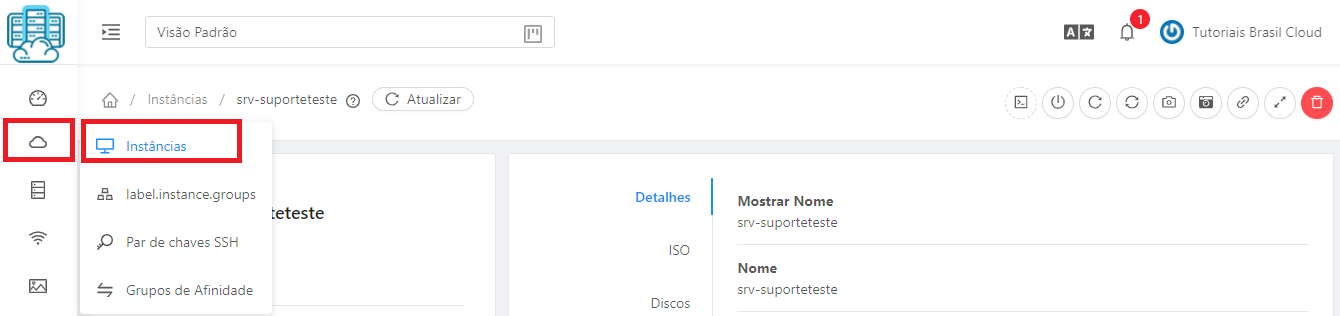
2. No menu ao lado esquerdo da página, clique no menu “Instâncias”.
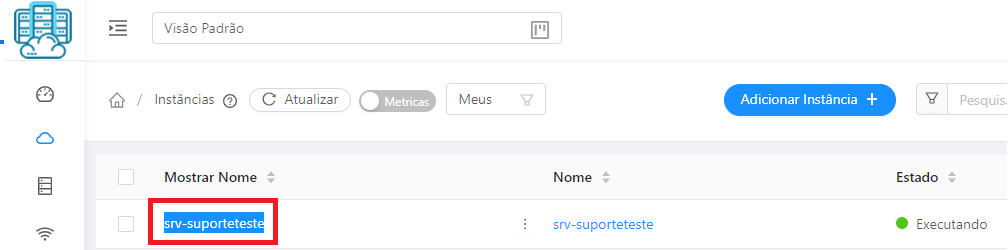
3. Em seguida clique no nome da sua instância, neste caso “srv-teste-win19“.
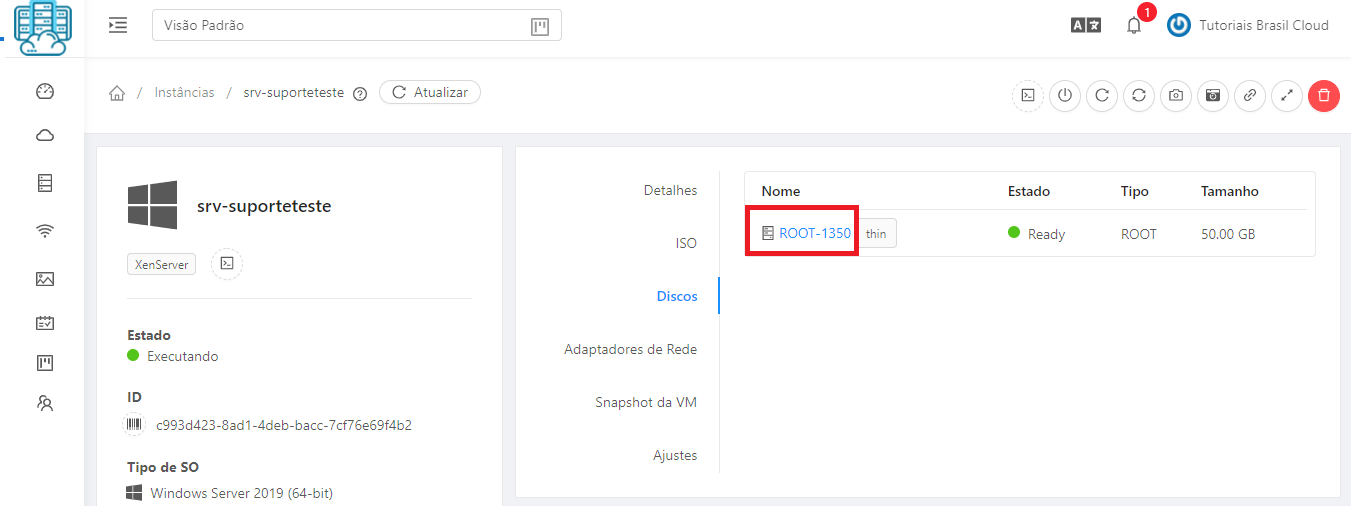
4. Clique em “Discos“;
4.1. Em seguida clique no disco (ROOT) da máquina que seja configurar o Snapshot Recorrente, neste caso “ROOT-1350“;
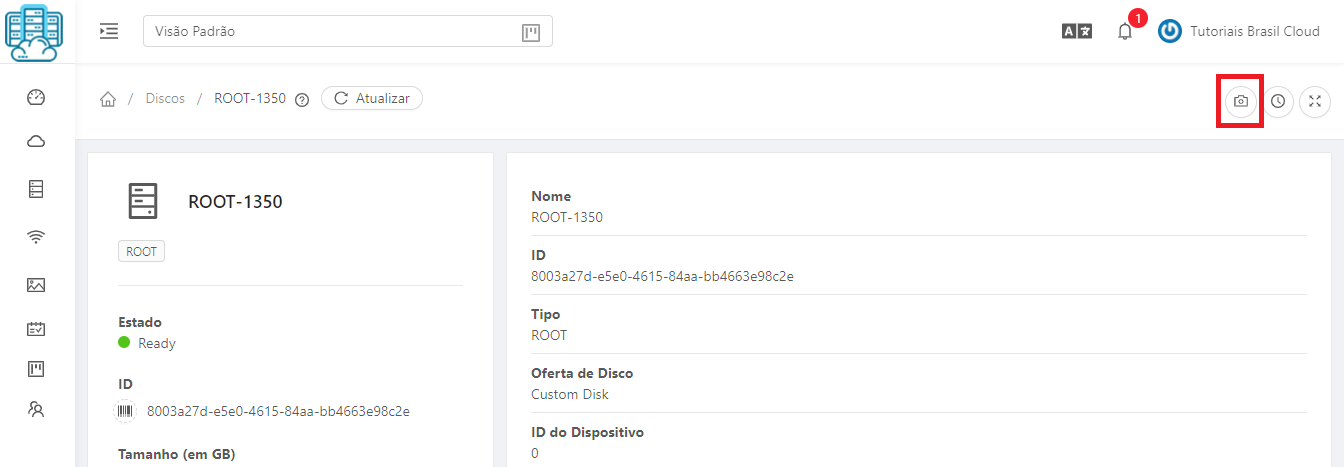
5. Aqui, clique no ícone representado por uma câmera “Tirar Snapshot“;
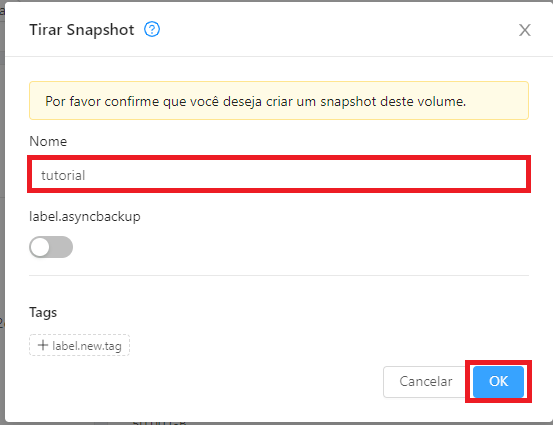
6. Escolha o nome que deseja atribuir a este snapshot de disco e clique em “Ok“. Dependendo do tamanho de seu disco original, o procedimento de criação pode ser demorado;
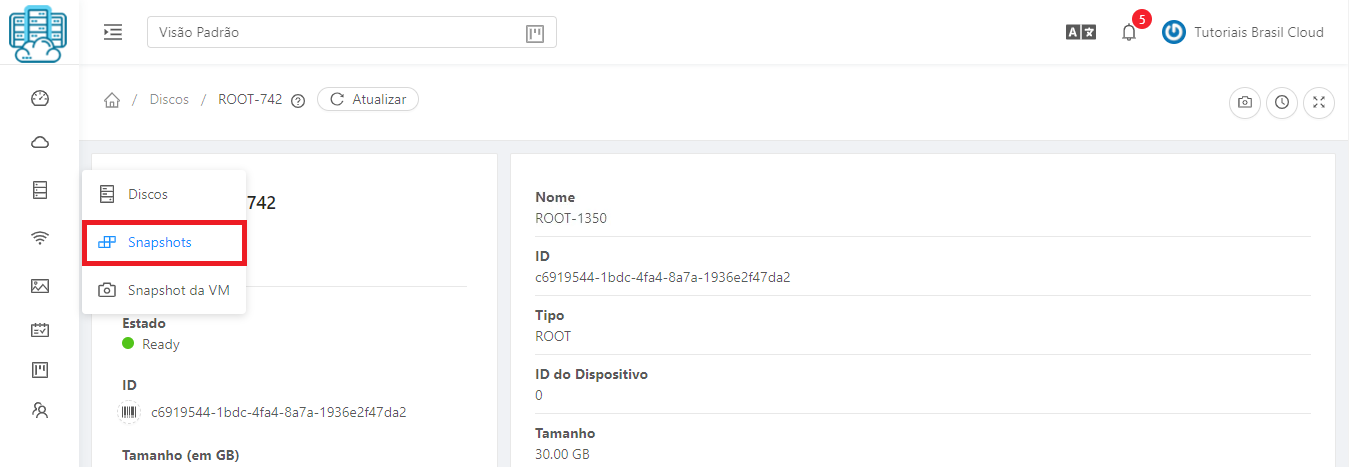
7. No menu ao lado esquerdo da página, clique em “Snapshots” para verificar o estado do snapshot;
8. Após selecionar “Snapshots” você verá o estado do procedimento:
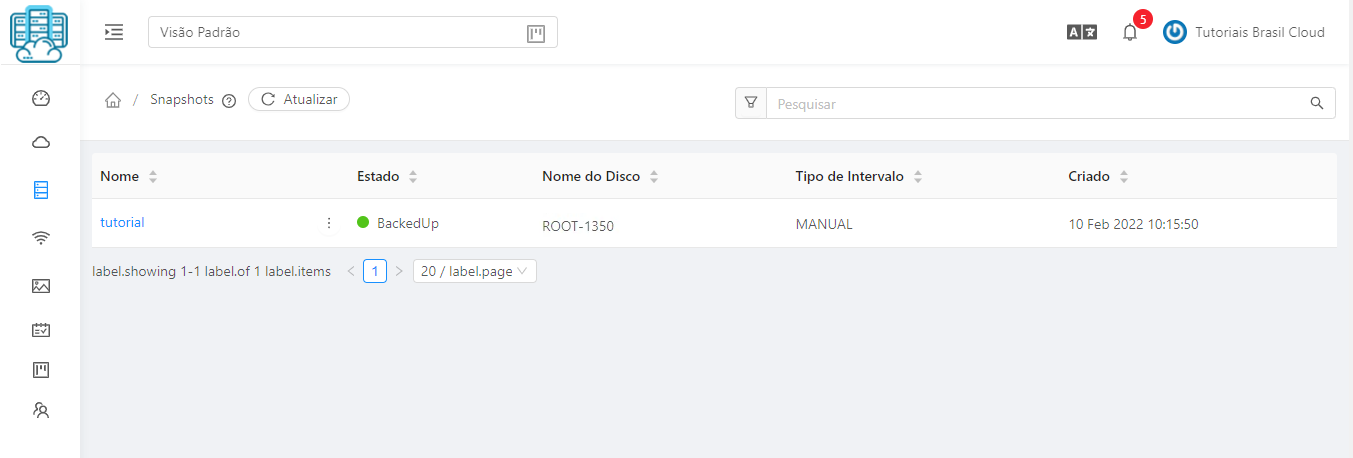
Pronto! Seu Snapshot de disco foi criado.