Ir para o conteúdo
  • Institucional
  • Blog
Suporte Online
Painel do Cliente
BrasilCloud Header
Logo Brasil Cloud
Computação em Nuvem ▼
Cloud Server
Data Center Virtual
Kubernetes
Soluções em Nuvem ▼
AntiSpam Cloud
Arquivo em Nuvem / File Server Cloud
Cloud Backup / Backup em Nuvem
DRaas – Disaster Recovery
Email Corporativo
Microsoft 365
Google Workspace
Produtos em Nuvem ▼
Hospedagem Django
Hospedagem Golang
Hospedagem Java
Hospedagem Node.js
Hospedagem PHP
Hospedagem n8n
Registro de Domínio
Atendimento ▼
Central de Atendimento
Dúvidas
Tutoriais
Materiais Gratuitos
Cloud Server
Data Center Virtual
Kubernetes
AntiSpam Cloud
Arquivo em Nuvem / File Server Cloud
Cloud Backup / Backup em Nuvem
DRaas – Disaster Recovery
Email Corporativo
Microsoft 365
Google Workspace
Hospedagem Django
Hospedagem Golang
Hospedagem Java
Hospedagem Node.js
Hospedagem PHP
Hospedagem n8n
Registro de Domínio
Central de Atendimento
Dúvidas
Tutoriais
Materiais Gratuitos
Tutoriais

Como Gerenciar Modelos de Temas para o E-mail Marketing


OBS: Este Tutorial é a continuação de outro tutorial (Como Criar uma Campanha de E-mail Marketing) – é importante que siga a ordem dos tutoriais.


Se já tiver seguindo o tutorial anterior, veja abaixo como Gerenciar Modelos de Temas para E-mail Marketing.

Como Criar uma Campanha de E-mail Marketing

Neste tutorial vamos lhe ensinar a Gerenciar Modelos de Temas para E-mail Marketing – Brasil Mailling:

Faça seu Login no Sistema: Clique para acessar o Software

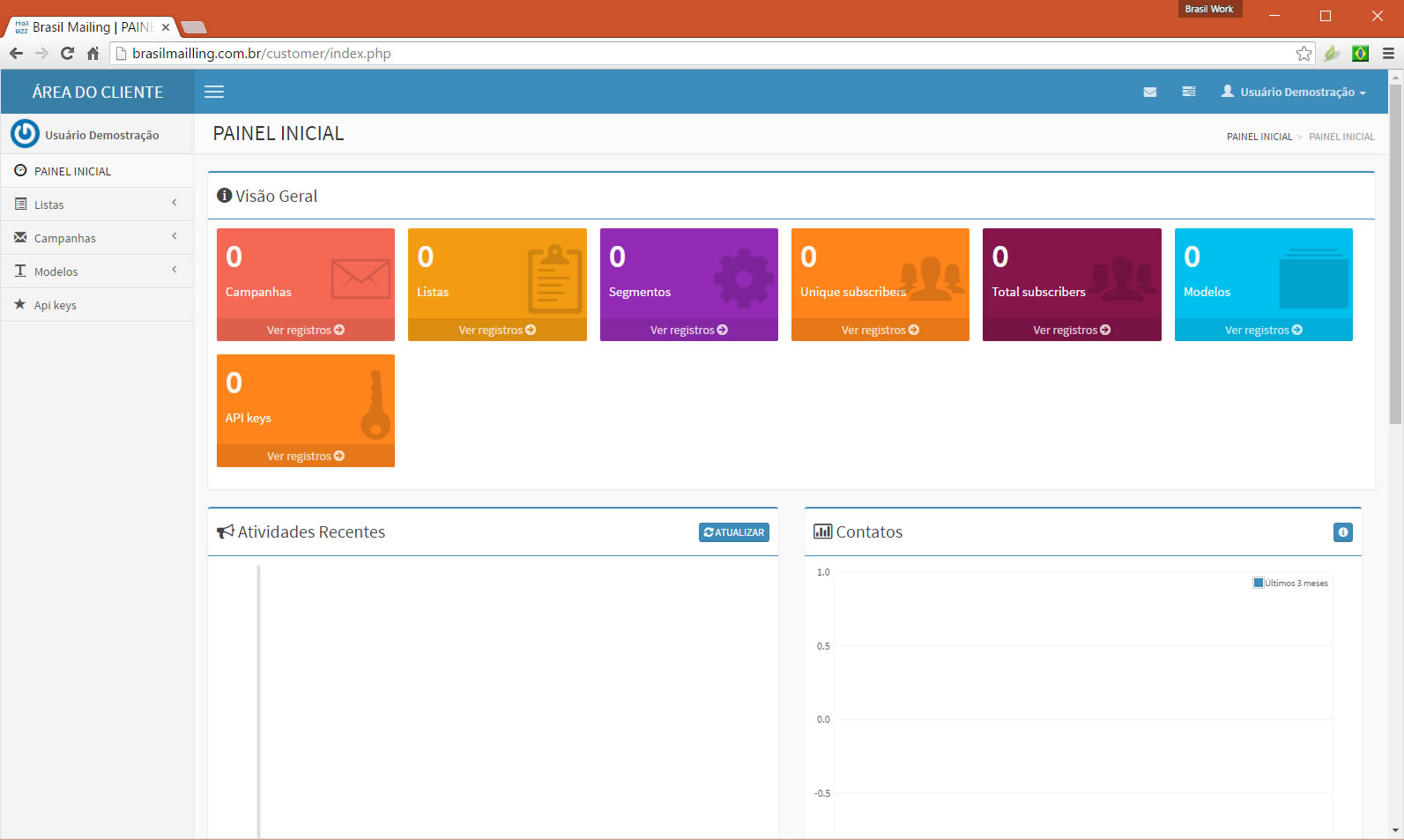
Tela de Boas-Vindas:
print-mailling 002

1º Passo:

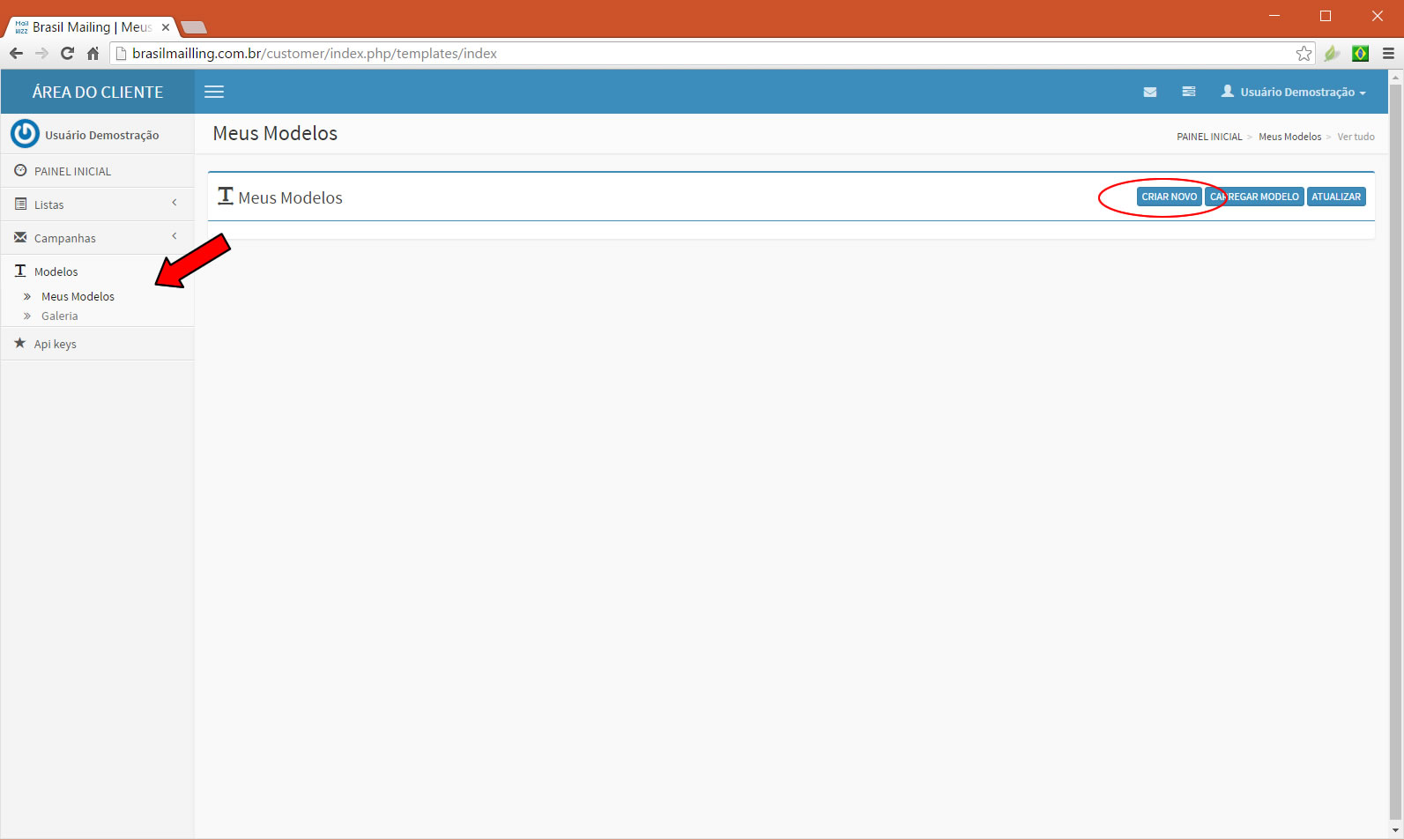
Vá no Menu Lateral esquerdo, e clique no Menu “MODELOS” e clique novamente no Sub-Menu “Meus Modelos“.

Irá Abrir a tela com todos Modelo de Temas em seu sistema (como é o Primeiro acesso, não terá nenhuma Tema listado).

Desta forma, Clique no Botão (localizado na parte superior direita)  CRIAR NOVO.

Veja o print:
print-mailling modelos 001

2º Passo:

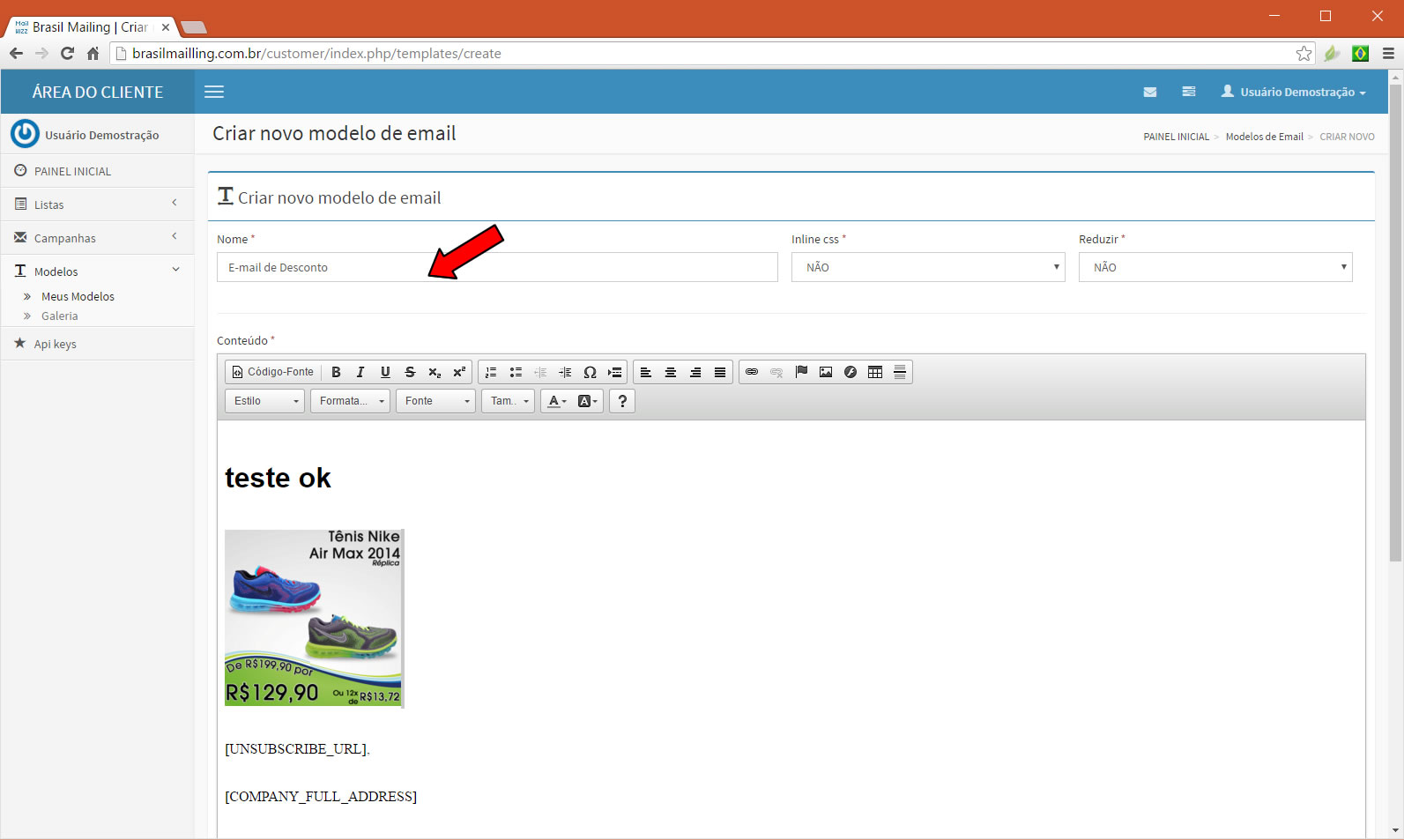
Preencha os Dados Informando o Nome de Seu Tema (Ex: Promoção, teste grátis, etc).

Você pode criar o modelo diretamente pelo EDITOR DE TEXTO do Site, veja:
 

print-mailling modelos 002

MUITO IMPORTANTE:

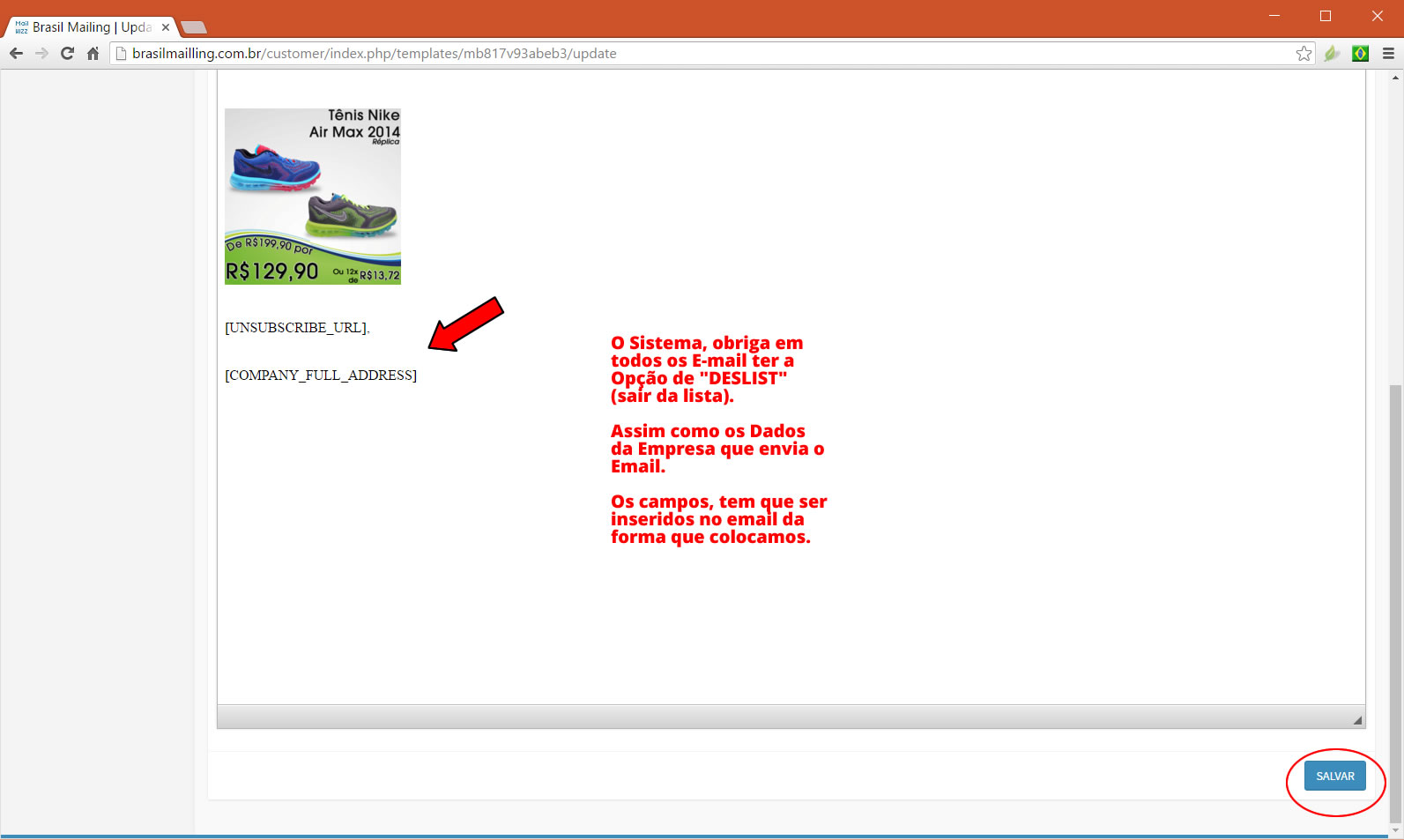
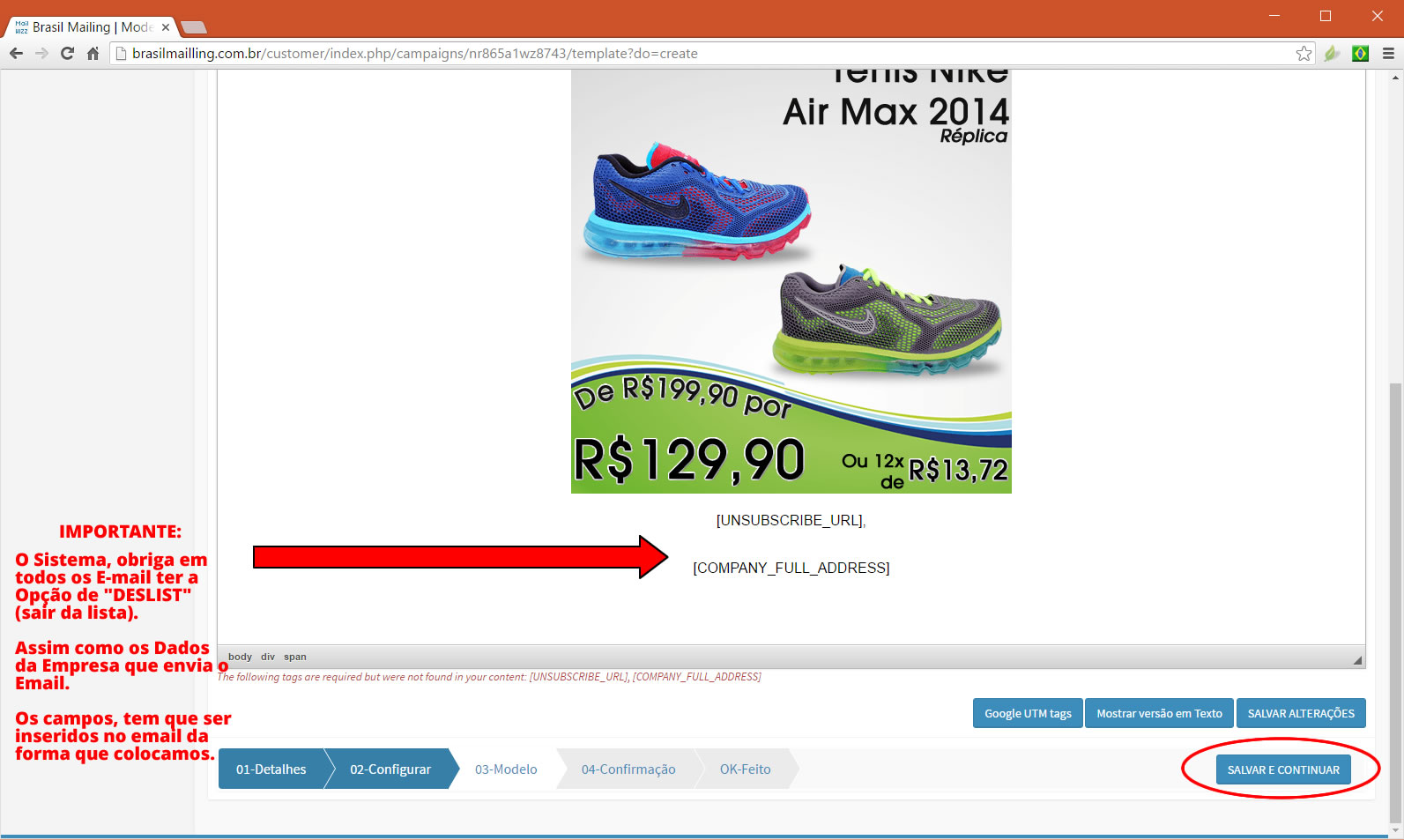
Como é um sistema de envio de e-mails em massa, é obrigatório que você insira 02 TAGs no final do Email.

É a Tag Unsubscribe = Desinscrever / Esta opção permite a pessoa que receber o e-mail solicitar a remoção de seu e-mail da lista. Esta TAG é  OBRIGATÓRIA – o Sistema não irá enviar emails sem a tag desabilitada.

Modelo da TAG: [UNSUBSCRIBE_URL]

A outra  TAG é a Company_Full_address = Endereço completo da Empresa / Esta TAG também é OBRIGATÓRIA – o Sistema não irá enviar emails sem a tag desabilitada – ela apenas informa a empresa que enviou o E-mail.

Modelo da TAG: [COMPANY_FULL_ADDRESS]

Portanto, SEMPRE INFORME essas duas Tags no Final do E-mail.

Logo Após – Clique em SALVAR E CONTINUAR.
 

print-mailling camapanha 005


print-mailling modelos 003


3º Passo:

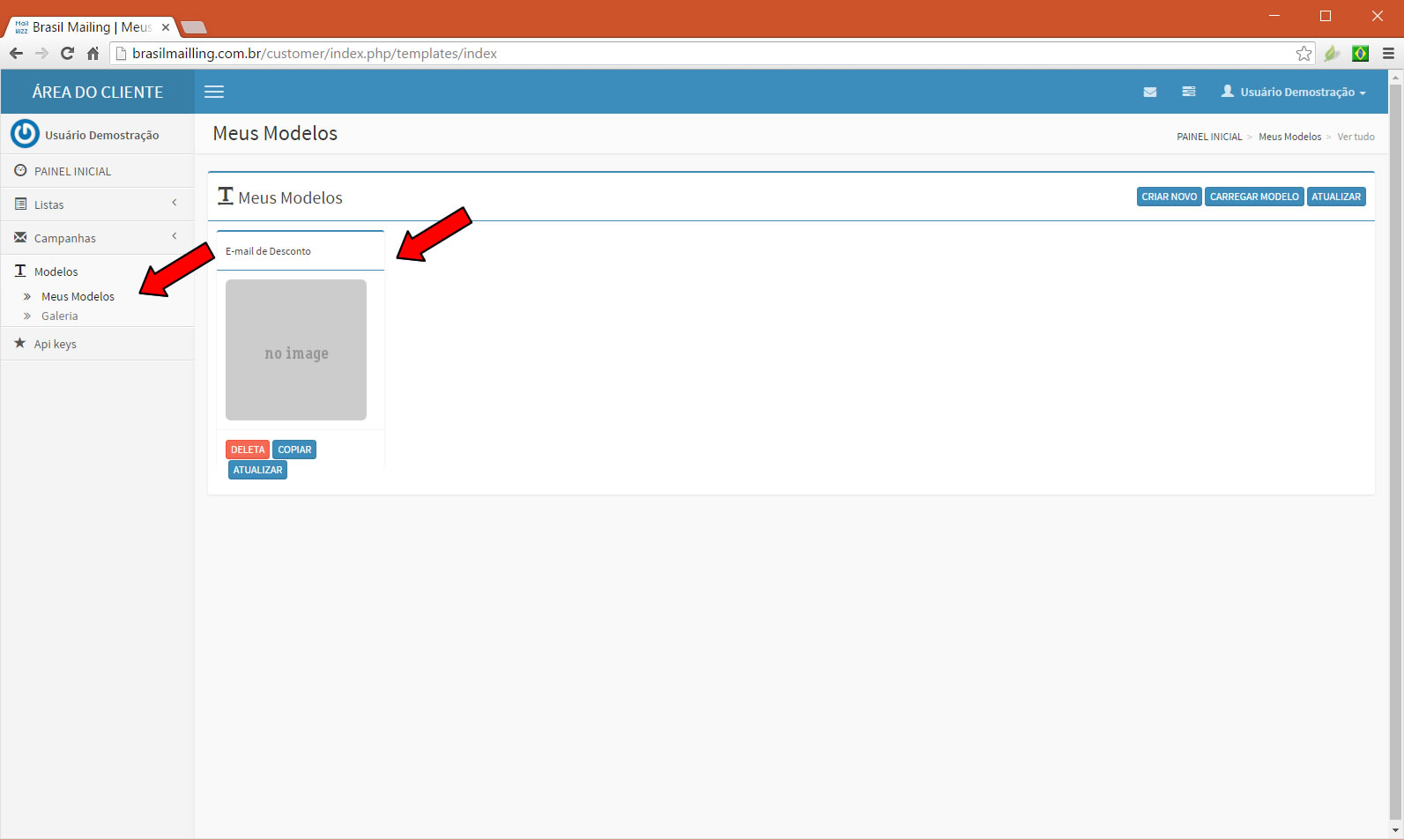
Pronto, o modelo salvo, ficará disponível para ser Editado a qualquer instante.

Note que tem a Opção Copiar (que copia todo o Tema, lhe possibilitando personalizar o tema mantendo o padrão da anterior sem a necessidade de criar um tema novamente).
 

print-mailling modelos 004


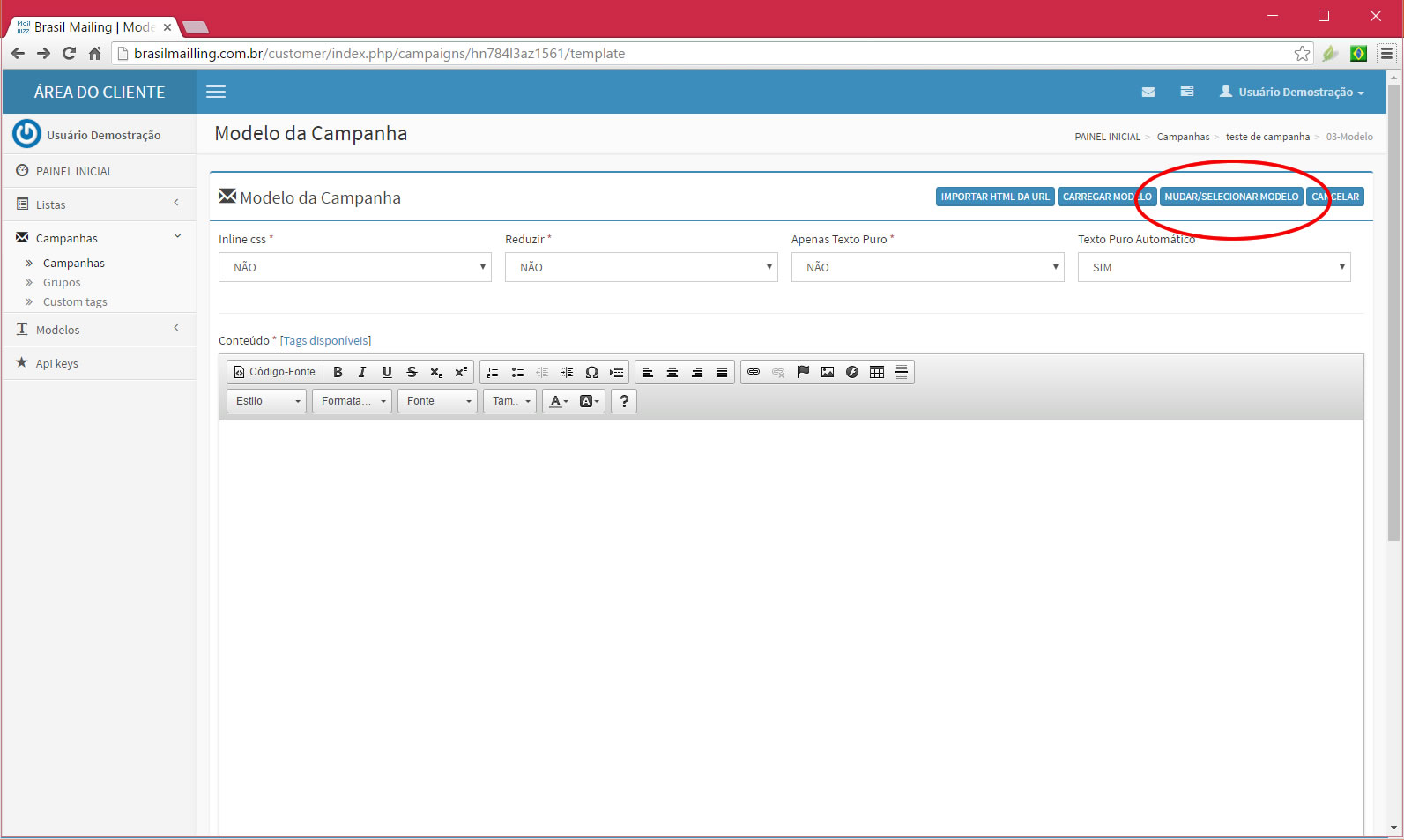
Assim, quando for gerar uma nova campanha, você pode chamar o Tema salva a qualquer instante.

Veja neste print Abaixo, é simples e fácil.


Quanto estiver na Etapa de “Modelo da Campanha” – Clique no botão MUDAR / SELECIONAR MODELO:
 

print-mailling camapanha xxxxxxx08


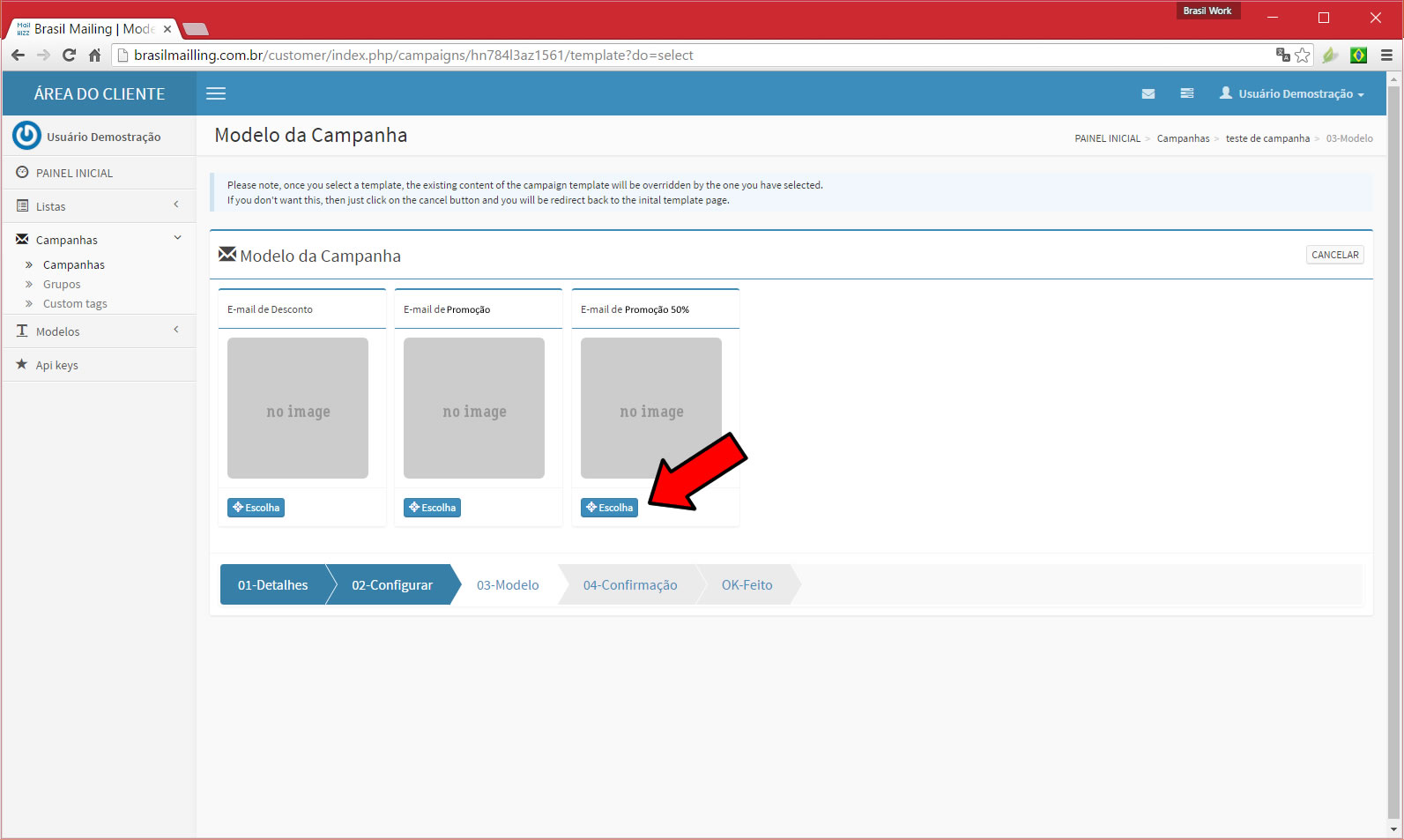
Você irá para a Galeria de Temas salvos e poderá chamar qualquer tema para o email. Selecione o Tema que deseja utilizar:
 

print-mailling camapanha xxxxxxx09


Perfeito, o Tema é adicionado a edição da Campanha e ainda lhe permite editar novamente o tema antes de enviar:
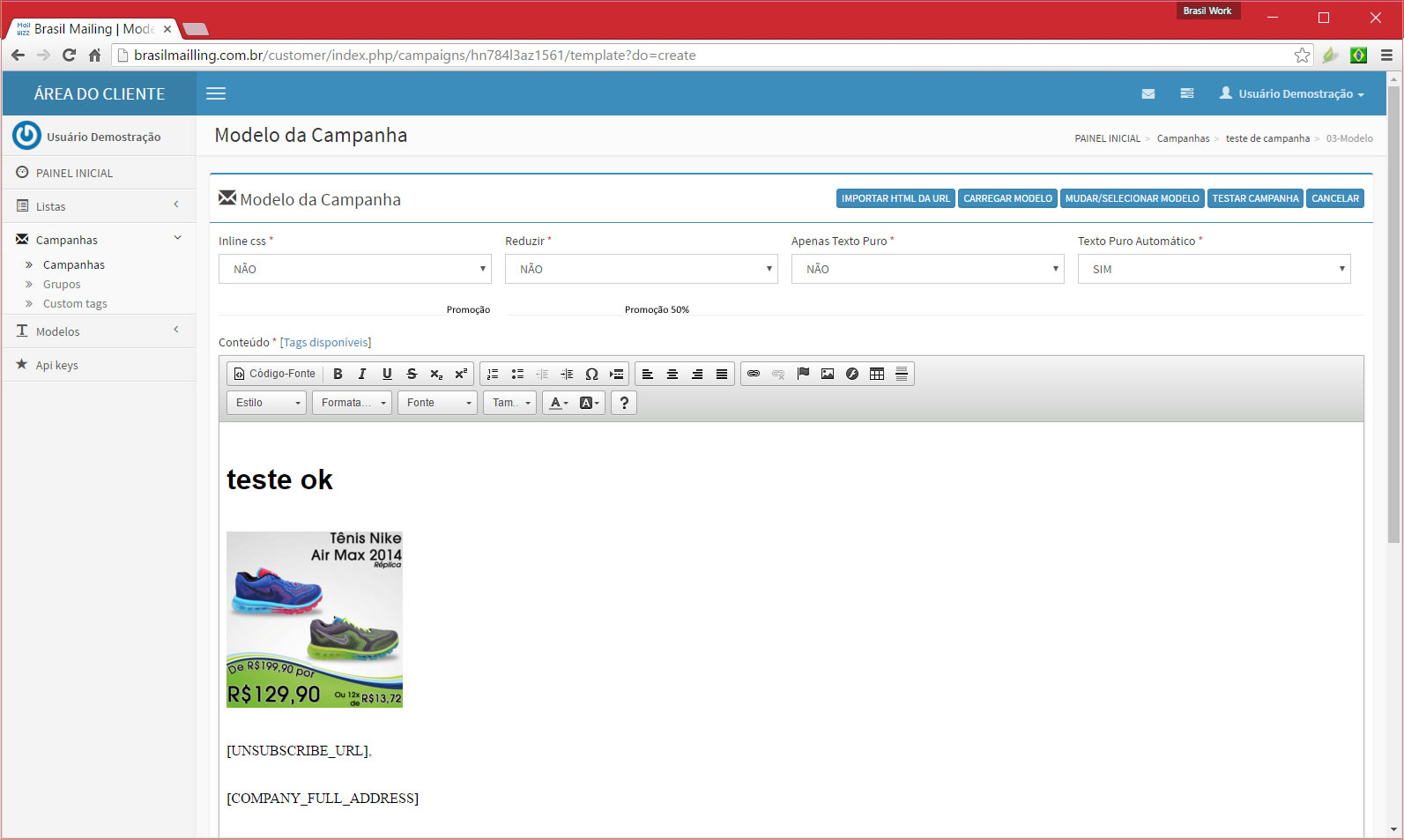
 

print-mailling camapanha xxxxxxx10

Super Dica:

Na internet é possível você baixar diversos TEMAS Profissionais, separamos alguns sites para você:


  • Themes do Campaign Monitor; (free)
  • Themes do Cake Mail; (free)
  • Theme Forest; (este themas são pagos)


———————————————


4º Passo:

Agora, vamos lhe mostrar como Importar um theme pronto.

Novamente, clique no Menu MODELOS e logo após no Sub Menu MEUS MODELOS.

Logo Após Clique no Botão: CARREGAR MODELO:
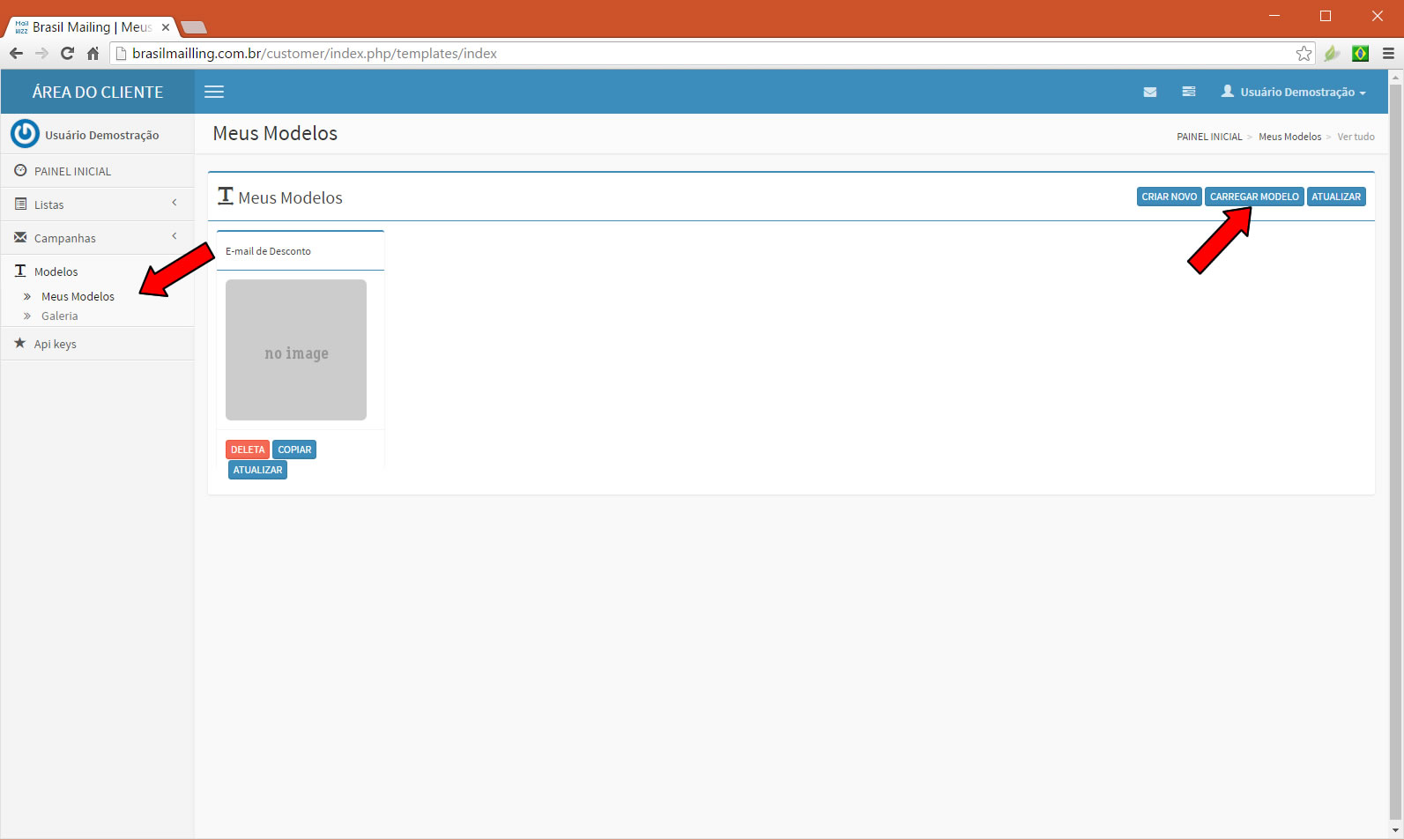
print-mailling modelos 00.6


Irá abrir uma janela Pop-Up: vá na opção ESCOLHER ARQUIVO e envie o Arquivo de sua Theme.

Importante:

O Software importa somente arquivos .zip – lembre-se que o arquivo deve estar configurado corretamente.

Veja um exemplo de um arquivo .zip (tema de teste) para você testar:

  • Theme teste;

Assim que informar o arquivo, clique no Botão CARREGAR ARQUIVO:
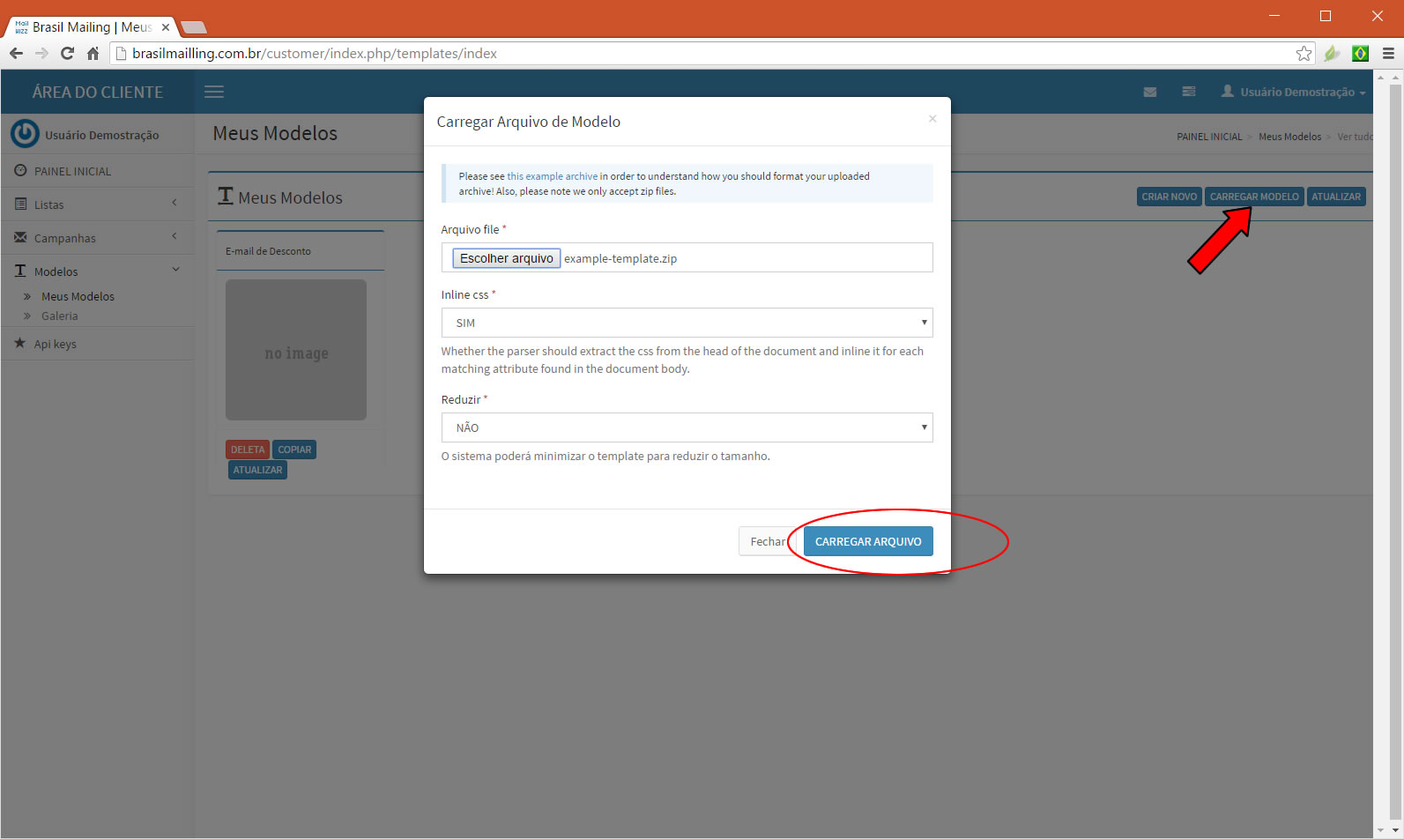
 

print-mailling modelos 005


Após enviar o arquivo, ele mostrará a theme – você pode editar e personalizar a theme a qualquer instante.
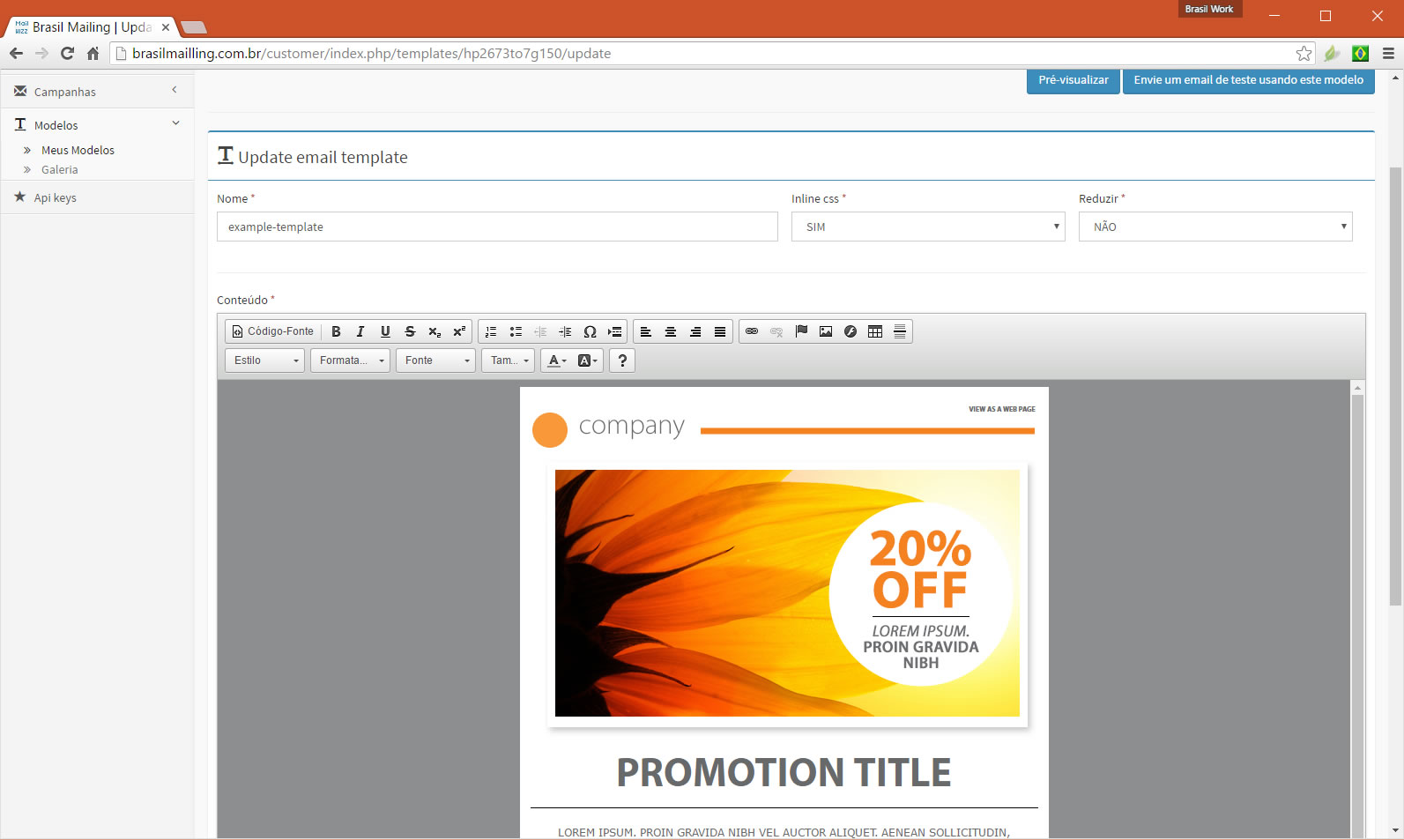
 

print-mailling modelos 00.6


5º Passo:

Parabéns!!!

Após Seguir os 04 tutoriais,  você utilizou todo o Processo do Software (Configurar/Personalizar – Lista de Contatos – Enviar a Campanha – Editar Temas).

Agora é concentrar em suas Campanhas para melhorar sua comunicação com seus Cliente e Aumentar suas Vendas!


Finalizando

Se acaso não funcionar plenamente, entre em contato com nosso Suporte no Chat Online:

chat-online

Chat On line

voltar

Categorias
  • Anti-Spam
  • Arquivo em Nuvem – Cloud File
  • Arquivo na Nuvem
  • Backup
  • Banco de Dados
  • Banco de Dados>MySQL
  • Banco de Dados>PostgreSQL
  • CentOS
  • CentOS 6
  • CentOS 7
  • Cloud Computing
  • Cloud Computing>Ubuntu
  • Cloud Computing>Windows Server 2019
  • cPanel
  • Data Center Virtual
  • Debian
  • DNS
  • Domínio
  • E-mail Corporativo (Proemail)
  • E-mail Marketing
  • Email Corporativo
  • Email Corporativo>IMAP
  • Email Corporativo>SMTP
  • Firewall
  • FTP
  • Git
  • Hospedagem de Sites
  • Hospedagem de Sites>Windows
  • Hospedagem Elástica
  • Internet
  • Joomla
  • Kubernetes
  • Linux
  • PHP
  • POP3
  • Rede
  • Redes
  • Segurança Digital
  • Servidor Cloud
  • Servidor Dedicado
  • Streaming
  • Suporte Técnico
  • Tecnologia
  • Tomcat
  • Ubuntu
  • VDataCenter
  • Webmail
  • WHM
  • Wildfly
  • Windows Server
  • WordPress
Confira Outros Tutoriais
Criando um e-mail pelo Painel do Proemail
Como transferir e-mails de outro provedor usando Outlook
Como Instalar o PHP 5.6 no CentOS 6 ou CentOS 7
Configurando E-mail no Outlook Express 6
Como instalar Linux, Apache, MySQL, PHP (LAMP) Ubuntu 14.04

Inscreva-se na nossa Newsletter

Ao se inscrever, você concorda com nossos Termos de Uso e Política de Privacidade, incluindo o uso de cookies e a transferência de suas informações pessoais . 

LOGO BRASIL CLOUD

Somos uma empresa brasileira, sediada em Uberlândia-MG, com mais de 18 anos de atuação no mercado de Computação em Nuvem.

Facebook Linkedin-in X-twitter Instagram Youtube Whatsapp

Homologada e Certificada:

logo manrs

Computação em Nuvem

  • Cloud Server

Enterprise Cloud

  • Data Center Virtual
  • Kubernetes

Produtividade

  • E-mail Corporativo
  • Microsoft 365
  • Google Workspace
  • E-mail Hibrido

Cyber Seguraça

  • Cyber Cloud
  • Antivírus EDR
  • Cloud VPN
  • Firewall Virtual - VNF
  • Backup Gerenciado
  • Backup para Microsoft 365

Soluções

  • AntiSpam Cloud
  • Backup em Nuvem
  • DRaaS – Disaster Recovery
  • Arquivo em Nuvem/File Server

Produtos

  • Registro de Domínios
  • Hospedagem PHP
  • Hospedagem Node.js
  • Hospedagem Django
  • Hospedagem Java
  • Hospedagem Golang
  • Hospedagem n8n

Marketplace

  • Parceiros e Agências Web

Brasil Stream

  • Streaming para Rádios
  • Streaming de Vídeo

Institucional

  • Sobre Nós
  • Blog
  • Infraestrutura
  • 10 Motivos
  • Trabalhe Conosco

Contratos

  • Termos de Uso
  • Política AntiSpam
  • Política de Privacidade
  • Contratos

Atendimento

  • Painel do Cliente
  • Fale Conosco
  • Dúvidas
  • Tutoriais Passo a Passo
selo GPW brasilcloud 2026

Brasil Cloud Serviços de Computação em Nuvem Ltda.

CNPJ: 07.951.563/0002-95

Av. Anselmo Alves dos Santos, 1111 

Bairro Tibery | Uberlândia – MG.

CEP: 38405-167

Empresa Verificada:

Empresa Associada:

Associado Abracloud

Empresa Colaboradora:

Empresa parceiro HuberHub

© 2006 – 2026 Brasil Cloud Nuvem Corporativa . Todos os direitos reservados.