Ir para o conteúdo
  • Institucional
  • Blog
Suporte Online
Painel do Cliente
BrasilCloud Header
Logo Brasil Cloud
Computação em Nuvem ▼
Cloud Server
Data Center Virtual
Kubernetes
Soluções em Nuvem ▼
AntiSpam Cloud
Arquivo em Nuvem / File Server Cloud
Cloud Backup / Backup em Nuvem
DRaas – Disaster Recovery
Email Corporativo
Microsoft 365
Google Workspace
Produtos em Nuvem ▼
Hospedagem Django
Hospedagem Golang
Hospedagem Java
Hospedagem Node.js
Hospedagem PHP
Hospedagem n8n
Registro de Domínio
Atendimento ▼
Central de Atendimento
Dúvidas
Tutoriais
Materiais Gratuitos
Cloud Server
Data Center Virtual
Kubernetes
AntiSpam Cloud
Arquivo em Nuvem / File Server Cloud
Cloud Backup / Backup em Nuvem
DRaas – Disaster Recovery
Email Corporativo
Microsoft 365
Google Workspace
Hospedagem Django
Hospedagem Golang
Hospedagem Java
Hospedagem Node.js
Hospedagem PHP
Hospedagem n8n
Registro de Domínio
Central de Atendimento
Dúvidas
Tutoriais
Materiais Gratuitos
Tutoriais

Instalação Manual do Yeastar PBX em Ubuntu no Data Center Virtual da Brasil Cloud

Neste tutorial vamos mostrar como instalar uma (ISO) Yeastar PBX Manual no ambiente de Data Center da BrasilCloud.

1 – Criando a Instância:

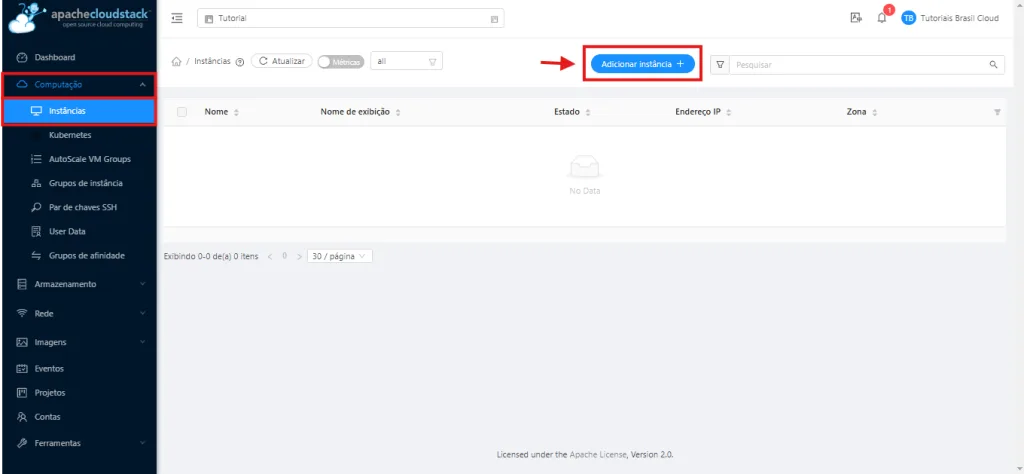
Primeiramente, acessando o painel do Data Center Virtual, no canto esquerdo, selecione a aba “Computação” e em seguida “Instâncias”. Após acessar a aba de instâncias, selecione o botão “Adicionar Instância +”;
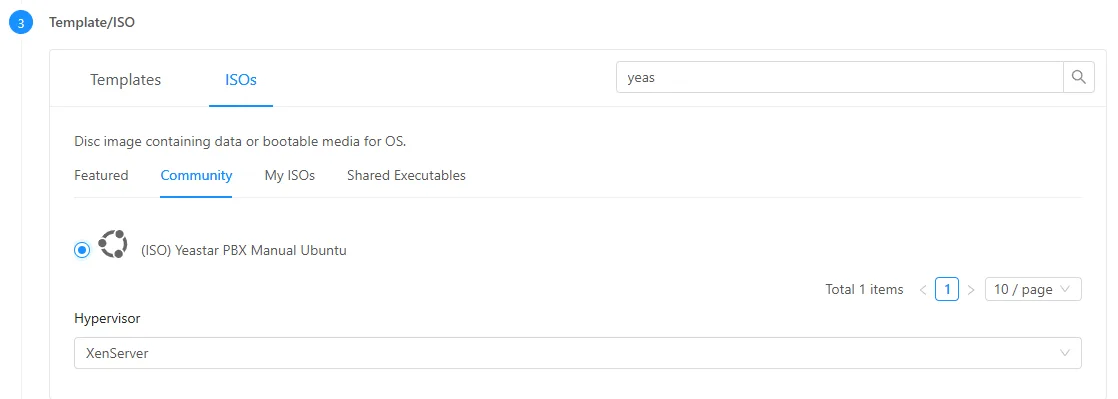
Em seguida, iniciando a instalação da instância deixe a Zona como UDI1, selecione qual será o SO instalado.

Para instalar o Yeastar PBX Manual, selecione ISO, busque por Yeastar e selecione “(ISO) Yeastar PBX Manual Ubuntu”;
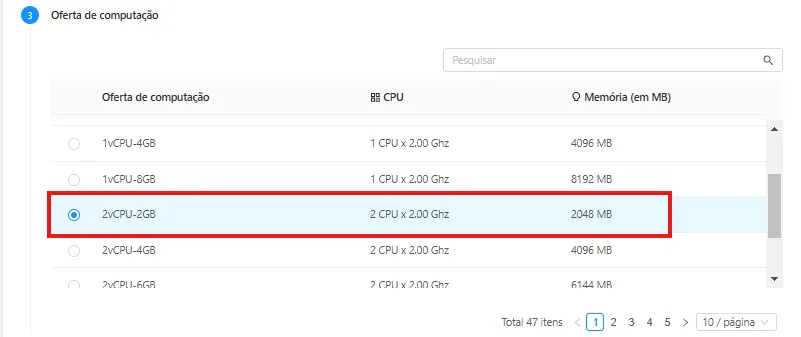
Após selecionar a ISO, selecione a Oferta de Computação de sua Instância. Certifique-se de que os requisitos mínimos estejam de acordo (2vCPU e 2Gb de RAM) ;
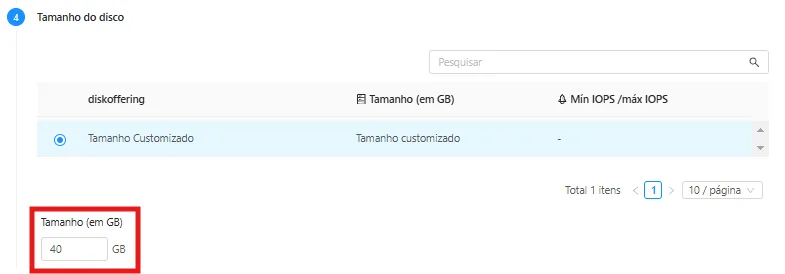
Agora deverá selecionar a quantidade de espaço que o disco terá, neste exemplo adicionamos 40GB conforme requisitos mínimos.
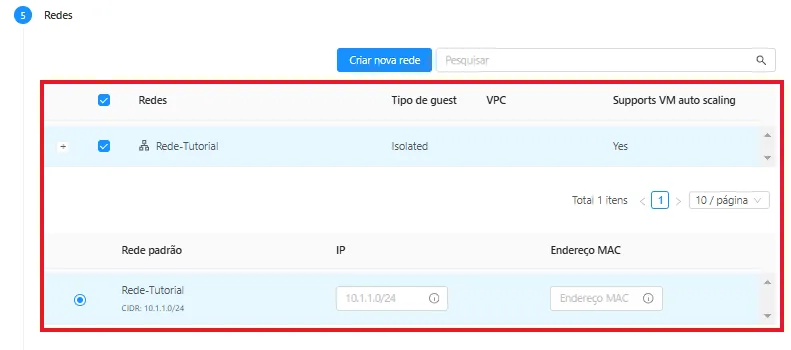
Na aba “Redes” , selecione a rede em que sua instância ficará. (Caso não tenha rede criada, neste momento crie uma nova rede e atribua um IP). Neste caso utilizaremos uma rede já criada “Rede-Tutorial”;
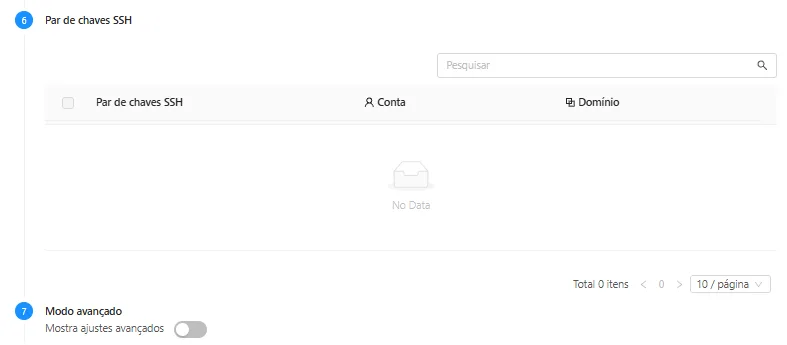
Nos campos 6 e 7, mantenha as configurações padrões;
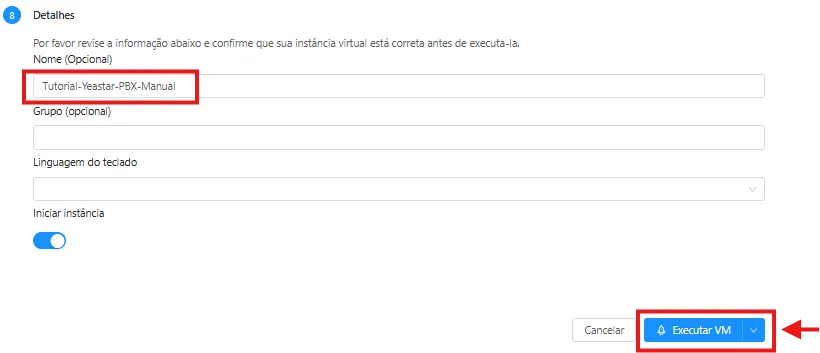
Por fim, escolha um nome para a sua instância e clique em “Executar VM”
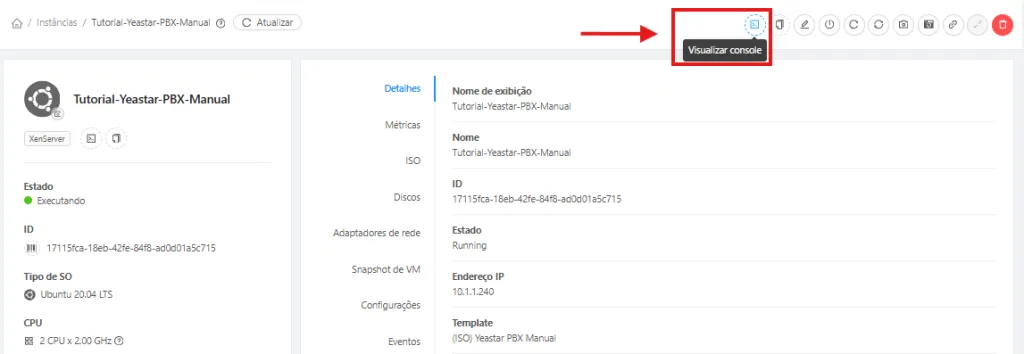
Pronto. A sua instância está criada!

2 – Instalando o Yeastar PBX Manual em sua VM:

Com a instância criada, você deverá acessar a sua instância, selecione o ícone “Visualizar Console”
Agora, dentro console, inicie o processo de instalação.

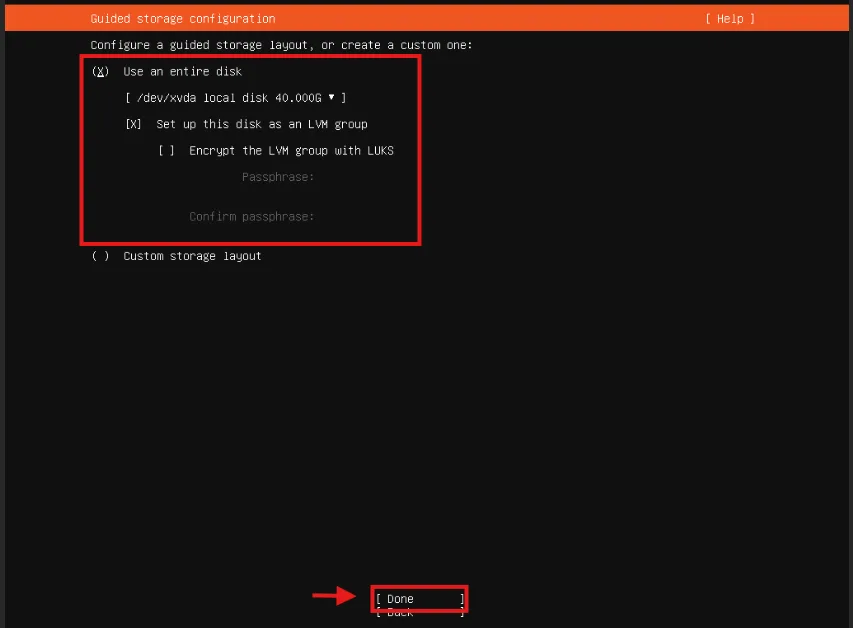
Inicialmente, deixe as seleções padrões e pressione “Done”;
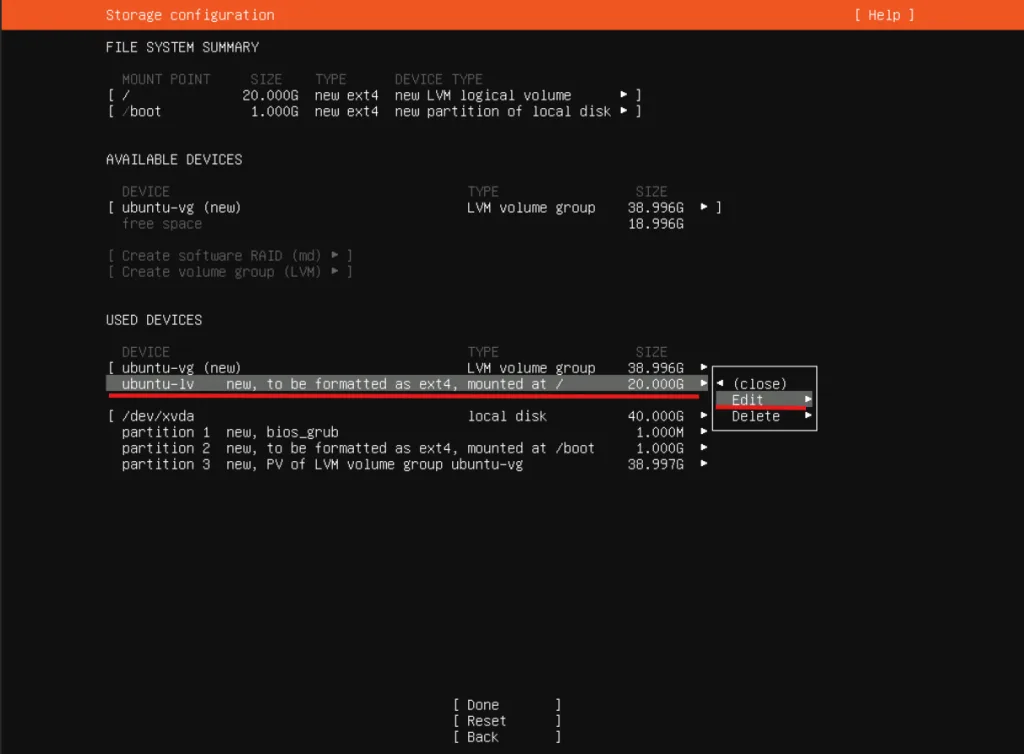
Selecione a pasta raiz, clique em editar, e particione ela com o armazenamento máximo disponível;
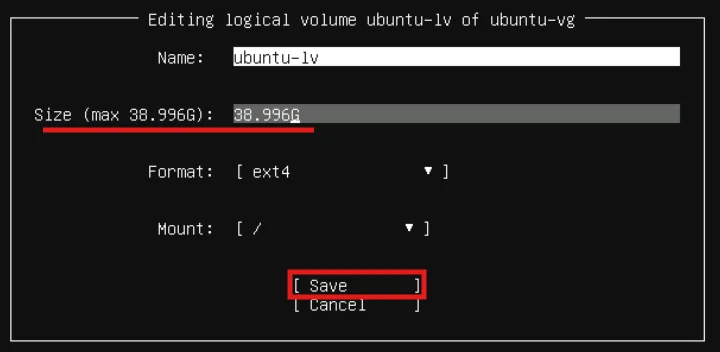
Nesse tutorial, definimos como 38.996G. Após isso, salve a partição;
Após salvar, selecione “Done” para concluir;
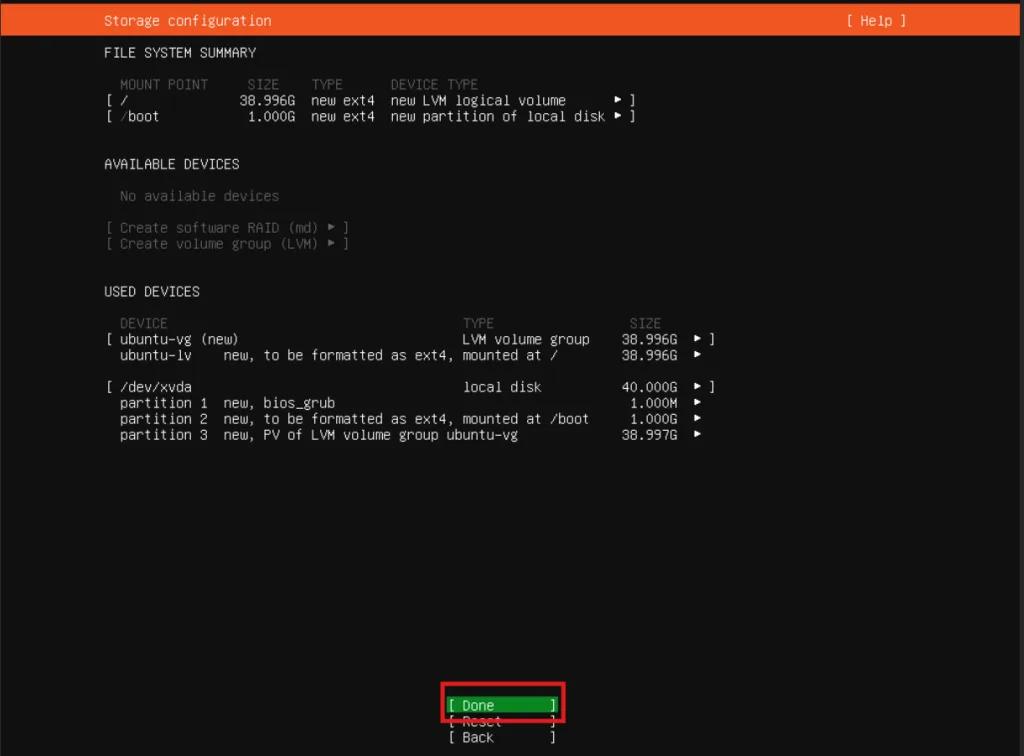
Com a partição montada, basta selecionar continuar;
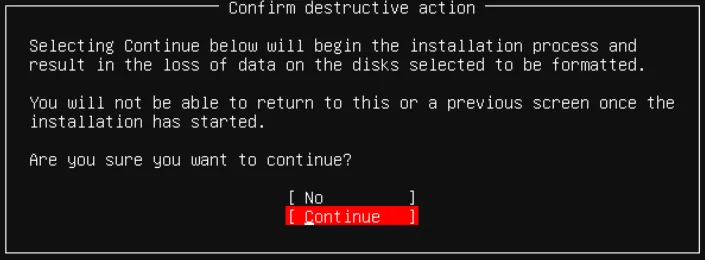
Dessa forma, a instalação será iniciada. Quando o processo de instalação for concluído será necessário voltar ao painel e desanexar a ISO e confirme;
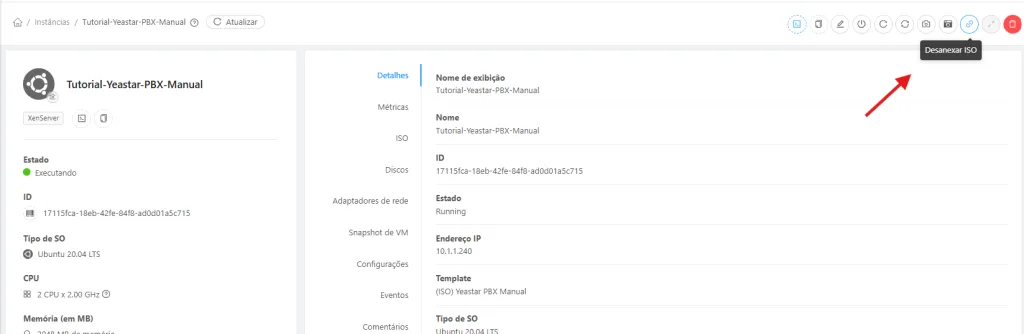
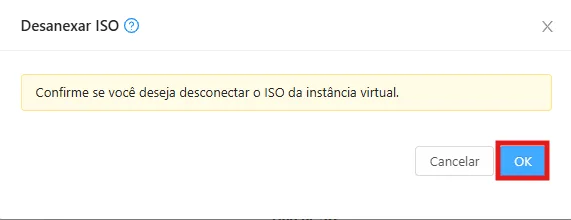
Com a ISO desanexada, reinicie a VM e aguarde até que todos os processos sejam iniciados. Após isso, pressione Enter. Se o terminal solicitar o ‘IPPBX Login:’, significa que a instalação foi realizada com sucesso.
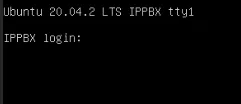
3 – Acesse o IPPBX via console:

Primeiramente para isso, acesse o IPBBX com o usuário e senha padrão;

Login; support
Password; QhcyaxsGcywymg2022

Em seguida, você verá no terminal as informações do Ubuntu e do Sistema, e terá as opções para finalizar a configuração;
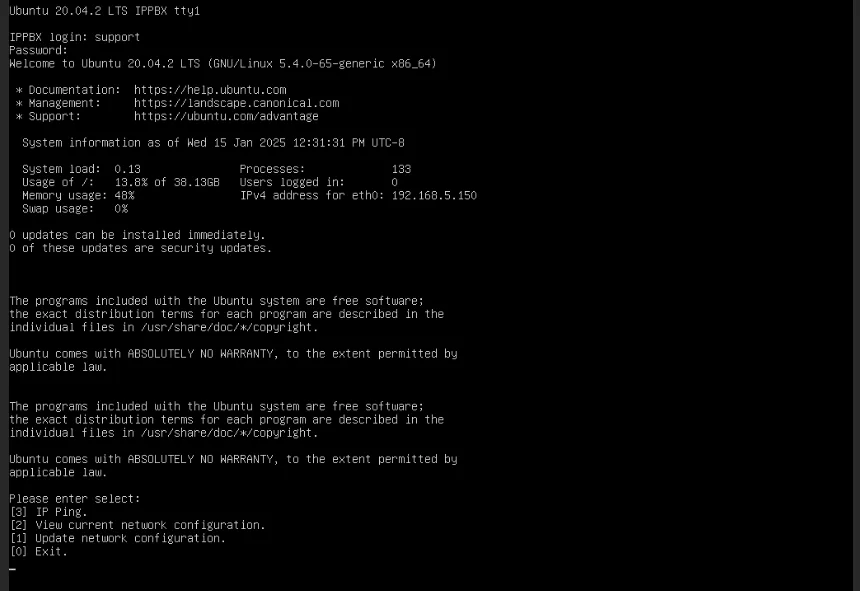
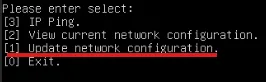
Pressione 1 para atualizar as configurações de Rede;
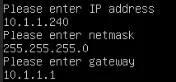
Em seguida faça as alterações conforme o seu IP da sua LAN;
A configuração leva até dois minutos para concluir, após finalizada atribua um IP à sua instância. É necessário ter a porta 8088 pra acessar na Web. O acesso deve ser feito pelo IP e porta (Com o HTTPS);

https://IP:8088/

Em seguida, faça a configuração inicial da rede pela WEB conforme seus IPs e selecione próximo;
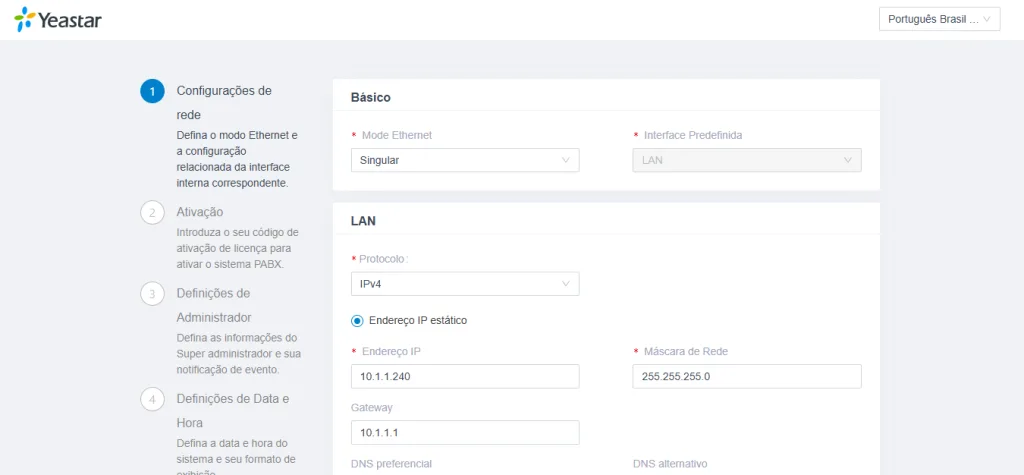
Assim que concluir a configuração, volte ao painel, selecione Rede > Rede Guest e reinicie a rede da instância.
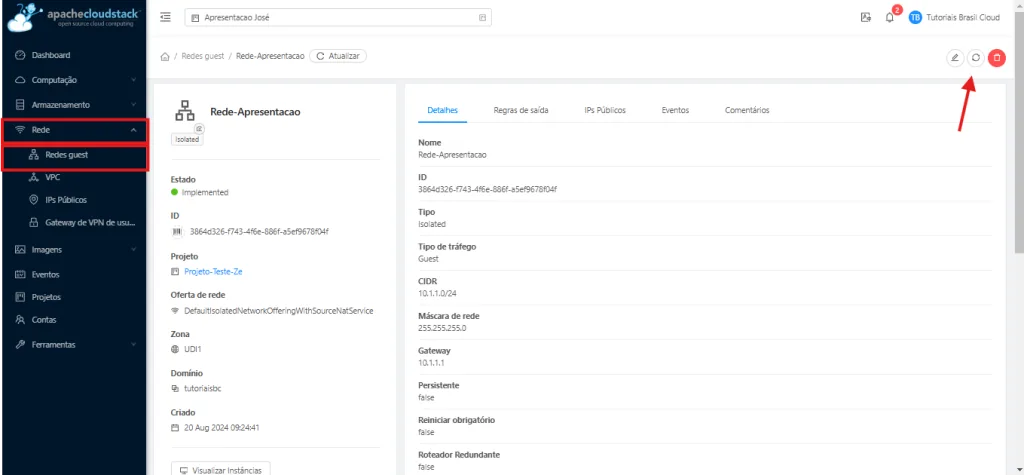
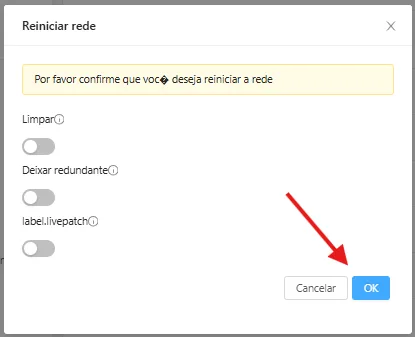
Por fim, acesse novamente via Web em https://IP:8088/, selecione ‘Próximo’, ignore os erros e prossiga para o próximo passo, que é a ativação.
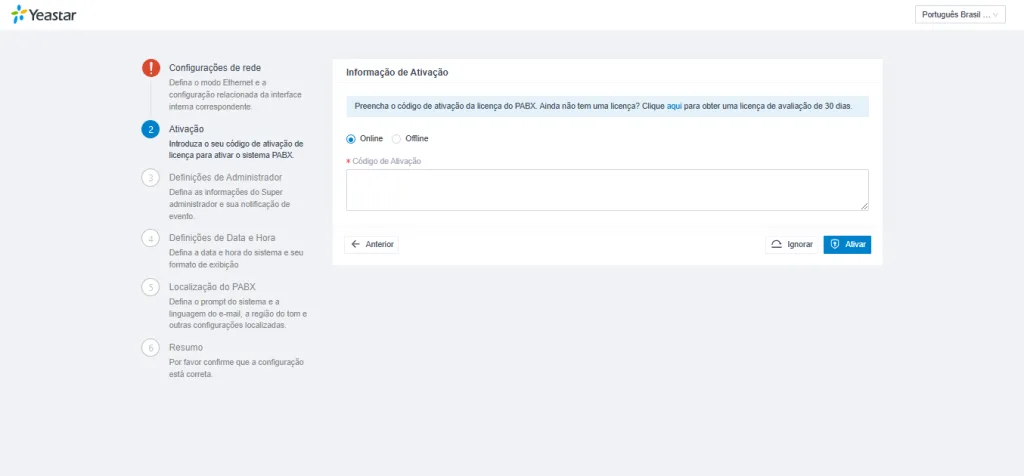

Assim que concluir, para realizar a ativação siga as seguintes instruções; Ativar e configurar inicialmente 
o Yeastar P-Series Software Edition
.

4 – Finalizado

Perfeito, você aprendeu a realizar a instalação do Yeastar PBX Manual.

Veja abaixo nossos outros tutoriais;

Como criar uma Rede Isolada no Data Center Virtual da Brasil Cloud

Como instalar 3cx versão 20 utilizando Debian 12 em seu Data Center Virtual

Categorias
  • Anti-Spam
  • Arquivo em Nuvem – Cloud File
  • Arquivo na Nuvem
  • Backup
  • Banco de Dados
  • Banco de Dados>MySQL
  • Banco de Dados>PostgreSQL
  • CentOS
  • CentOS 6
  • CentOS 7
  • Cloud Computing
  • Cloud Computing>Ubuntu
  • Cloud Computing>Windows Server 2019
  • cPanel
  • Data Center Virtual
  • Debian
  • DNS
  • Domínio
  • E-mail Corporativo (Proemail)
  • E-mail Marketing
  • Email Corporativo
  • Email Corporativo>IMAP
  • Email Corporativo>SMTP
  • Firewall
  • FTP
  • Git
  • Hospedagem de Sites
  • Hospedagem de Sites>Windows
  • Hospedagem Elástica
  • Internet
  • Joomla
  • Kubernetes
  • Linux
  • PHP
  • POP3
  • Rede
  • Redes
  • Segurança Digital
  • Servidor Cloud
  • Servidor Dedicado
  • Streaming
  • Suporte Técnico
  • Tecnologia
  • Tomcat
  • Ubuntu
  • VDataCenter
  • Webmail
  • WHM
  • Wildfly
  • Windows Server
  • WordPress
Confira Outros Tutoriais
Como criar uma Instância (Cloud Server) no Data Center Virtual da Brasil Cloud
Como criar Snapshot de disco do Cloud Server
Como ativar a Licença do cPanel/WHM no Console SSH
Como fazer acesso remoto pelo AnyDesk
Como colocar sua assinatura em cima da mensagem no Thunderbird

Inscreva-se na nossa Newsletter

Ao se inscrever, você concorda com nossos Termos de Uso e Política de Privacidade, incluindo o uso de cookies e a transferência de suas informações pessoais . 

LOGO BRASIL CLOUD

Somos uma empresa brasileira, sediada em Uberlândia-MG, com mais de 18 anos de atuação no mercado de Computação em Nuvem.

Facebook Linkedin-in X-twitter Instagram Youtube Whatsapp

Homologada e Certificada:

logo manrs

Computação em Nuvem

  • Cloud Server

Enterprise Cloud

  • Data Center Virtual
  • Kubernetes

Produtividade

  • E-mail Corporativo
  • Microsoft 365
  • Google Workspace
  • E-mail Hibrido

Cyber Seguraça

  • Cyber Cloud
  • Antivírus EDR
  • Cloud VPN
  • Firewall Virtual - VNF
  • Backup Gerenciado
  • Backup para Microsoft 365

Soluções

  • AntiSpam Cloud
  • Backup em Nuvem
  • DRaaS – Disaster Recovery
  • Arquivo em Nuvem/File Server

Produtos

  • Registro de Domínios
  • Hospedagem PHP
  • Hospedagem Node.js
  • Hospedagem Django
  • Hospedagem Java
  • Hospedagem Golang
  • Hospedagem n8n

Marketplace

  • Parceiros e Agências Web

Brasil Stream

  • Streaming para Rádios
  • Streaming de Vídeo

Institucional

  • Sobre Nós
  • Blog
  • Infraestrutura
  • 10 Motivos
  • Trabalhe Conosco

Contratos

  • Termos de Uso
  • Política AntiSpam
  • Política de Privacidade
  • Contratos

Atendimento

  • Painel do Cliente
  • Fale Conosco
  • Dúvidas
  • Tutoriais Passo a Passo
Selo GPTW 2025

Brasil Cloud Serviços de Computação em Nuvem Ltda.

CNPJ: 07.951.563/0002-95

Av. Anselmo Alves dos Santos, 1111 

Bairro Tibery | Uberlândia – MG.

CEP: 38405-167

Empresa Associada:

Associado Abracloud

Empresa Colaboradora:

Empresa parceiro HuberHub

© 2006 – 2026 Brasil Cloud Nuvem Corporativa . Todos os direitos reservados.