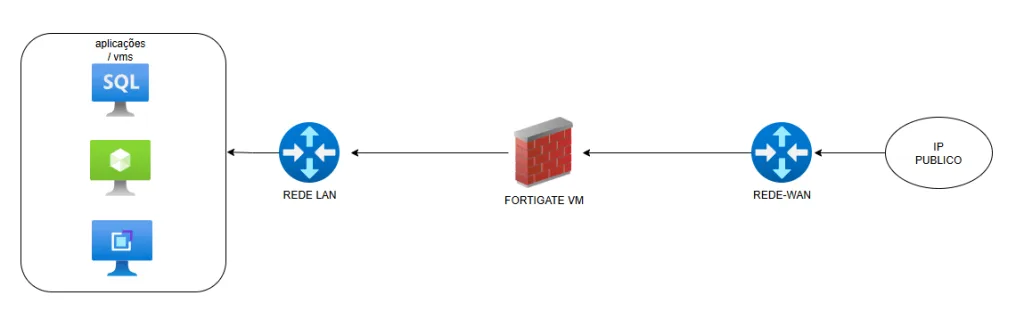
Este guia explica como o cliente pode criar sua própria instância FortiGate-VM utilizando a template já preparada pela BrasilCloud.
O processo é rápido: basta criar as redes necessárias e depois iniciar a VM.
1- Criar a rede WAN (saída para a internet)
- Acesse o painel da BrasilCloud.
- Vá até Rede → Criar Rede.
- Selecione o tipo Isolated Network (recomendado para firewall).
- Defina:
- Nome: WAN
- Gateway: conforme solicitado no formulário
- VLAN: se necessário
- Oferecer IP público: Sim/Automático
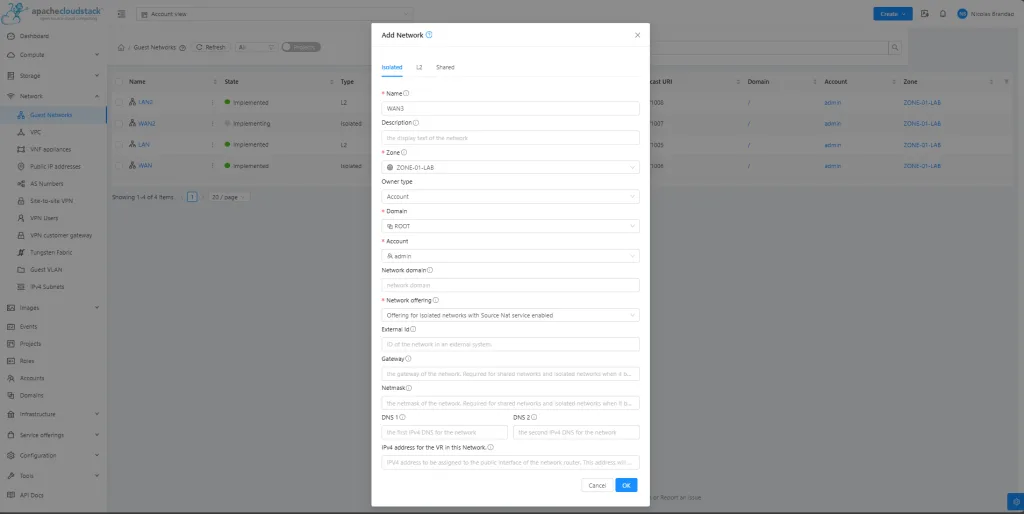
A rede WAN será responsável pela conexão do FortiGate à internet.
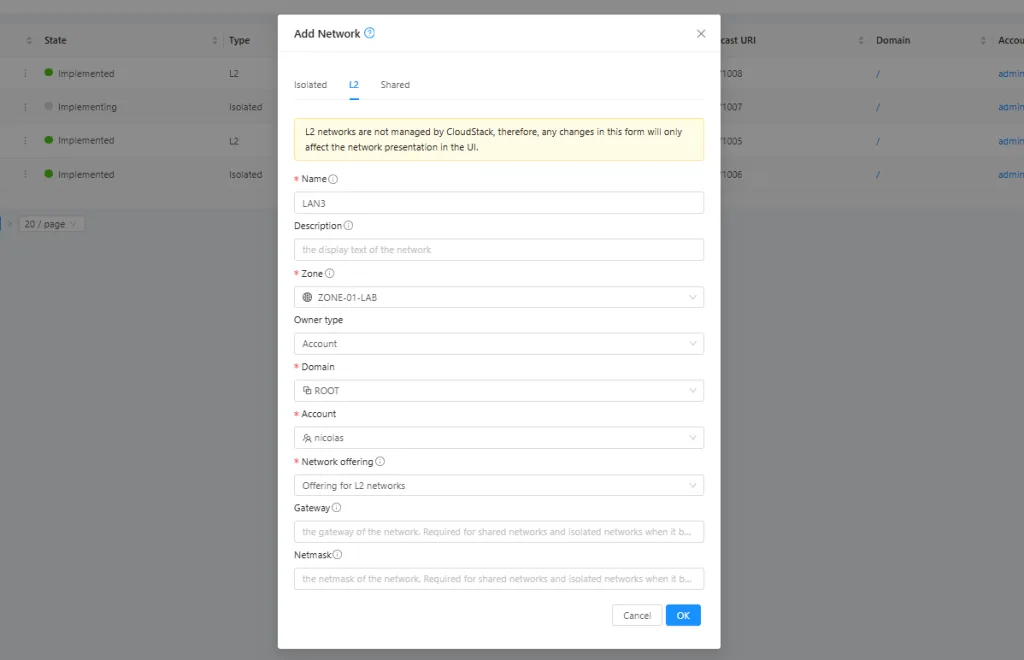
2- Criar a rede LAN (rede interna em L2)
- Vá em Rede → Criar Rede novamente.
- Configure:
- Nome: LAN
- Tipo: Isolated / L2 (conforme oferecido no painel)
- Gateway: opcional (o FortiGate será o gateway)
- VLAN: caso esteja definido no projeto
Essa rede será usada para conectar servidores, VMs do cliente e demais recursos atrás do FortiGate.
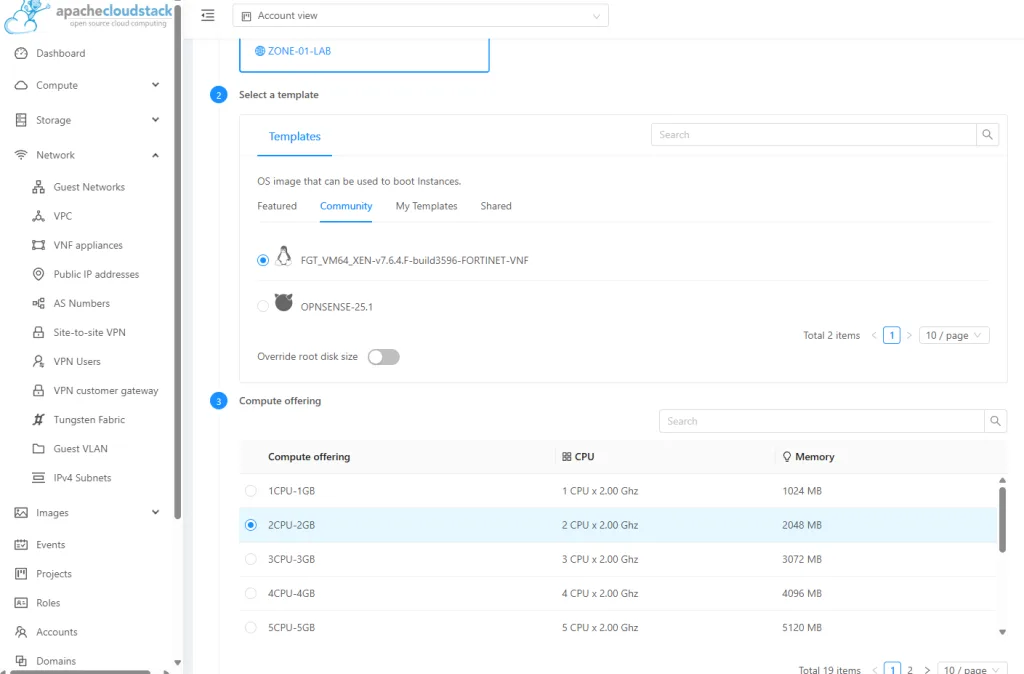
3- Criar a instância FortiGate-VM
Agora que as redes estão criadas:
- Vá em Network → VNF appliance→ add VNF Appliance
- Escolha o método Template.
- Selecione o template:
✔ FGT_VM64_XEN-v7.6.4.F-build3596-FORTINET-VNF - Selecione a Compute Offering (tamanho da VM).
- Selecione o Root Disk (já recomendado pela BrasilCloud).
- Conecte as interfaces de rede:
- NIC 1 → WAN
- NIC 2 → LAN
- Confirme a criação.
O FortiGate iniciará em alguns minutos.
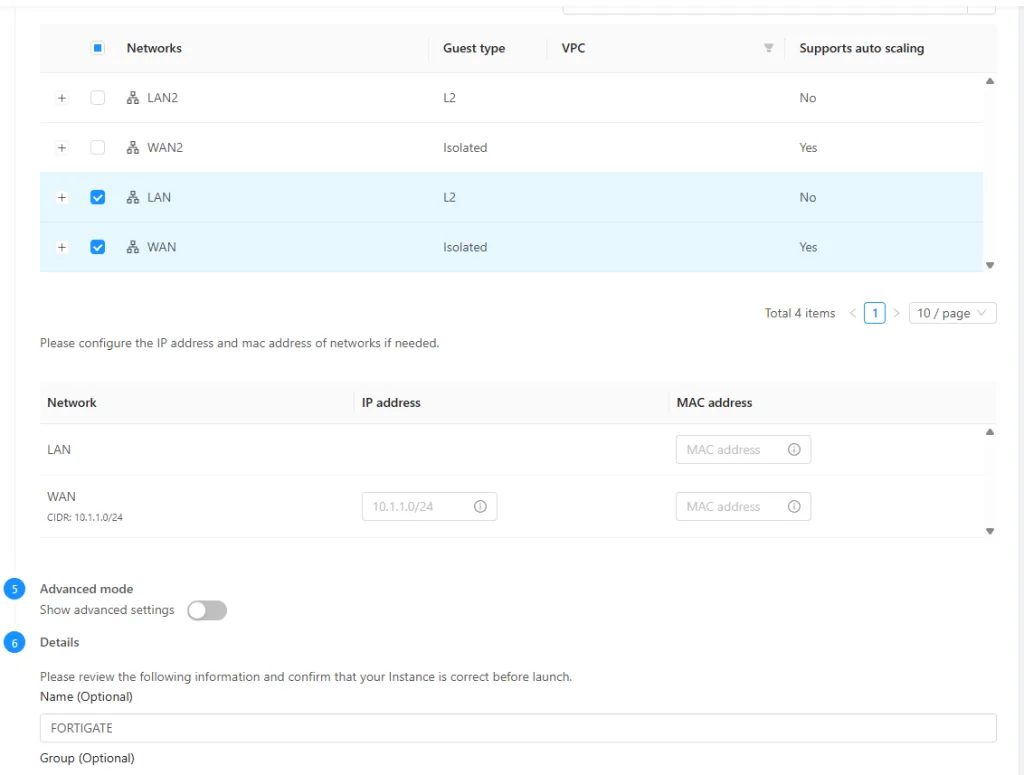
4- Encaminhar portas / Firewall / NAT
Com o FortiGate iniciado:
Criar regra para permitir acesso ao Fortigate:
- Vá em Guest Networks → Selecione sua rede WAN → Pubic IP address.
- Selecione o endereço IP da sua rede WAN;
- Crie uma regra em Port Fowarding conforme necessidade.
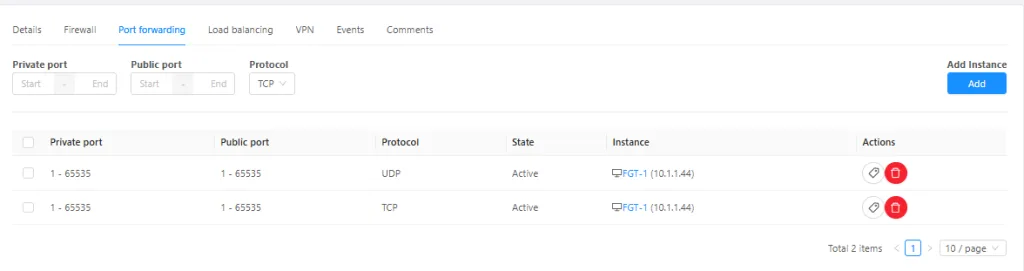
- Crie também a regra de Allow no Firewall:
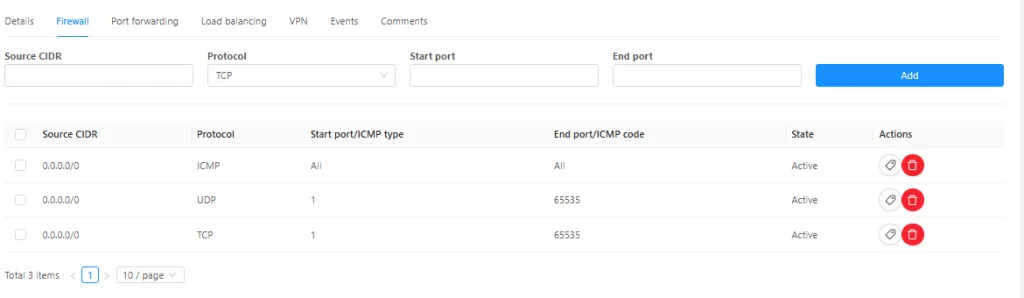
5- Acessar o FortiGate pela primeira vez
Abra a rede WAN pelo painel BrasilCloud. E copie o endereço IP publico que você fez as regras anteriores.
Acesse via navegador:
https://seuippublico
Use o login inicial padrão:
- Usuário:
admin - Senha: (em branco)
O sistema pedirá para definir uma nova senha.

6- Ativar a licença (opcional)
O cliente pode ativar via:
- Arquivo .lic (BYOL)
- Licenciamento FortiFlex
- Licença de avaliação de 15 dias
Em Dashboard → Licensing. (Após conectar no fortigate)
7- Rede funcionando (WAN + LAN)