Como configurar conta de e-mail no Novo Outlook (New Outlook) é um processo simples quando você tem os dados corretos de IMAP e SMTP. Neste tutorial, você verá o passo a passo completo para adicionar sua conta e garantir o envio e recebimento de mensagens corretamente.
O Novo Outlook (New Outlook) foi desenvolvido para modernizar a experiência de e-mail, unificando plataformas e, além disso, trazendo mais integração com recursos de inteligência artificial, automações e segurança.
1 – Adicionar conta de e-mail
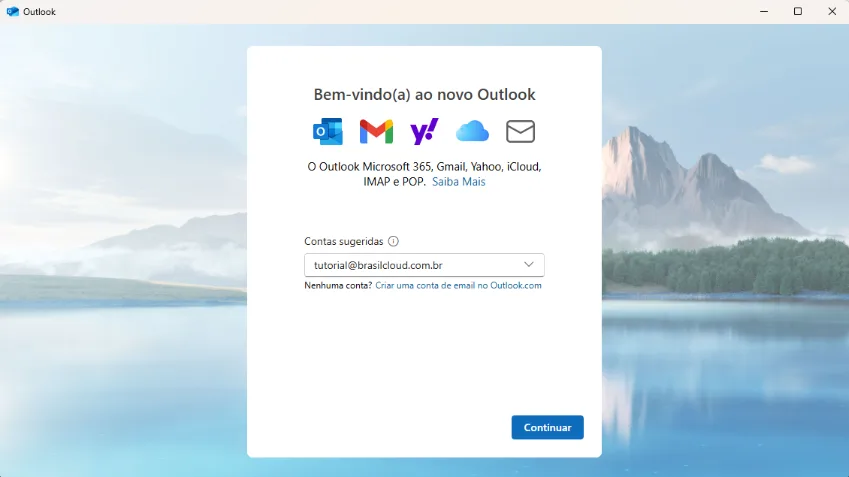
Na tela inicial do Outlook, digite o endereço de e-mail que você deseja configurar e clique em “Continuar”.
2 – Inserir senha e habilitar configuração avançada
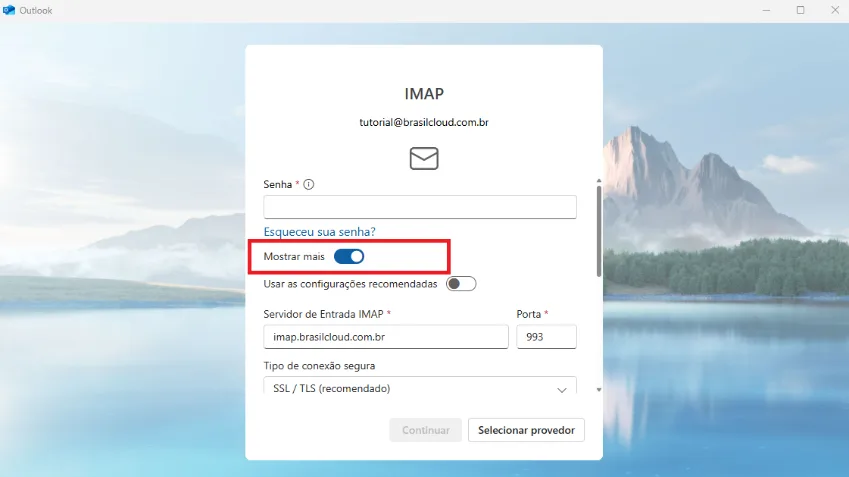
Em seguida, digite a senha da conta de e-mail e marque a opção “Mostrar mais”.
Assim, o Outlook exibirá os campos de configuração dos servidores IMAP e SMTP.
3 – Configurar servidor de entrada (IMAP)
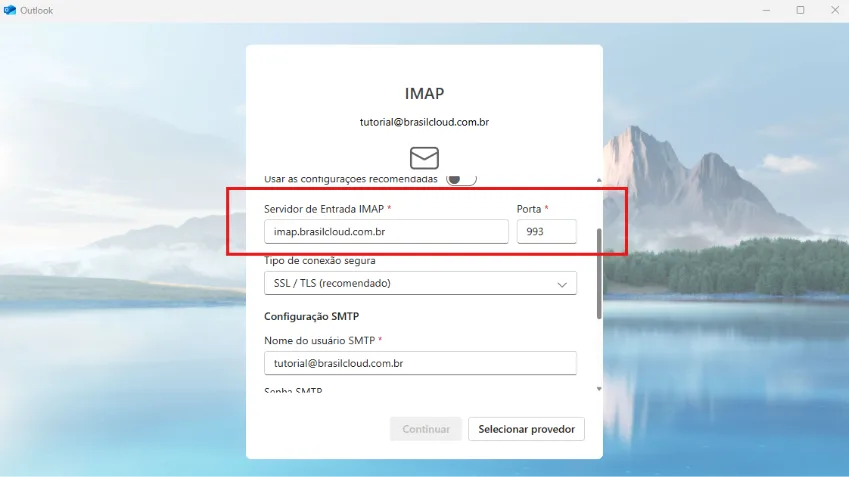
Agora, role a tela para baixo e preencha os dados do servidor IMAP:
- Servidor IMAP: imap.seudomínio.com.br
- Porta: 993
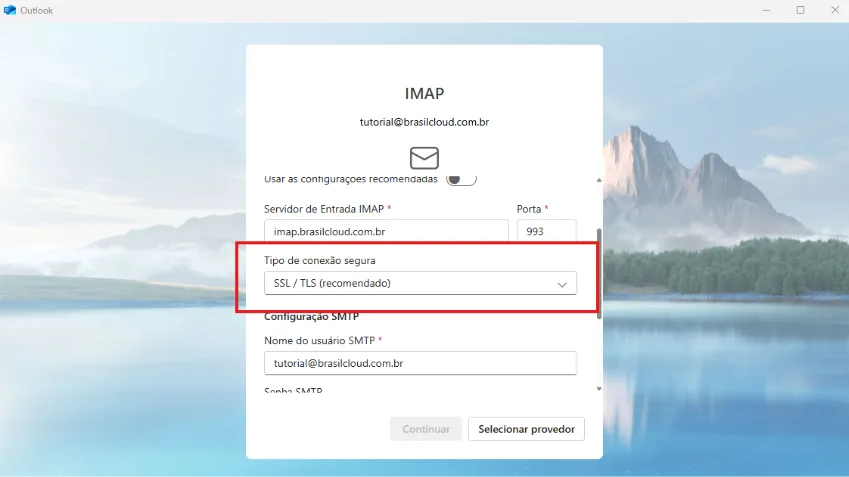
4 – Definir tipo de conexão segura (IMAP)
Logo abaixo, em “Tipo de conexão segura”, selecione a opção SSL/TLS (Recomendado).
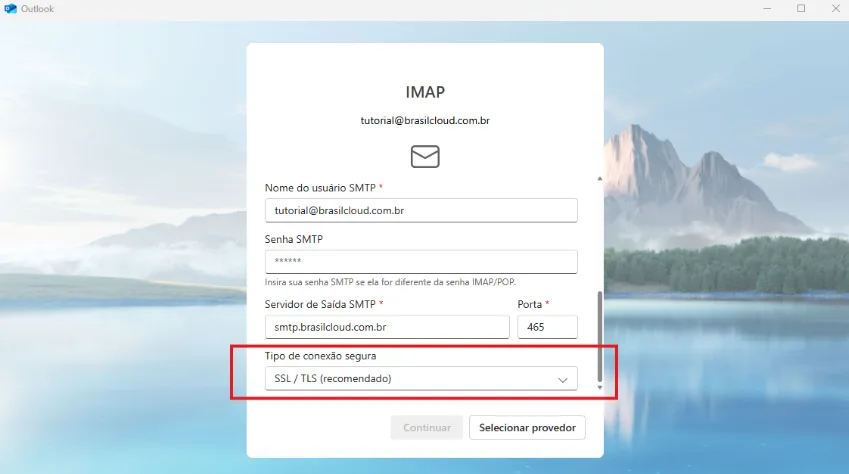
5 – Configurar usuário SMTP
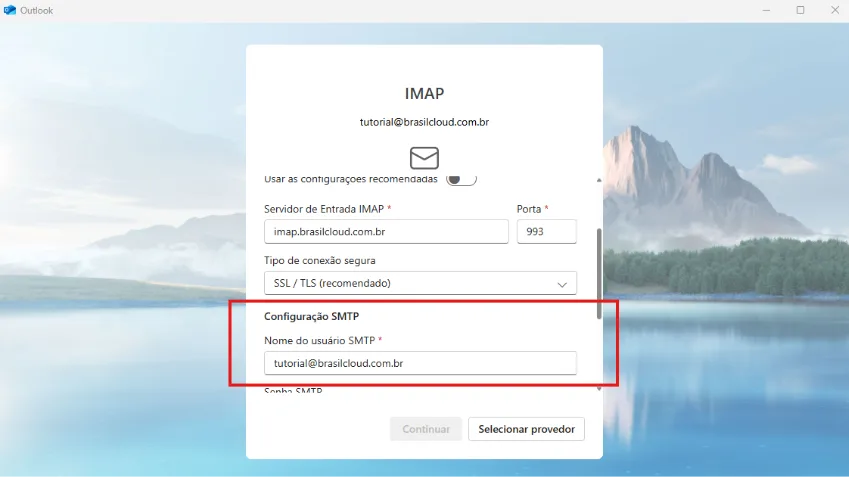
Na sequência, no campo “Nome do usuário SMTP”, digite o endereço completo do seu e-mail.
6 – Inserir senha SMTP
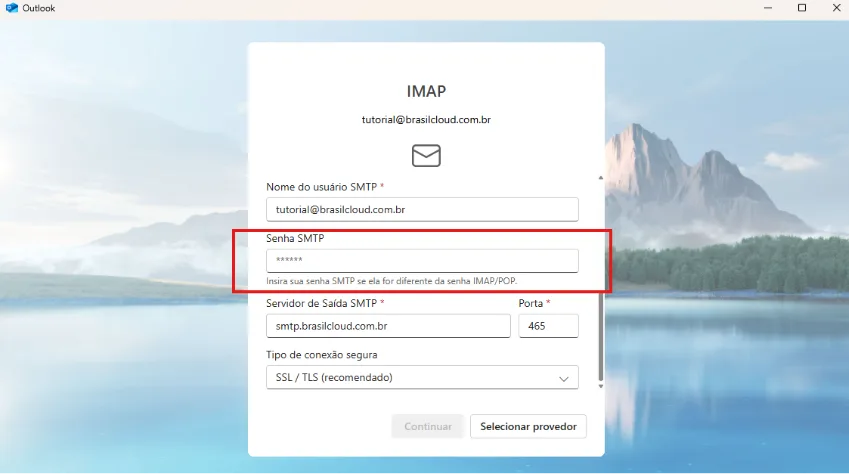
Depois disso, no campo “Senha SMTP”, digite a senha da sua conta de e-mail.
7 – Configurar servidor de saída (SMTP)
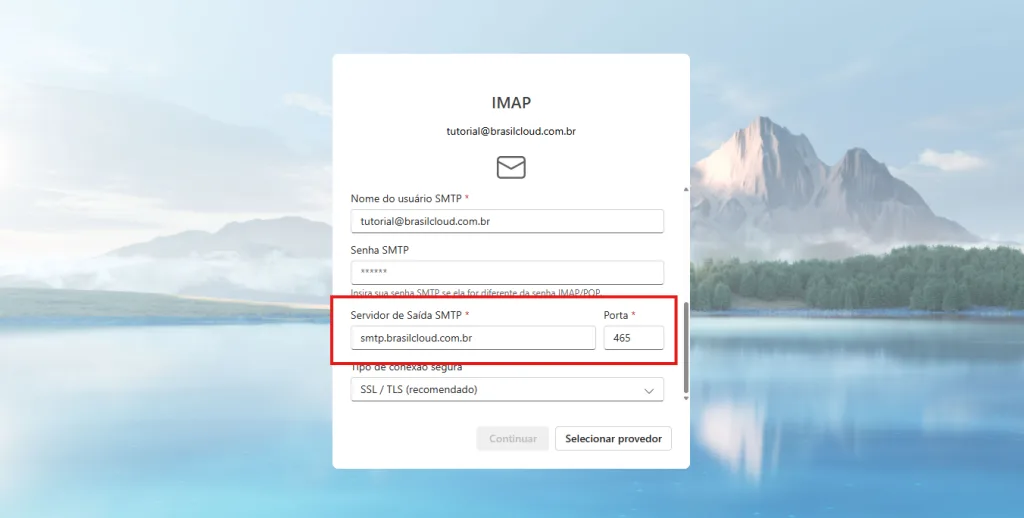
Em seguida, preencha os dados do servidor SMTP:
- Servidor SMTP: smtp.seudomínio.com.br
- Porta: 465
8 – Definir tipo de conexão segura (SMTP)
Por fim, selecione a opção SSL/TLS (Recomendado) e clique em “Continuar”.
9 – Aplicar e configurar conta de e-mail
Após isso, o Outlook aplicará as configurações de IMAP e SMTP e iniciará a sincronização da conta.
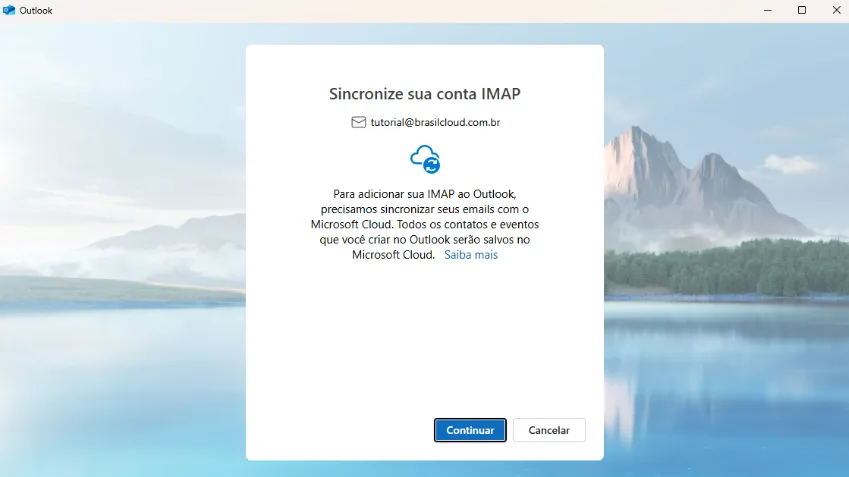
10 – Finalizar configuração da conta de e-mail
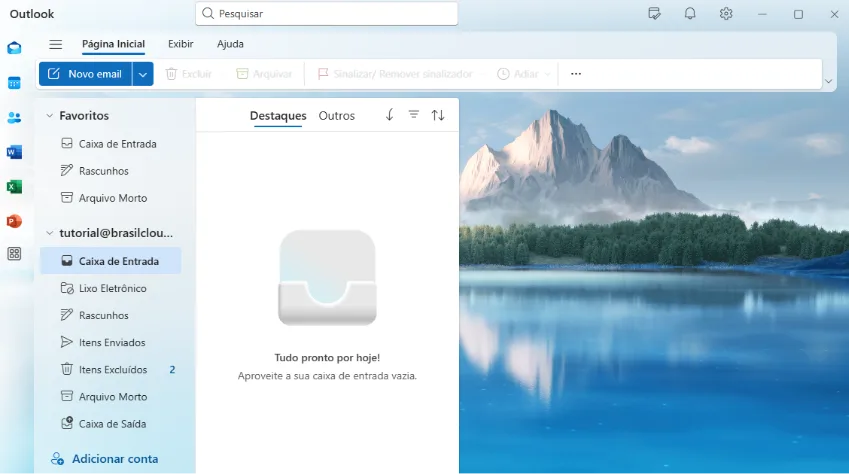
Assim que o Outlook concluir a sincronização, você já poderá enviar e receber e-mails normalmente. Em seguida, o sistema abrirá automaticamente a caixa de entrada.
Conclusão
Pronto! Você aprendeu como configurar conta de e-mail no Novo Outlook (New Outlook) e concluiu a configuração do seu e-mail no Novo Outlook.
Agora, basta validar o envio e recebimento de mensagens. Dessa forma, você garante que tudo está funcionando corretamente.
Este guia foi desenvolvido para ajudar usuários e empresas a configurarem corretamente suas contas de e-mail no Novo Outlook. Além disso, ele evita erros comuns de conexão e autenticação.
Para acessar mais tutoriais, visite: https://brasilcloud.com.br/tutoriais/