Ir para o conteúdo
  • Institucional
  • Blog
Suporte Online
Painel do Cliente
BrasilCloud Header
Logo Brasil Cloud
Computação em Nuvem ▼
Cloud Server
Data Center Virtual
Kubernetes
Soluções em Nuvem ▼
AntiSpam Cloud
Arquivo em Nuvem / File Server Cloud
Cloud Backup / Backup em Nuvem
DRaas – Disaster Recovery
Email Corporativo
Microsoft 365
Google Workspace
Produtos em Nuvem ▼
Hospedagem Django
Hospedagem Golang
Hospedagem Java
Hospedagem Node.js
Hospedagem PHP
Hospedagem n8n
Registro de Domínio
Atendimento ▼
Central de Atendimento
Dúvidas
Tutoriais
Materiais Gratuitos
Cloud Server
Data Center Virtual
Kubernetes
AntiSpam Cloud
Arquivo em Nuvem / File Server Cloud
Cloud Backup / Backup em Nuvem
DRaas – Disaster Recovery
Email Corporativo
Microsoft 365
Google Workspace
Hospedagem Django
Hospedagem Golang
Hospedagem Java
Hospedagem Node.js
Hospedagem PHP
Hospedagem n8n
Registro de Domínio
Central de Atendimento
Dúvidas
Tutoriais
Materiais Gratuitos
Tutoriais

Backup em Nuvem – Portas e Regras de Firewall

As portas:

O aplicativo de backup utilize portas TCP para comunicar com os servidores de backup em nossa Datacenter. Antes de instalar, certifique-se que seus firewalls e outros componentes da segurança de sua rede permitam a conexão através das seguintes portas TCP:

9876 – Quando o aplicativo de backup é instalado, esta porta é automaticamente aberta pelo Windows Firewall

443 e 8443 – Estas portas são utilizadas para acessar o console de backup, registrar agentes, fazer download de certificados, autorizar usuários e efetuar download de arquivos do armazenados em nuvem.

7770:7800 – Utilizadas para comunicação com o servidor de backup.

44445 – Porta utilizada para transferência de dados durante o backup e recovery.

6109 – Utilizada pelo ActiveProtection.

Liberando as portas no Windows 10:

Para liberar as portas, será necessário entrar no painel de controle do windows. Para isso, basta apertar as teclas “Windows +  i”.

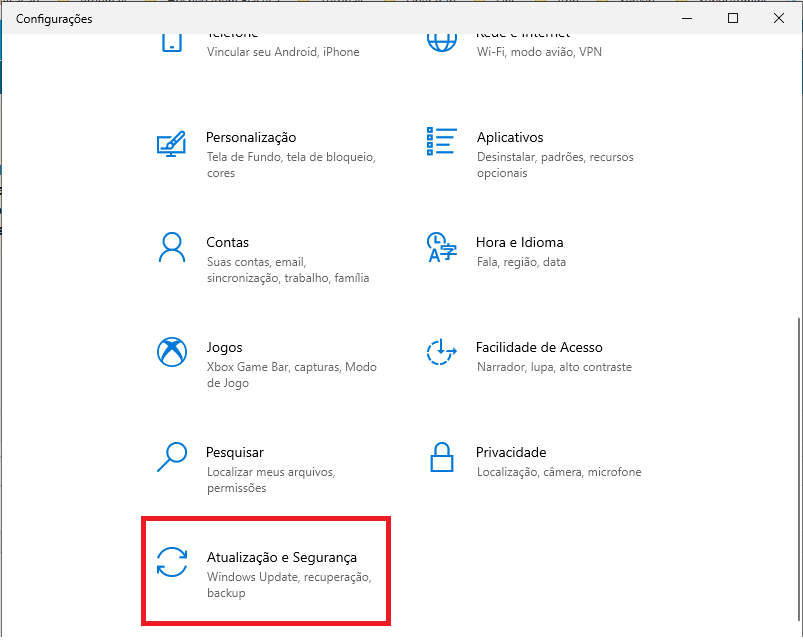
Ao abrir a tela, selecione a opção “Atualização e segurança”.
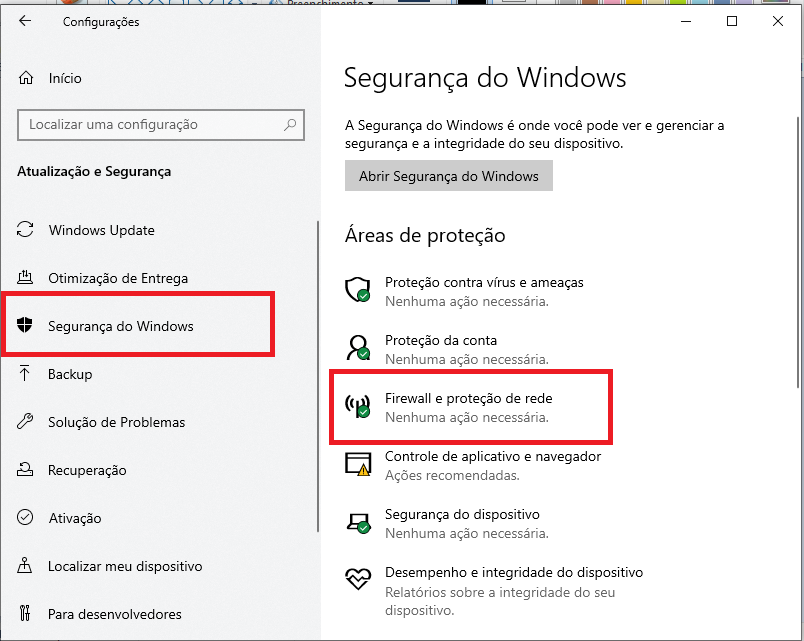
Você será levado para uma nova tela, onde você deve clicar em “Segurança do Windows” e logo a direita clicar em “Firewall e proteção de rede”
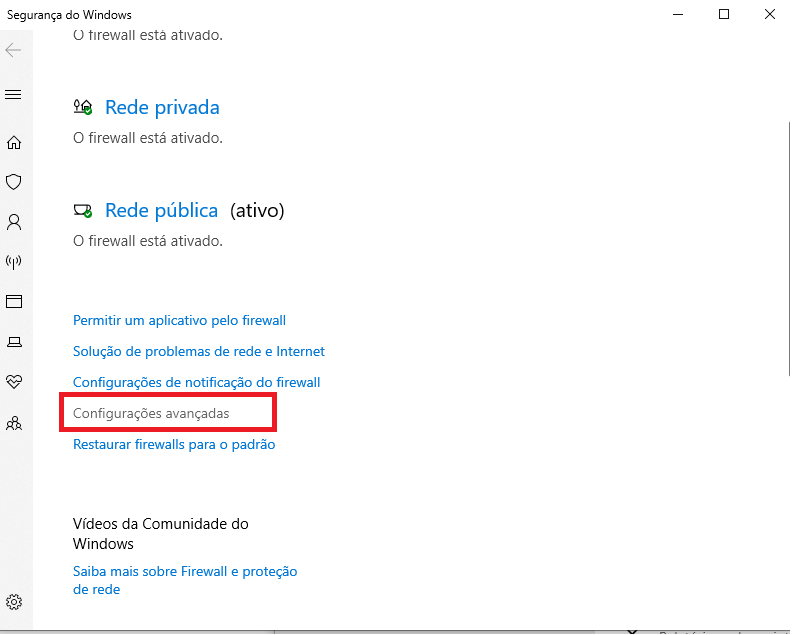
Será aberto agora uma nova janela onde estará as opções do firewall, desça a janela até encontrar a opção “Configurações avançadas” e a selecione.
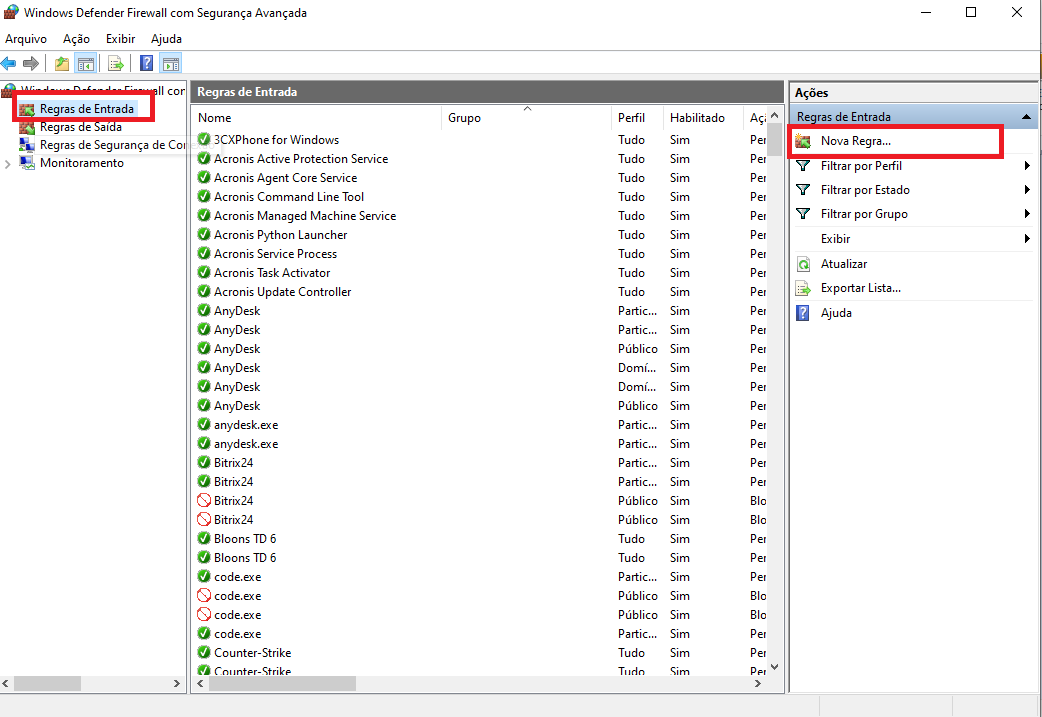
Agora nesta nova janela, será onde faremos a criação da regra onde liberaremos as portas necessárias.

Clique em “Regras de Entrada” no canto esquerdo superior para abrir as opções das regras de entrada. Após isso, clique em “Nova Regra…” no canto direito superior.
Será aberto agora uma janela de configuração da regra, nela basta selecionar a opção “Porta” e clicar em avançar.
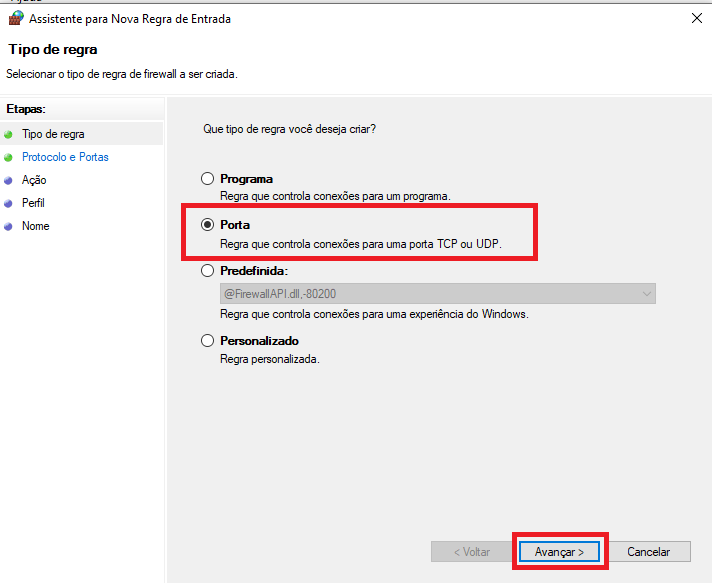
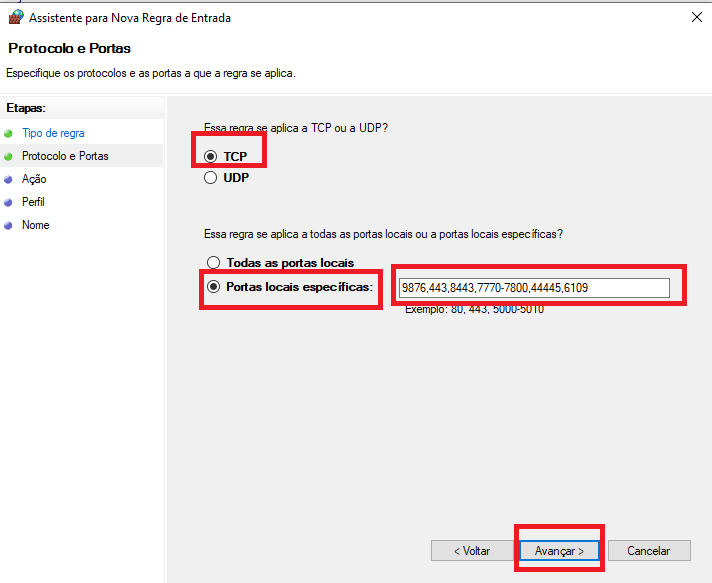
Nessa nova tela, deverá ser selecionado se a regra se aplica a TPC ou a UDP, selecione “TCP” e logo abaixo “Portas locais especificas”. No campo de texto, digite todas as portas comentas no inicio deste tutorial: 9876,443,8443,7770-7800,44445,6109.

Após isso, selecione “Avançar”.
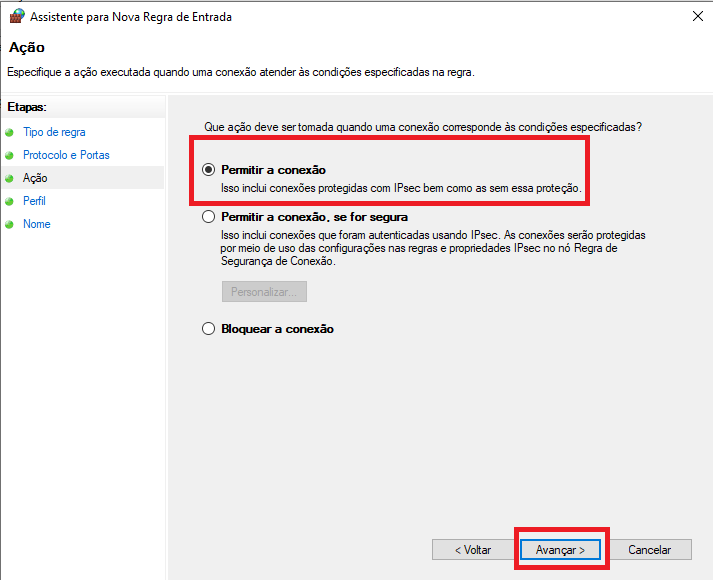
Nesta nova tela, certifique-se que esteja marcado “Permitir a conexão” e clique em “Avançar”:
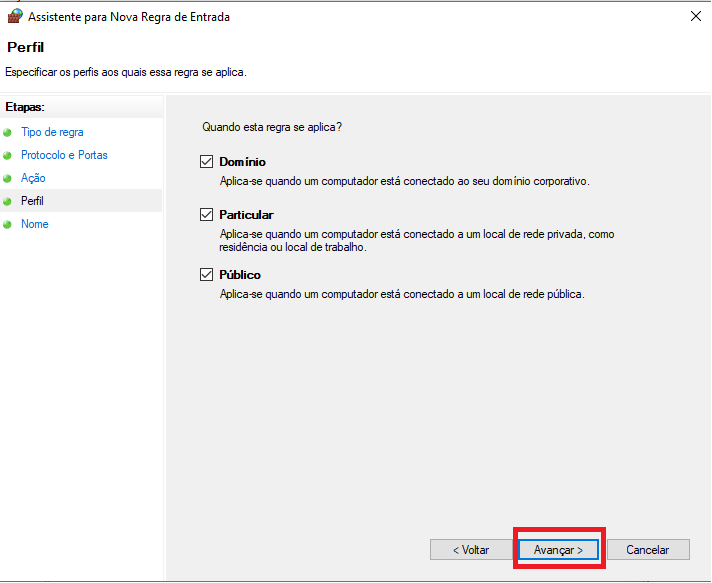
Agora deverá deixar marcado as 3 opções de quando esta regra se aplica, e depois selecionar “Avançar”:
Finalizando agora, bastará apenas escolher um nome para esta nova regra que acabamos de criar. Neste exemplo usarei “Portas do backup” e depois clique em “Concluir”.
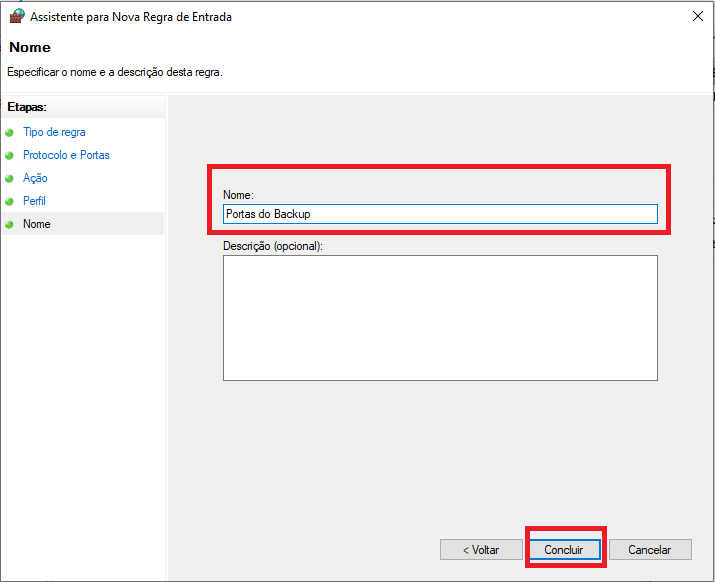
Pronto! Você acabou de liberar as portas necessárias para a realização do Backup em seu firewall.

Veja nossos outros tutoriais abaixo:

  • Backup em Nuvem – Como Restaurar um Backup – Acronis
  • Backup em Nuvem – Como Fazer Backup Local com o Acronis
  • Backup em Nuvem – Como Definir as Rotinas de Backup – Acronis
  • Backup em Nuvem – Ativando seu Usuário, Setup e Instalação do Cloud Backup Acronis
  • Backup em Nuvem – Ativando seu Usuário, Setup e Instalação do Cloud Backup Acronis no Linux

Veja mais tutoriais em nossa base de ajuda!

Quer ver mais tutoriais sobre o nosso serviço? Acesse nossa base de conhecimento da Brasil Cloud!


Categorias
  • Anti-Spam
  • Arquivo em Nuvem – Cloud File
  • Arquivo na Nuvem
  • Backup
  • Banco de Dados
  • Banco de Dados>MySQL
  • Banco de Dados>PostgreSQL
  • CentOS
  • CentOS 6
  • CentOS 7
  • Cloud Computing
  • Cloud Computing>Ubuntu
  • Cloud Computing>Windows Server 2019
  • cPanel
  • Data Center Virtual
  • Debian
  • DNS
  • Domínio
  • E-mail Corporativo (Proemail)
  • E-mail Marketing
  • Email Corporativo
  • Email Corporativo>IMAP
  • Email Corporativo>SMTP
  • Firewall
  • FTP
  • Git
  • Hospedagem de Sites
  • Hospedagem de Sites>Windows
  • Hospedagem Elástica
  • Internet
  • Joomla
  • Kubernetes
  • Linux
  • PHP
  • POP3
  • Rede
  • Redes
  • Segurança Digital
  • Servidor Cloud
  • Servidor Dedicado
  • Streaming
  • Suporte Técnico
  • Tecnologia
  • Tomcat
  • Ubuntu
  • VDataCenter
  • Webmail
  • WHM
  • Wildfly
  • Windows Server
  • WordPress
Confira Outros Tutoriais
Como recuperar seu servidor ou máquina virtual – Backup em Nuvem
Como fazer Upgrade do Cloud Server
Configurando sua conta de email no Mozilla Thunderbird
Como Visualizar os Acessos do seu Site no cPanel
Como adicionar grupos no arquivo em nuvem – Owncloud

Inscreva-se na nossa Newsletter

Ao se inscrever, você concorda com nossos Termos de Uso e Política de Privacidade, incluindo o uso de cookies e a transferência de suas informações pessoais . 

LOGO BRASIL CLOUD

Somos uma empresa brasileira, sediada em Uberlândia-MG, com mais de 18 anos de atuação no mercado de Computação em Nuvem.

Facebook Linkedin-in X-twitter Instagram Youtube Whatsapp

Homologada e Certificada:

logo manrs

Computação em Nuvem

  • Cloud Server

Enterprise Cloud

  • Data Center Virtual
  • Kubernetes

Produtividade

  • E-mail Corporativo
  • Microsoft 365
  • Google Workspace
  • E-mail Hibrido

Cyber Seguraça

  • Cyber Cloud
  • Antivírus EDR
  • Cloud VPN
  • Firewall Virtual - VNF
  • Backup Gerenciado
  • Backup para Microsoft 365

Soluções

  • AntiSpam Cloud
  • Backup em Nuvem
  • DRaaS – Disaster Recovery
  • Arquivo em Nuvem/File Server

Produtos

  • Registro de Domínios
  • Hospedagem PHP
  • Hospedagem Node.js
  • Hospedagem Django
  • Hospedagem Java
  • Hospedagem Golang
  • Hospedagem n8n

Marketplace

  • Parceiros e Agências Web

Brasil Stream

  • Streaming para Rádios
  • Streaming de Vídeo

Institucional

  • Sobre Nós
  • Blog
  • Infraestrutura
  • 10 Motivos
  • Trabalhe Conosco

Contratos

  • Termos de Uso
  • Política AntiSpam
  • Política de Privacidade
  • Contratos

Atendimento

  • Painel do Cliente
  • Fale Conosco
  • Dúvidas
  • Tutoriais Passo a Passo
selo GPW brasilcloud 2026

Brasil Cloud Serviços de Computação em Nuvem Ltda.

CNPJ: 07.951.563/0002-95

Av. Anselmo Alves dos Santos, 1111 

Bairro Tibery | Uberlândia – MG.

CEP: 38405-167

Empresa Verificada:

Empresa Associada:

Associado Abracloud

Empresa Colaboradora:

Empresa parceiro HuberHub

© 2006 – 2026 Brasil Cloud Nuvem Corporativa . Todos os direitos reservados.