Ir para o conteúdo
  • Institucional
  • Blog
Suporte Online
Painel do Cliente
Logo Brasil Cloud
Computação em Nuvem ▼
Cloud Server
Data Center Virtual
Kubernetes
Soluções em Nuvem ▼
AntiSpam Cloud
Arquivo em Nuvem / File Server Cloud
Cloud Backup / Backup em Nuvem
DRaas – Disaster Recovery
Email Corporativo
Microsoft 365
Google Workspace
Produtos em Nuvem ▼
Hospedagem Django
Hospedagem Golang
Hospedagem Java
Hospedagem Node.js
Hospedagem PHP
Hospedagem n8n
Registro de Domínio
Atendimento ▼
Central de Atendimento
Dúvidas
Tutoriais
Materiais Gratuitos
Cloud Server
Data Center Virtual
Kubernetes
AntiSpam Cloud
Arquivo em Nuvem / File Server Cloud
Cloud Backup / Backup em Nuvem
DRaas – Disaster Recovery
Email Corporativo
Microsoft 365
Google Workspace
Hospedagem Django
Hospedagem Golang
Hospedagem Java
Hospedagem Node.js
Hospedagem PHP
Hospedagem n8n
Registro de Domínio
Central de Atendimento
Dúvidas
Tutoriais
Materiais Gratuitos
Tutoriais

Ativando seu Usuário do Cloud Backup Acronis

Ativando seu Usuário de Backup em Nuvem para instalar o Agente de Backup no Windows.

Neste tutorial, iremos lhe ensinar como Ativando seu Usuário do Cloud Backup Acronis e instalar o Agente de Backup em um computador com Windows ou servidor com Windows Server.

1 – Ativando seu Usuário do Cloud Backup Acronis – Brasil Cloud:

Ao contratar o serviço em nosso sistema ou receber um usuário de teste, o primeiro passo é validar seu usuário do Backup em Nuvem, desta forma, sua conta de e-mail (seu usuário) receberá um e-mail automático contendo um link para fazer a ativação de user.
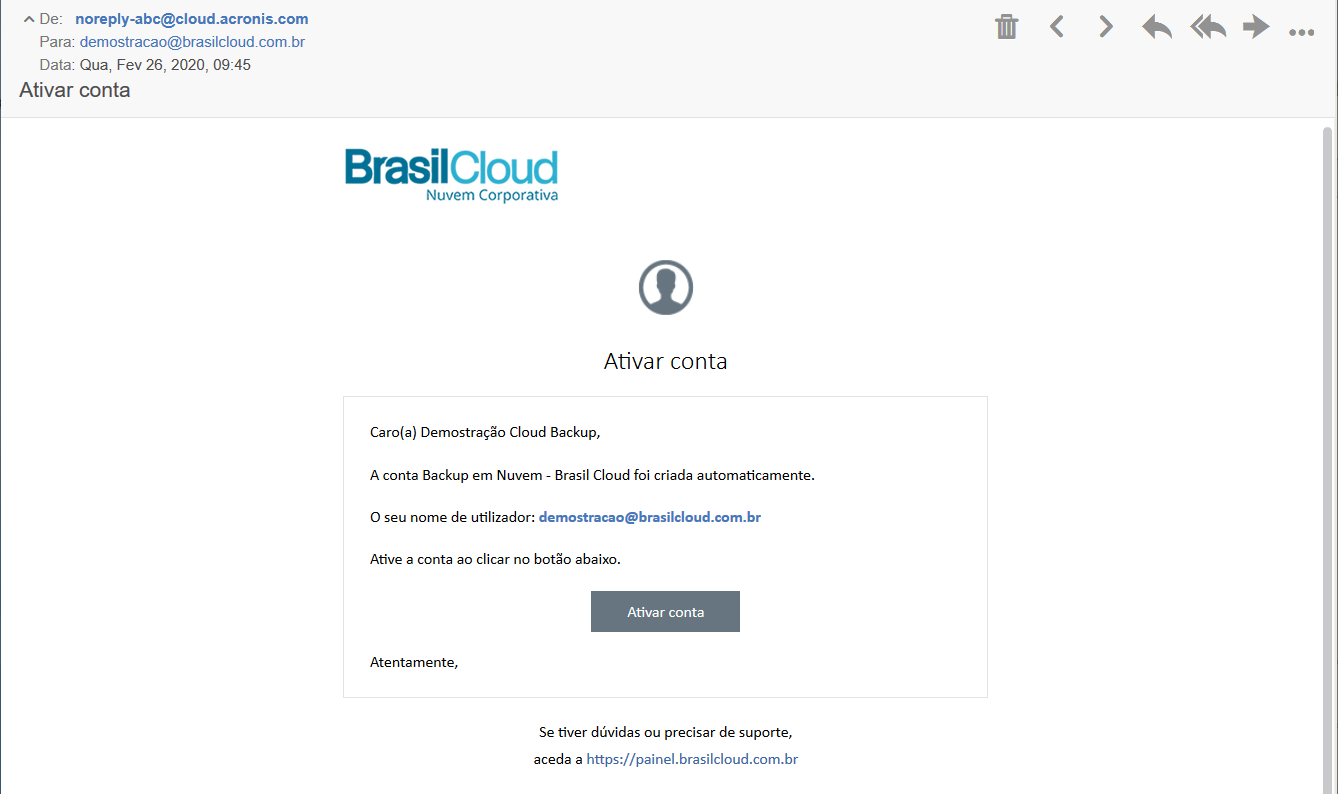
Ativando seu Usuário do Cloud Backup - Login

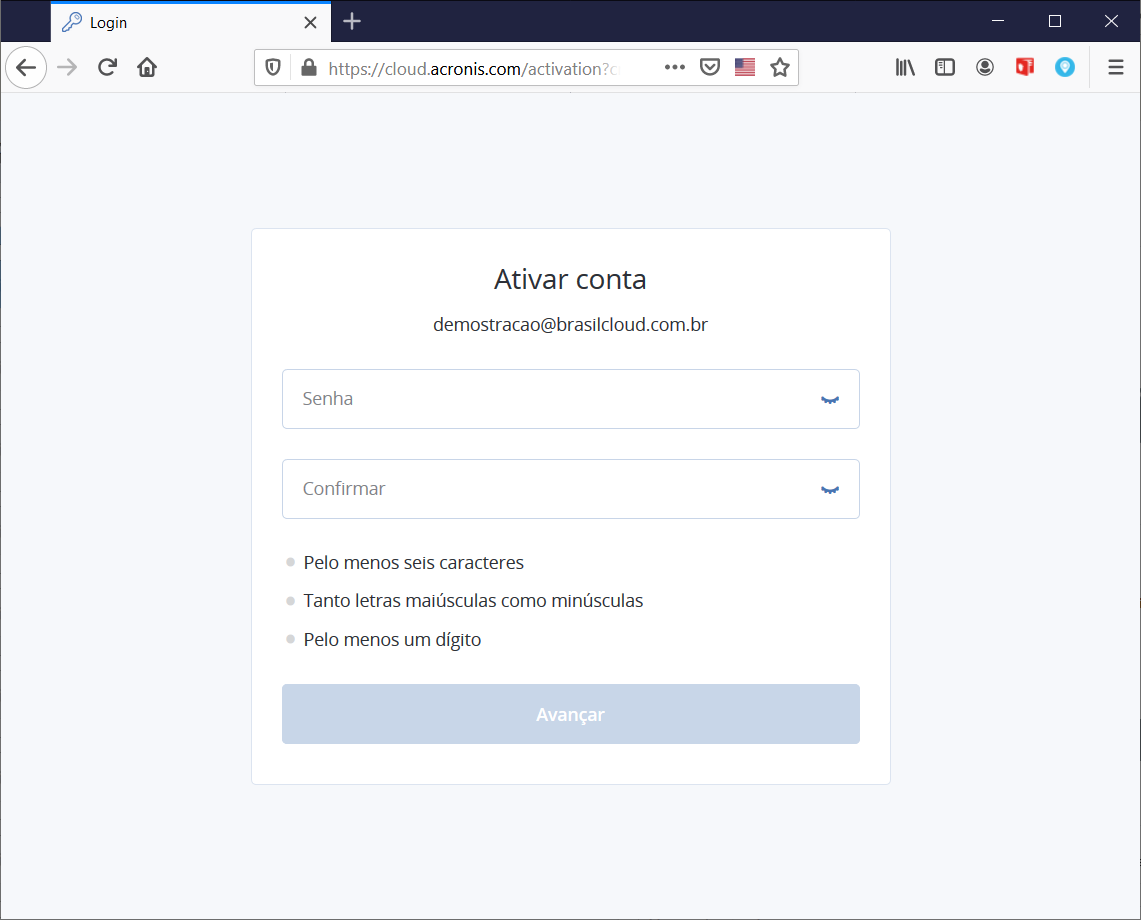
Ao clicar no Botão ATIVAR CONTA, você será direcionado para tela de login do sistema para definir sua senha de acesso.

O sistema exige que sua senha tenha 3 requisitos de segurança:

  • Mínimo 6 caracteres,
  • Letras MAIÚSCULAS e minúsculas,
  • E pelo menos 1 digito.
definir senha Cloud Backup

Defina sua senha para irmos ao próximo passo:

Veja o Post:

5 dicas eficientes de como criar uma senha


2 – Leia e Aceite os Termos de Utilização do Serviço:

O sistema solicita sua confirmação de aceite ao termos de uso do Serviço.
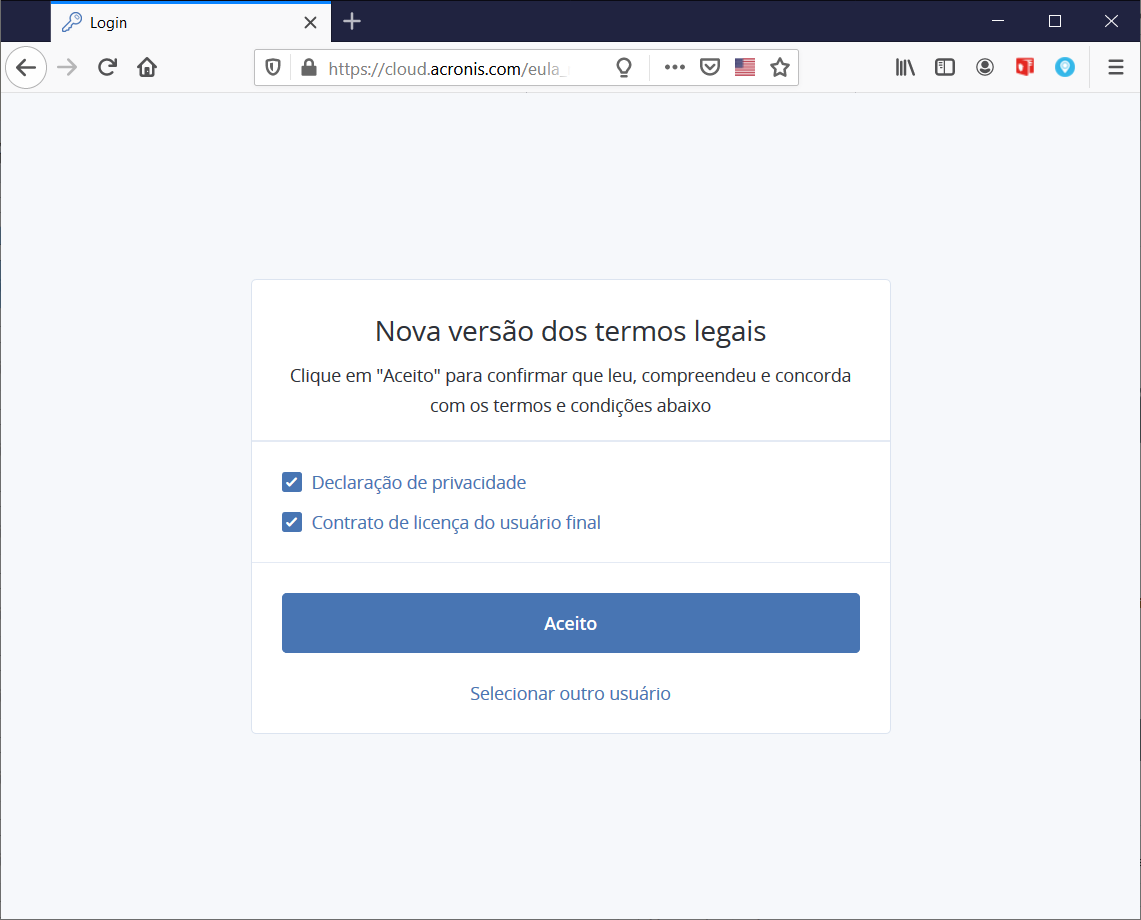
termos backup

3 – Acessando a Interface que Gerencia do Backup em Nuvem:

Pronto, você já está acessando a Interface do Software (https://cloud.acronis.com/login).
Selecione o Icon BACKUP, para baixar o agente de backup e instalar o Agente no Computador de Backup.
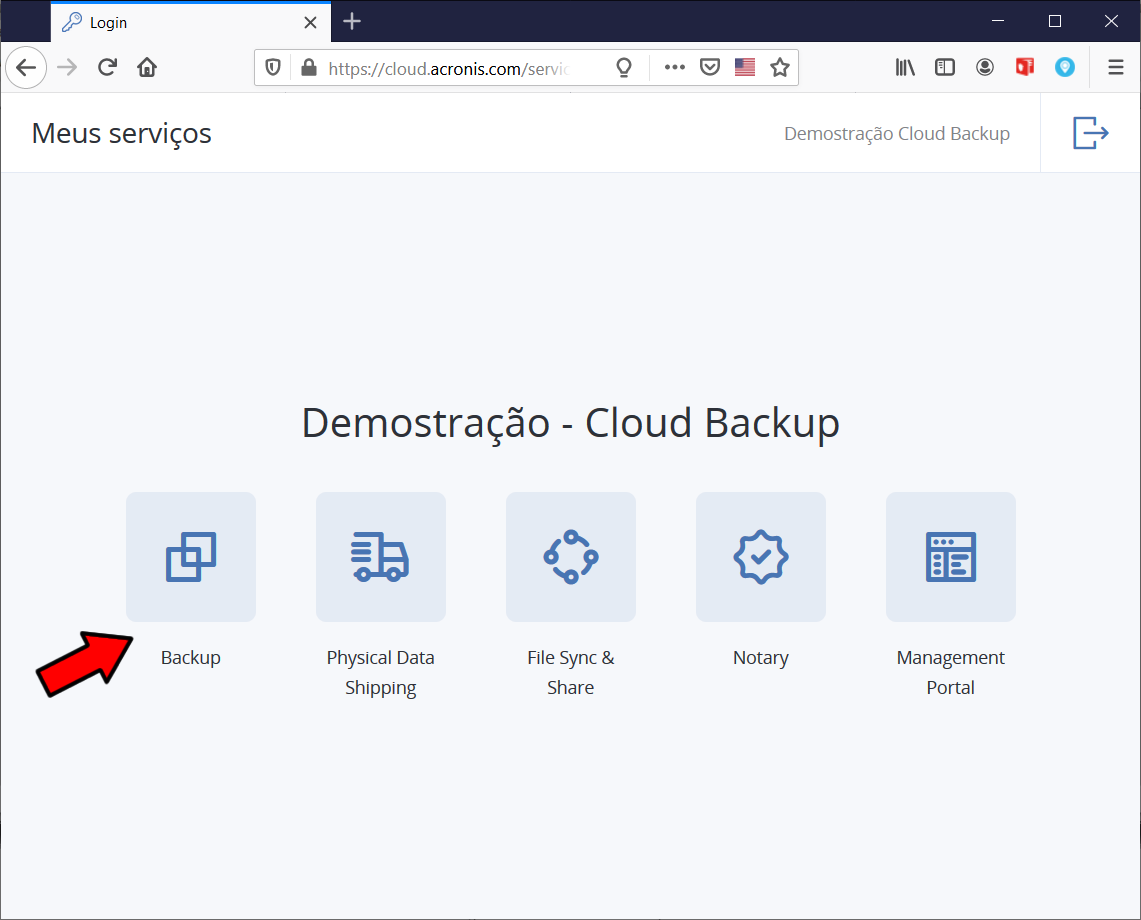
interface Backup em nuvem

4 – Download do Agente de Backup:

Informe o tipo de máquina/servidor que será efetuado o Backup. – Neste tutorial vamos mostrar a instalação de um agente de backup windows

Obs.: para servidores com O.S LINUX, clique na opção (mostrar todas as opções para fazer download do agente).
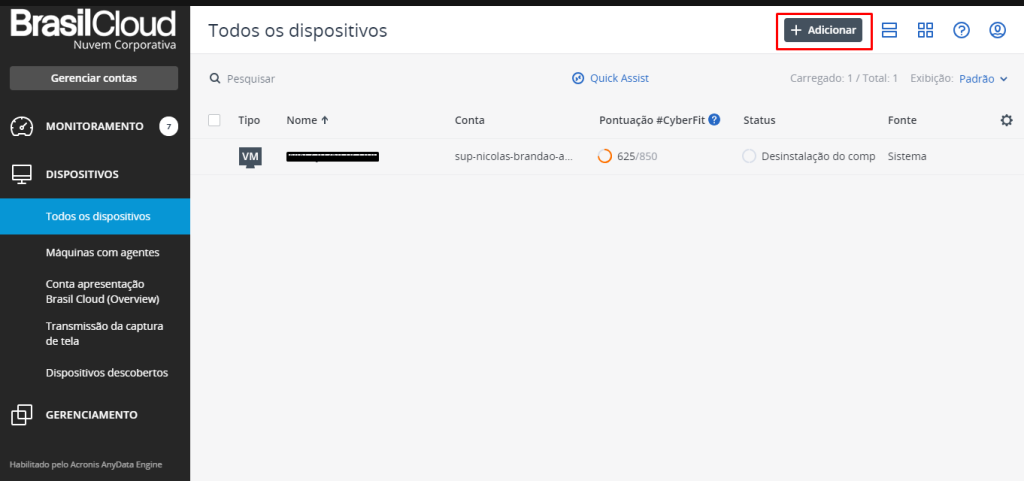
Ativando seu Usuário do Cloud Backup Acronis

Clique em Arquivos ou Máquina inteira (snapshot).

Selecione a opção: Agente para Windows.
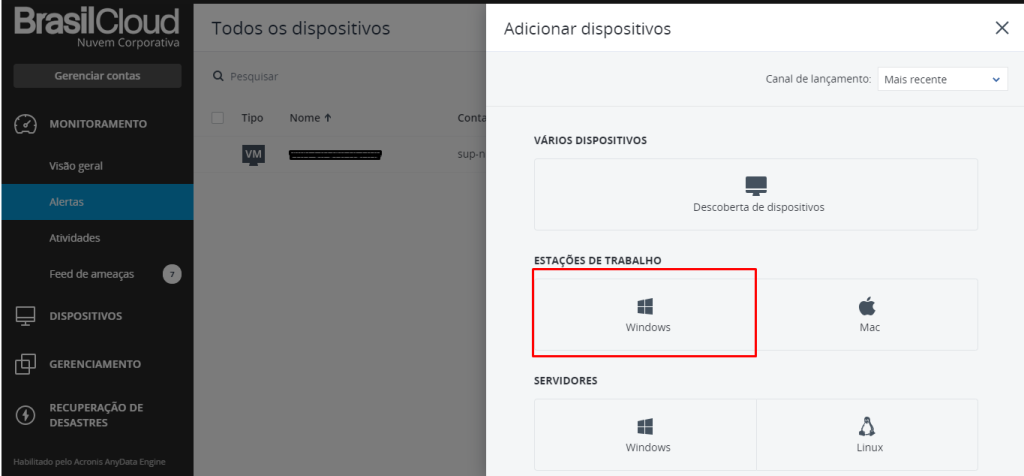
Ativando seu Usuário

Vai iniciar o Download do agente de Backup em Nuvem (o software possui apenas 13MB de espaço).

download agente backup em nuvem

O procedimento de download é padrão:

Download

Após Baixado, execute o Agente de Instalação.

Antes de instalar, deverá ser feito a liberação das portas necessárias em seu firewall:

brasilcloud.com.br/tutoriais/acronis-portas-e-regras-de-firewall

5 – Setup – Ativando seu Usuário do Cloud Backup Acronis:

Ao executar o arquivo, o agente do cloud backup irá iniciar a instalação, cliquei em INSTALAR:

setup do agente 01

Como padrão, o software irá preparar os arquivos de instalação:

setup do agente 02

Pronto, agora é necessário Registrar a Máquina de Backup. Para isso, clique na opção Abaixo: EXIBIR INFORMAÇÕES DE REGISTRO.

setup do agente 03

O agente irá mostrar o Link para validação e o Código de licença único para este computador:

setup do agente 04

Acesse a URL do link em seu navegador e assim que abrir a tela, informe o Código do registro e clique em VERIFICAR CÓDIGO.

setup do agente 05

O Sistema solicitará a confirmação em 2 etapas, confirme novamente:
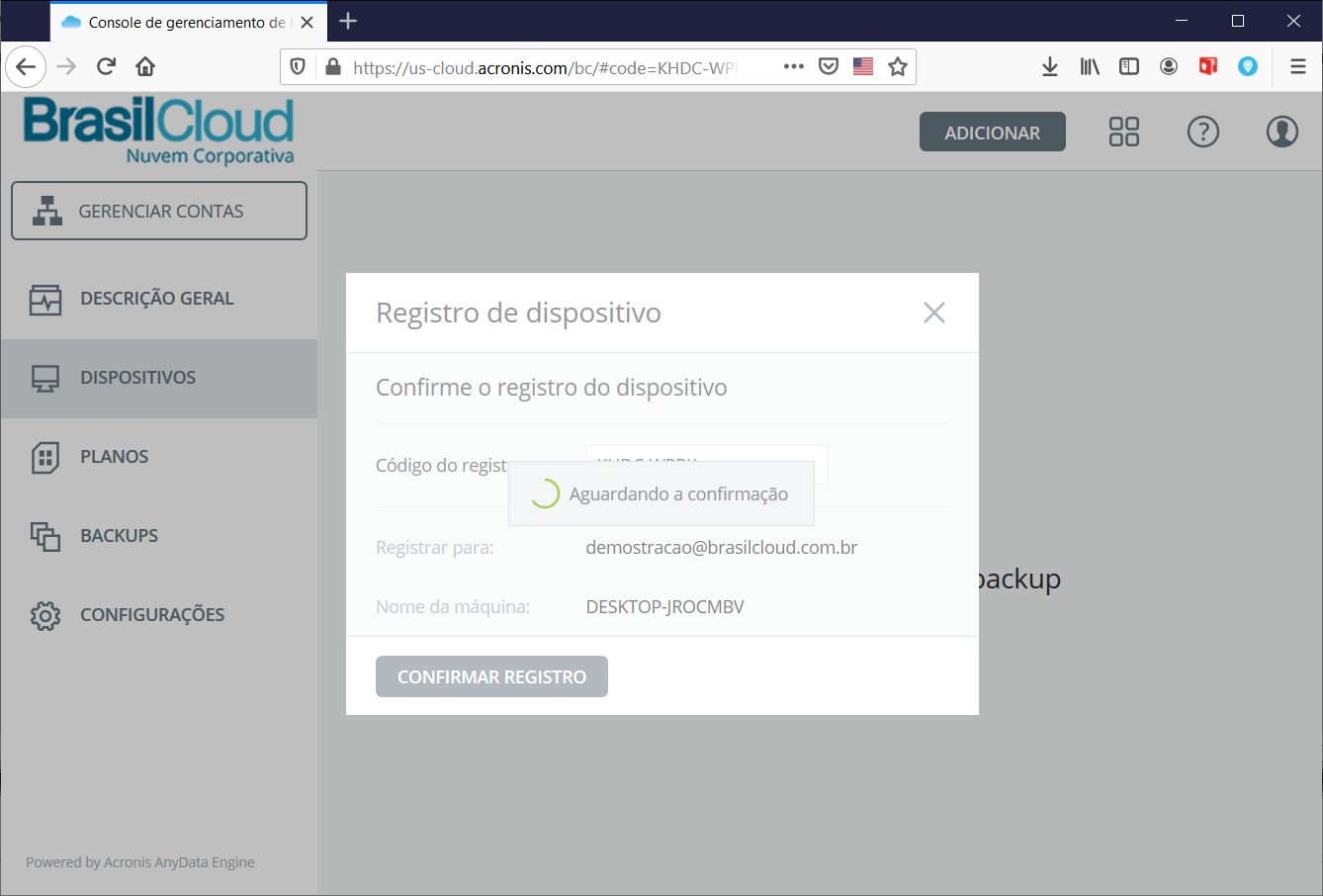
setup do agente 06

Assim que registrado, você receberá essa mensagem:

setup do agente 07

O setup do Agente de Backup em Nuvem, também confirmará:

setup do agente de Backup 08

6 – Finalizando:

Perfeito, sua maquina já está com o Agente plenamente configurado, na interface de gerenciamento do cloud Backup você poderá administrar e gerenciar toda suas Políticas de Backup:
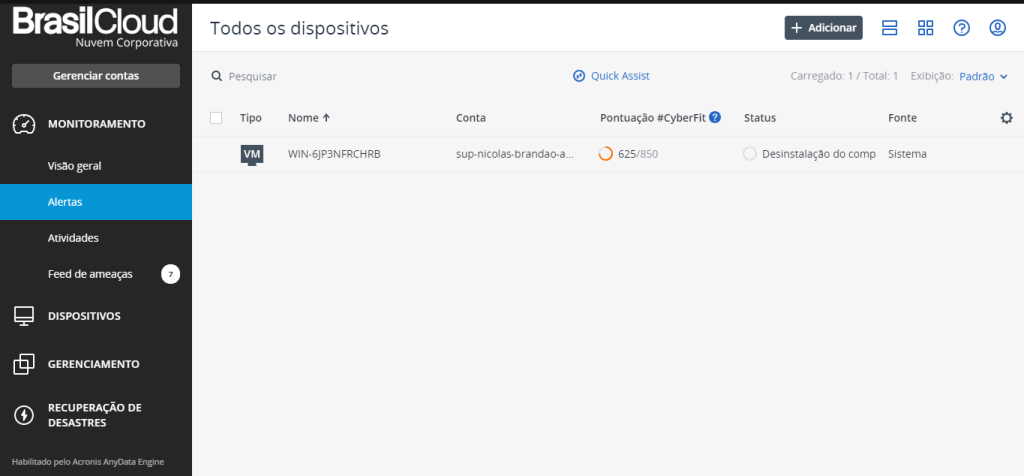
Painel do Cloud Backup Acronis

O Agente de Backup ficará rodando em segunda instância no Computador / Servidor que for instalado, para visualizar, basta apenas acessar o Menu inferior esquerdo do Windows:
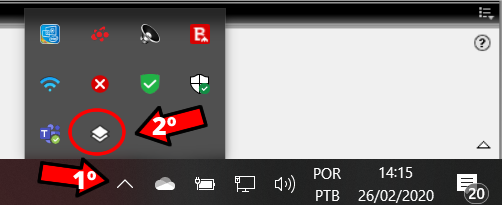
menu agente

Clique no ícone do Backup e o agente irá abrir um menu com as funções:
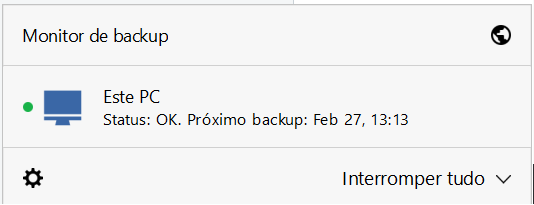
agente de backup

Veja Outros Tutoriais – Continuação:


Parte 2: Backup em Nuvem – Como Definir as Rotinas de Backup – Acronis

Parte 3: Backup em Nuvem – Como Restaurar um Backup – Acronis

Parte 4: Backup em Nuvem – Como Fazer Backup Local com o Acronis


Scraper Banner - Servidor dedicado-lgpd
Categorias
  • Anti-Spam
  • Arquivo em Nuvem – Cloud File
  • Arquivo na Nuvem
  • Backup
  • Banco de Dados
  • Banco de Dados>MySQL
  • Banco de Dados>PostgreSQL
  • CentOS
  • CentOS 6
  • CentOS 7
  • Cloud Computing
  • Cloud Computing>Ubuntu
  • Cloud Computing>Windows Server 2019
  • cPanel
  • Data Center Virtual
  • Debian
  • DNS
  • Domínio
  • E-mail Corporativo (Proemail)
  • E-mail Marketing
  • Email Corporativo
  • Email Corporativo>IMAP
  • Email Corporativo>SMTP
  • Firewall
  • FTP
  • Git
  • Hospedagem de Sites
  • Hospedagem de Sites>Windows
  • Hospedagem Elástica
  • Internet
  • Joomla
  • Kubernetes
  • Linux
  • PHP
  • POP3
  • Rede
  • Redes
  • Segurança Digital
  • Servidor Cloud
  • Servidor Dedicado
  • Streaming
  • Suporte Técnico
  • Tecnologia
  • Tomcat
  • Ubuntu
  • VDataCenter
  • Webmail
  • WHM
  • Wildfly
  • Windows Server
  • WordPress
Banner guia do Backup
Confira Outros Tutoriais
Como fazer backup de e-mails no cPanel via Webmail
Informações sobre o CPU no Ubuntu
Como estender o disco principal da máquina virtual utilizando o GParted
Como realizar deploy via GitHub em sua hospedagem
Colocando redirecionamento em seu Webmail pelo cliente.

Inscreva-se na nossa Newsletter

Ao se inscrever, você concorda com nossos Termos de Uso e Política de Privacidade, incluindo o uso de cookies e a transferência de suas informações pessoais . 

Logo Brasil Cloud branco

Somos uma empresa brasileira, sediada em Uberlândia-MG, com mais de 18 anos de atuação no mercado de Computação em Nuvem.

Facebook Linkedin-in X-twitter Instagram Youtube Whatsapp

Homologada e Certificada:

logo manrs
AS270797rede própria brasileira · Registro.br

Bare Metal

  • Servidor Dedicado

Computação em Nuvem

  • Cloud Server

Enterprise Cloud

  • Data Center Virtual
  • Kubernetes

Produtividade

  • E-mail Corporativo
  • Microsoft 365
  • Google Workspace
  • E-mail Hibrido

Cyber Seguraça

  • Cyber Cloud
  • Antivírus EDR
  • Cloud VPN
  • Firewall Virtual - VNF
  • Backup Gerenciado
  • Backup para Microsoft 365

Soluções

  • AntiSpam Cloud
  • Backup em Nuvem
  • DRaaS – Disaster Recovery
  • Arquivo em Nuvem/File Server
  • Backup para Cartórios

Produtos

  • Registro de Domínios
  • Hospedagem PHP
  • Hospedagem Node.js
  • Hospedagem Django
  • Hospedagem Java
  • Hospedagem Tomcat
  • Hospedagem Golang
  • Hospedagem n8n

Marketplace

  • Parceiros e Agências Web

Brasil Stream

  • Streaming para Rádios
  • Streaming de Vídeo

Institucional

  • Sobre Nós
  • Blog
  • Infraestrutura
  • 10 Motivos
  • Trabalhe Conosco

Contratos

  • Termos de Uso
  • Política AntiSpam
  • Política de Privacidade
  • Contratos

Atendimento

  • Painel do Cliente
  • Fale Conosco
  • Dúvidas
  • Tutoriais Passo a Passo
selo GPW brasilcloud 2026

Brasil Cloud Serviços de Computação em Nuvem Ltda.

CNPJ: 07.951.563/0002-95

Av. Anselmo Alves dos Santos, 1111 

Bairro Tibery | Uberlândia – MG.

CEP: 38405-167

Empresa Verificada:

Empresa Associada:

Associado Abracloud

Empresa Colaboradora:

Empresa parceiro HuberHub

© 2006 – 2026 Brasil Cloud Nuvem Corporativa . Todos os direitos reservados.