
Ir para o conteúdo
  • Institucional
  • Blog
Suporte Online
Painel do Cliente
BrasilCloud Header
Logo Brasil Cloud
Computação em Nuvem ▼
Cloud Server
Data Center Virtual
Kubernetes
Soluções em Nuvem ▼
AntiSpam Cloud
Arquivo em Nuvem / File Server Cloud
Cloud Backup / Backup em Nuvem
DRaas – Disaster Recovery
Email Corporativo
Microsoft 365
Google Workspace
Produtos em Nuvem ▼
Hospedagem Django
Hospedagem Golang
Hospedagem Java
Hospedagem Node.js
Hospedagem PHP
Hospedagem n8n
Registro de Domínio
Atendimento ▼
Central de Atendimento
Dúvidas
Tutoriais
Materiais Gratuitos
Cloud Server
Data Center Virtual
Kubernetes
AntiSpam Cloud
Arquivo em Nuvem / File Server Cloud
Cloud Backup / Backup em Nuvem
DRaas – Disaster Recovery
Email Corporativo
Microsoft 365
Google Workspace
Hospedagem Django
Hospedagem Golang
Hospedagem Java
Hospedagem Node.js
Hospedagem PHP
Hospedagem n8n
Registro de Domínio
Central de Atendimento
Dúvidas
Tutoriais
Materiais Gratuitos
Tutoriais

Backup em Nuvem – Setup e Instalação do Agente de Backup Acronis no Hyper-V

Instalando agente de Backup para Máquinas virtuais do Hyper-V

Neste tutorial, iremos ensinar como configurar seu agente de Cloud Backup em um computador que roda o ambiente de virtualização com Backup em Nuvem Hyper-V.

1 – Logando no painel do Backup em Nuvem Brasil Cloud:

Ao contratar o serviço em nosso sistema ou receber um usuário de teste, o primeiro passo é validar seu usuário do Backup em Nuvem, desta forma, sua conta de e-mail (seu usuário) receberá um e-mail automático contendo um link para fazer a ativação de user.
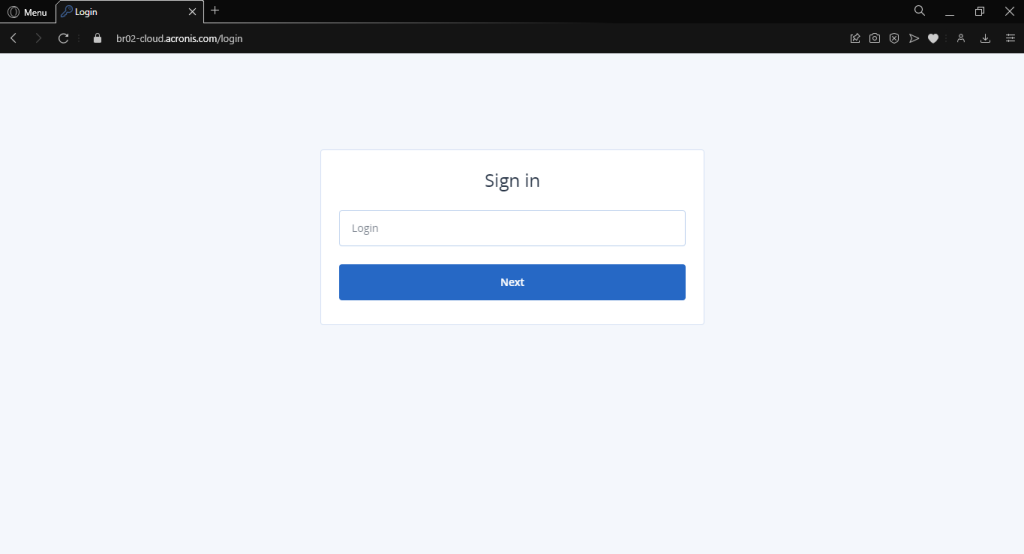
Faça o login normalmente no painel.

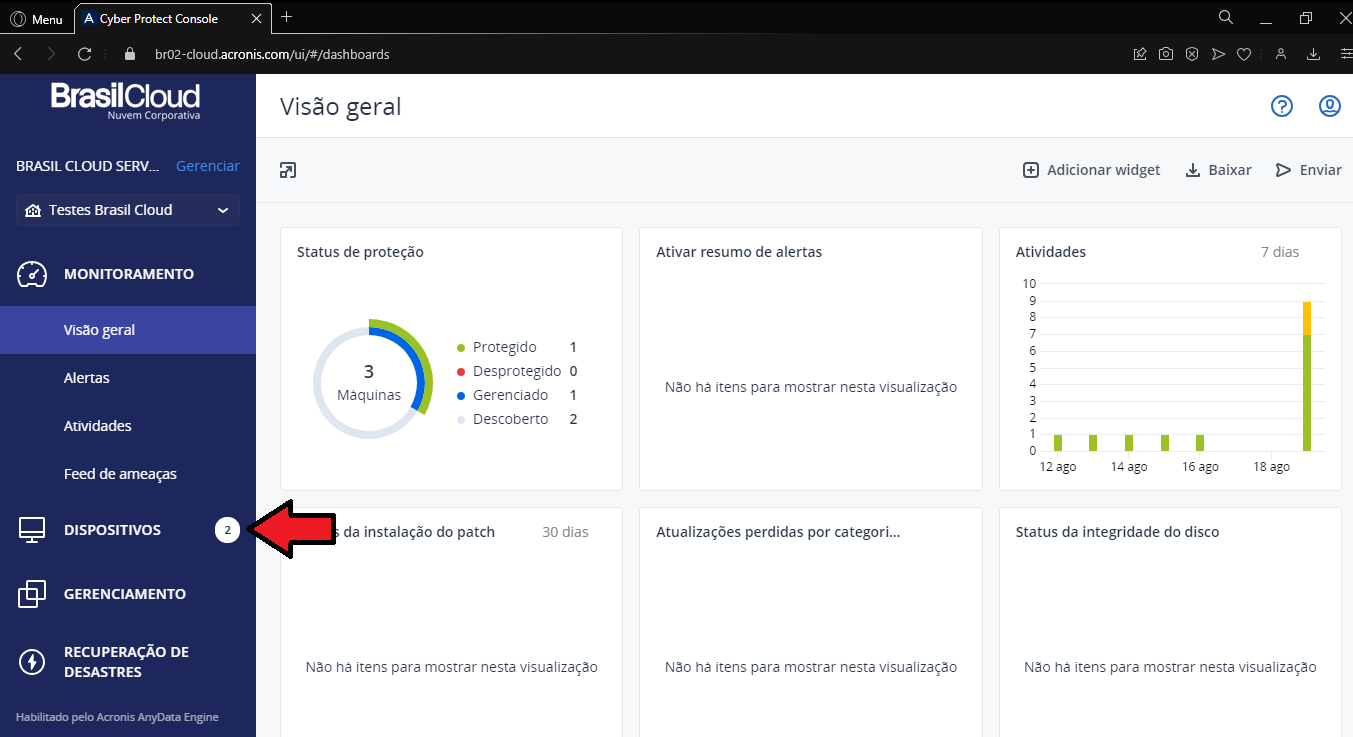
2 – Vá até o bloco de dispositivos:
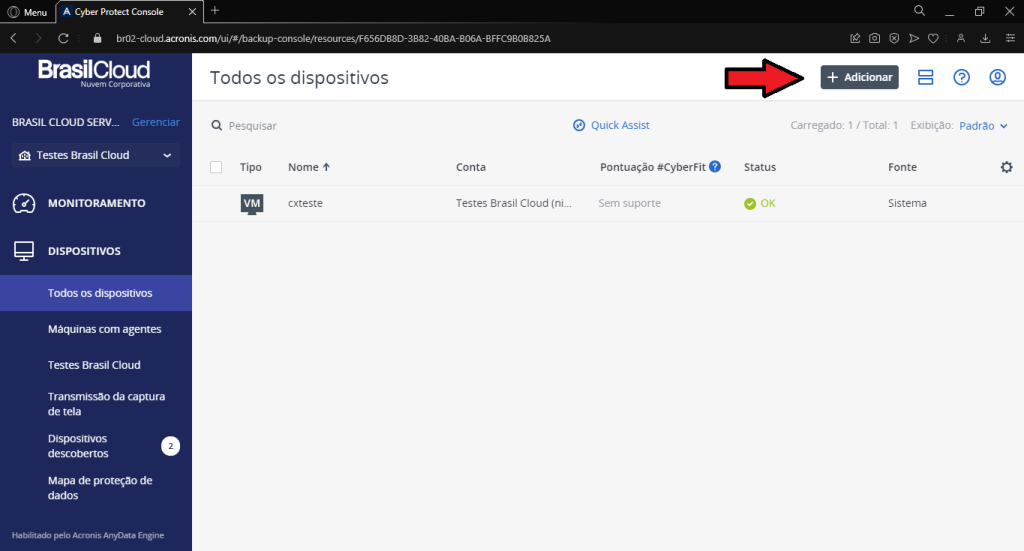
3 – Clique em Adicionar Dispositivos:
4 – Download do Agente de Backup para Hyper-V:

Clique na seleção de Hyper-V para instalar o agente de backup na máquina. (O agente de conexão é instalado em sua máquina principal, dentro da maquina virtualizada no hyper-v não é necessário agente.)
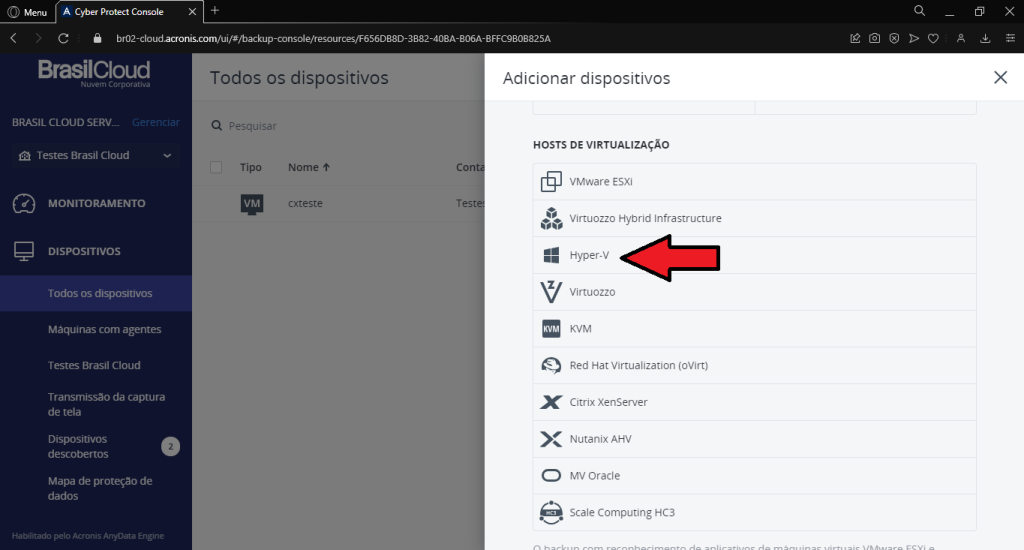
Clique na opção Hyper-V com o botão esquerdo do mouse e aguarde o download.


IMPORTANTE – Portas do Firewall:

Se a sua máquina possui um firewall, é preciso liberar as portas 8443, 7999, 5001, 7773 ,44445, 8443, 7770:7800, 55556, 5905, 9850, 5060, 3306 tanto na entrada como na saída.

5- Após o Download ser concluído, abra o instalador:
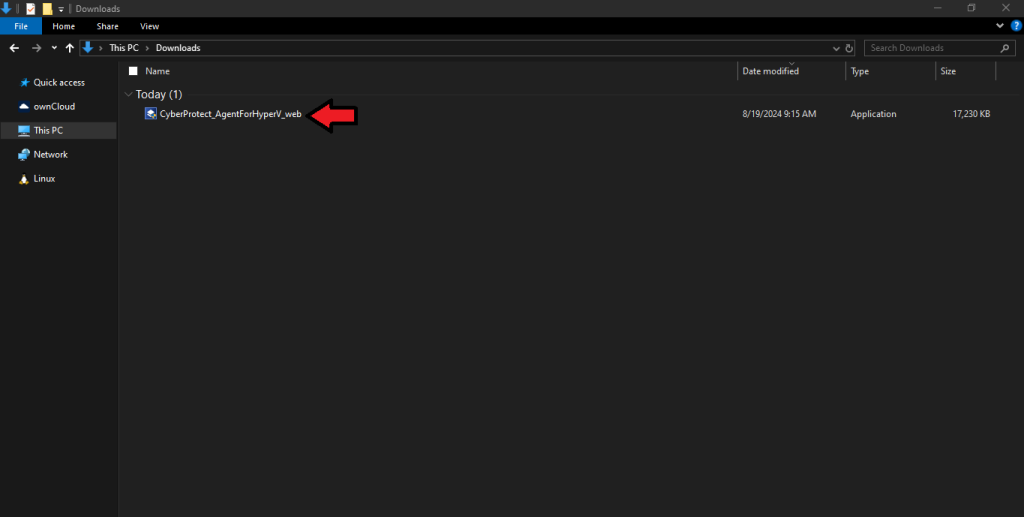
6 – Inicie a instalação do agente de Backup em Nuvem:

Em seguida, no Painel do  Cloud Backup, em Dispositivos > + Adicionar (para adicionar um novo dispositivo), role a barra lateral para baixo até chegar na sessão “Token de Registro” e clique em “Gerar”, para gerar um token.
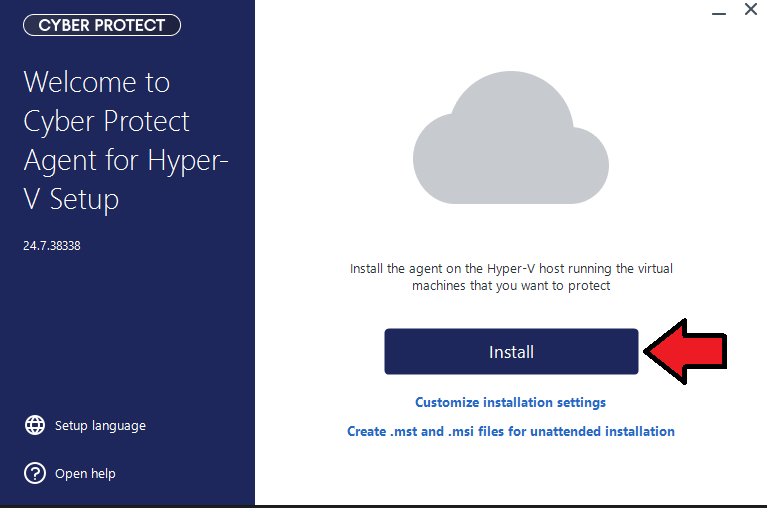
Aguarde o agente concluir a instalação

7 – Selecione o botão de Registrar Estação de Trabalho:
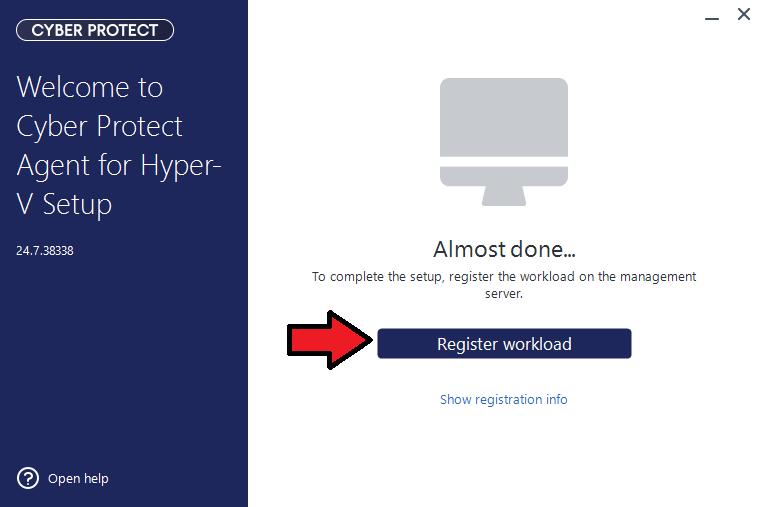
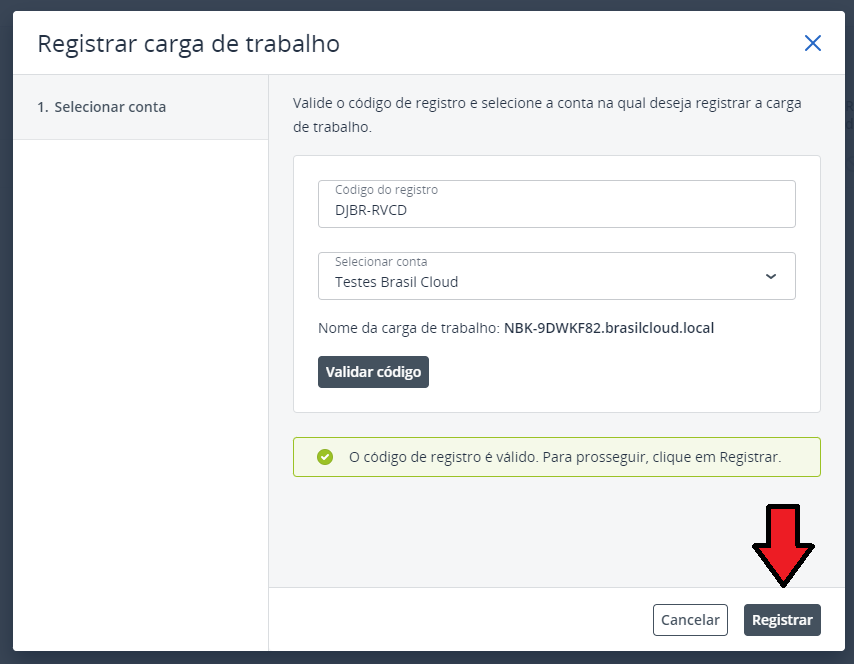
O painel irá abrir em seu navegador e então, será necessário selecionar a conta responsável pela máquina e selecionar o botão de “Registrar”:

8 – Valide o código:
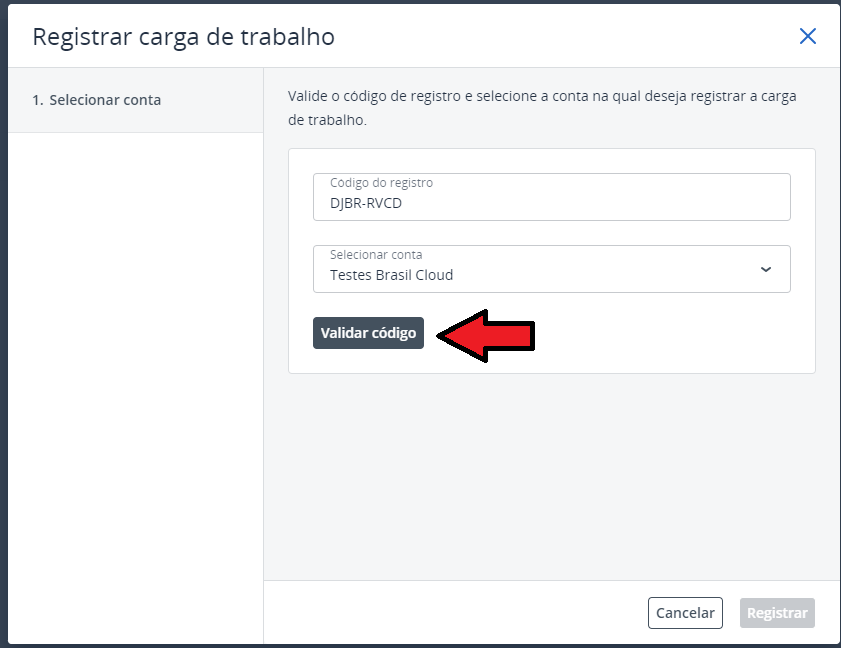
9 – Selecione “Registrar”:
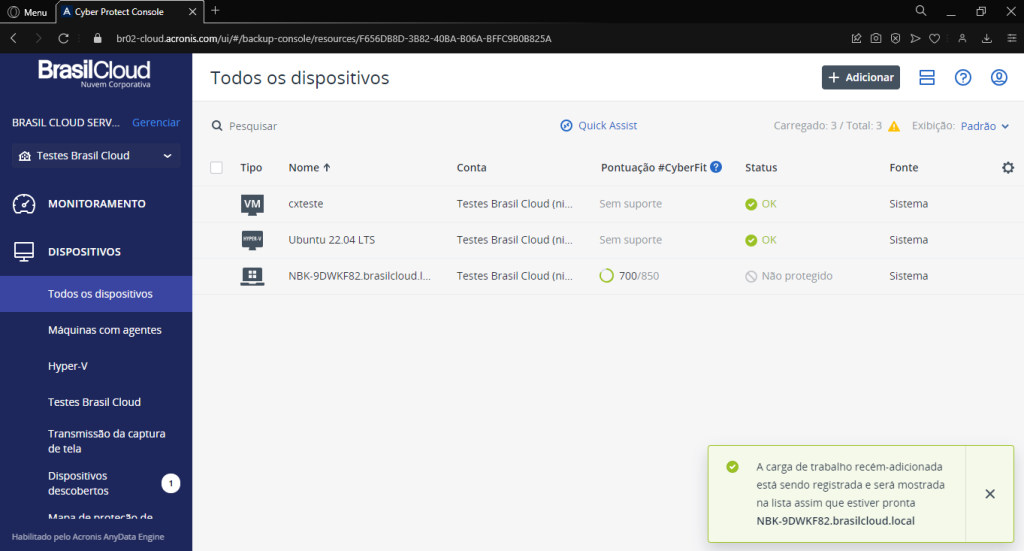
10 – Registro Finalizado:

Feito isso, a sua máquina principal, e suas máquinas virtualizadas já estarão disponíveis no seu painel de backup Acronis:
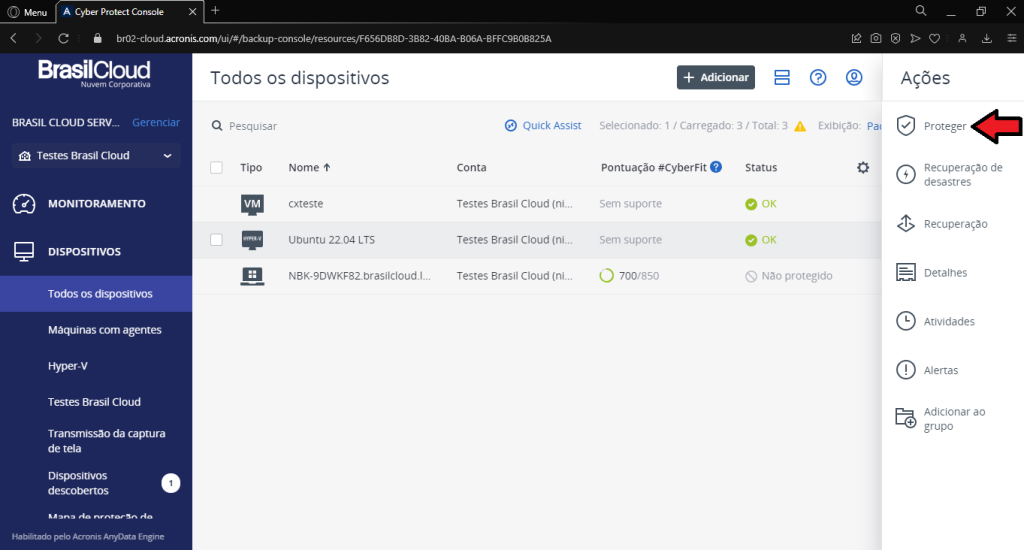
11 – Ativando o Backup:

Atualize a página do Cloud Backup,clique no dispositivo instalado e clique em “Proteger”.
Configure o plano de Backup conforme desejar e clique em “Aplicar”.

Veja o post:

“Backup em Nuvem – Como Definir as Rotinas de Backup”

12 – Finalizando:

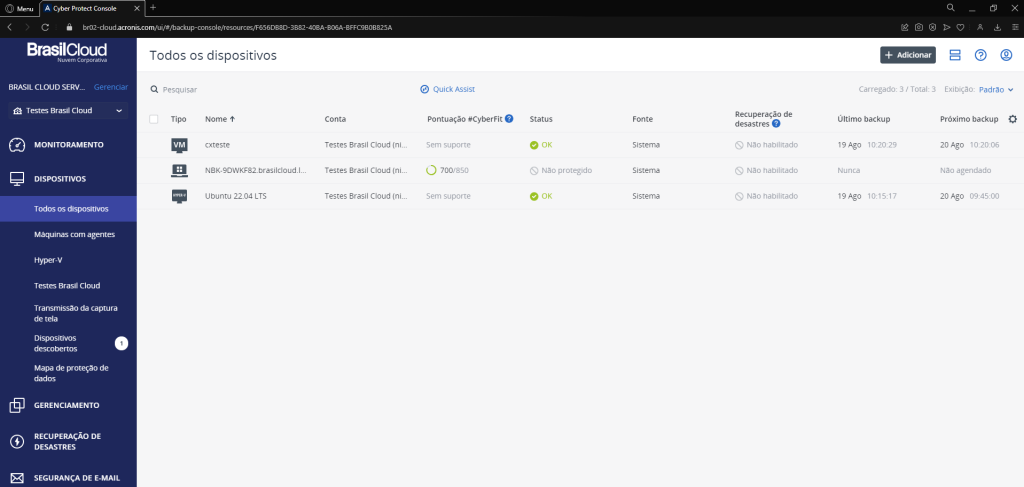
Perfeito, sua maquina já está com o Agente plenamente configurado, na interface de gerenciamento do cloud Backup você poderá administrar e gerenciar toda suas Políticas de Backup:
O Agente de Backup ficará rodando em segunda instância no Computador / Servidor que for instalado, para visualizar, basta apenas acessar o Menu inferior esquerdo do Windows:
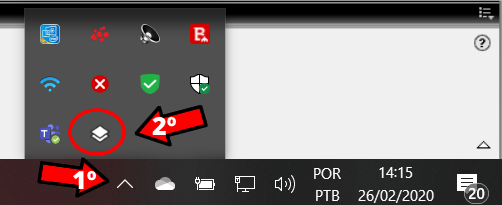
menu agente

Sua instalação de Backup em Nuvem Hyper-V foi Finalizada

Veja Outros Tutoriais – Continuação:


Parte 2: Backup em Nuvem – Como Definir as Rotinas de Backup – Acronis


Parte 3: Backup em Nuvem – Como Restaurar um Backup – Acronis


Parte 4: Backup em Nuvem – Como Fazer Backup Local com o Acronis


Categorias
  • Anti-Spam
  • Arquivo em Nuvem – Cloud File
  • Arquivo na Nuvem
  • Backup
  • Banco de Dados
  • Banco de Dados>MySQL
  • Banco de Dados>PostgreSQL
  • CentOS
  • CentOS 6
  • CentOS 7
  • Cloud Computing
  • Cloud Computing>Ubuntu
  • Cloud Computing>Windows Server 2019
  • cPanel
  • Data Center Virtual
  • Debian
  • DNS
  • Domínio
  • E-mail Corporativo (Proemail)
  • E-mail Marketing
  • Email Corporativo
  • Email Corporativo>IMAP
  • Email Corporativo>SMTP
  • Firewall
  • FTP
  • Git
  • Hospedagem de Sites
  • Hospedagem de Sites>Windows
  • Hospedagem Elástica
  • Internet
  • Joomla
  • Kubernetes
  • Linux
  • PHP
  • POP3
  • Rede
  • Redes
  • Segurança Digital
  • Servidor Cloud
  • Servidor Dedicado
  • Streaming
  • Suporte Técnico
  • Tecnologia
  • Tomcat
  • Ubuntu
  • VDataCenter
  • Webmail
  • WHM
  • Wildfly
  • Windows Server
  • WordPress
Confira Outros Tutoriais
Backup em Nuvem – Como restaurar Backup Acronis no Hyper-V
Como Criar uma Campanha de E-mail Marketing
Como fazer acesso remoto pelo AnyDesk
Como Criar Novos Usuários no arquivo em Nuvem – RushFiles
Como realizar Upgrade e Downgrade de disco

Inscreva-se na nossa Newsletter

Ao se inscrever, você concorda com nossos Termos de Uso e Política de Privacidade, incluindo o uso de cookies e a transferência de suas informações pessoais . 

LOGO BRASIL CLOUD

Somos uma empresa brasileira, sediada em Uberlândia-MG, com mais de 18 anos de atuação no mercado de Computação em Nuvem.

Facebook Linkedin-in X-twitter Instagram Youtube Whatsapp

Homologada e Certificada:

logo manrs

Computação em Nuvem

  • Cloud Server

Enterprise Cloud

  • Data Center Virtual
  • Kubernetes

Produtividade

  • E-mail Corporativo
  • Microsoft 365
  • Google Workspace
  • E-mail Hibrido

Cyber Seguraça

  • Cyber Cloud
  • Antivírus EDR
  • Cloud VPN
  • Firewall Virtual - VNF
  • Backup Gerenciado
  • Backup para Microsoft 365

Soluções

  • AntiSpam Cloud
  • Backup em Nuvem
  • DRaaS – Disaster Recovery
  • Arquivo em Nuvem/File Server

Produtos

  • Registro de Domínios
  • Hospedagem PHP
  • Hospedagem Node.js
  • Hospedagem Django
  • Hospedagem Java
  • Hospedagem Golang
  • Hospedagem n8n

Marketplace

  • Parceiros e Agências Web

Brasil Stream

  • Streaming para Rádios
  • Streaming de Vídeo

Institucional

  • Sobre Nós
  • Blog
  • Infraestrutura
  • 10 Motivos
  • Trabalhe Conosco

Contratos

  • Termos de Uso
  • Política AntiSpam
  • Política de Privacidade
  • Contratos

Atendimento

  • Painel do Cliente
  • Fale Conosco
  • Dúvidas
  • Tutoriais Passo a Passo
selo GPW brasilcloud 2026

Brasil Cloud Serviços de Computação em Nuvem Ltda.

CNPJ: 07.951.563/0002-95

Av. Anselmo Alves dos Santos, 1111 

Bairro Tibery | Uberlândia – MG.

CEP: 38405-167

Empresa Verificada:

Empresa Associada:

Associado Abracloud

Empresa Colaboradora:

Empresa parceiro HuberHub

© 2006 – 2026 Brasil Cloud Nuvem Corporativa . Todos os direitos reservados.