OBS: Este Tutorial é a continuação de outro tutorial (Como Gerenciar a Lista de Contatos do E-mail Marketing) – é importante que siga a ordem dos tutoriais.
Se já tiver seguindo o tutorial anterior, veja abaixo como Enviar sua Campanha de E-mail Marketing.
Neste tutorial vamos lhe ensinar a Criar uma Campanha de E-mail Marketing – Brasil Mailling:
Faça seu Login no Sistema: Clique para acessar o Software
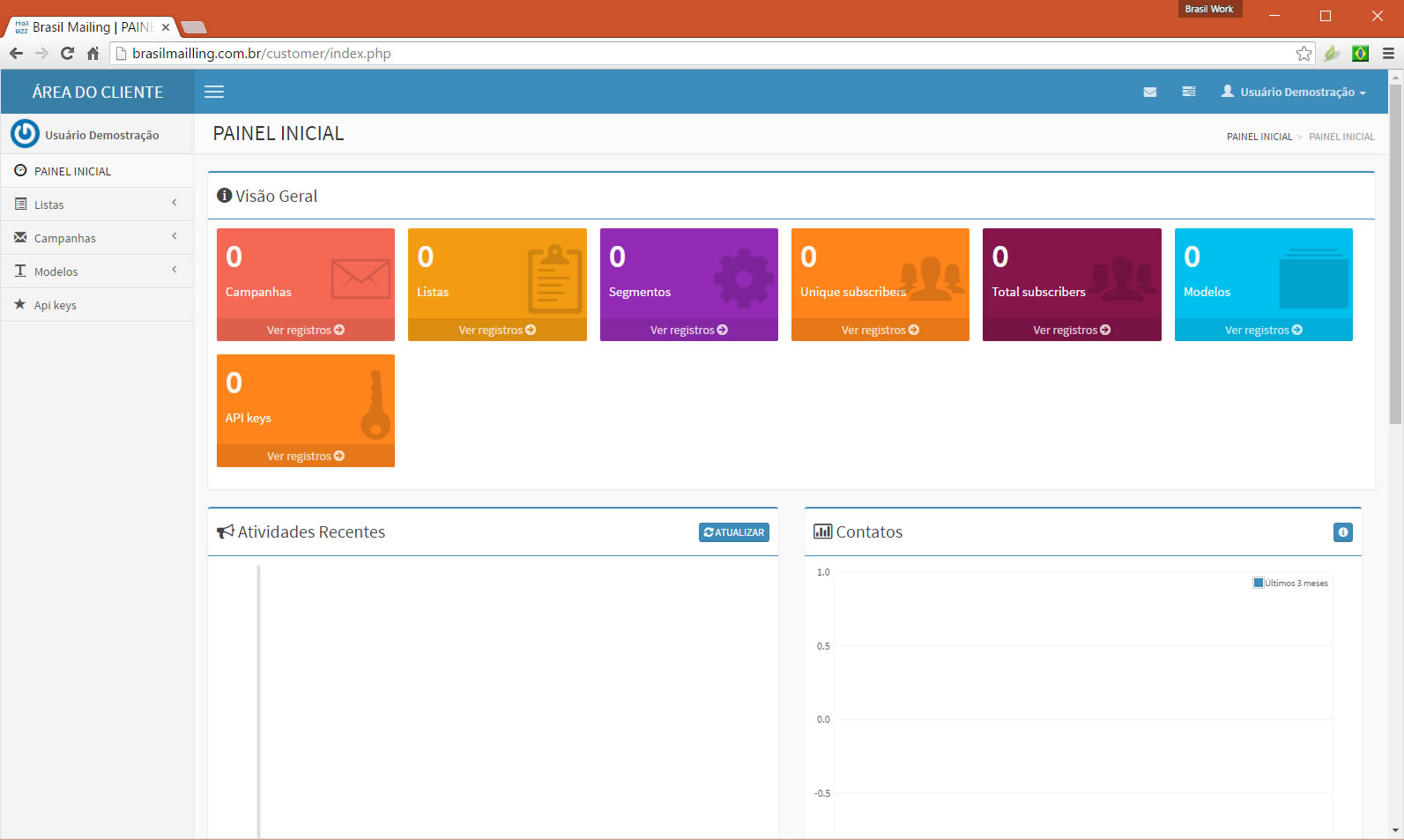
Tela de Boas-Vindas:
1º Passo:
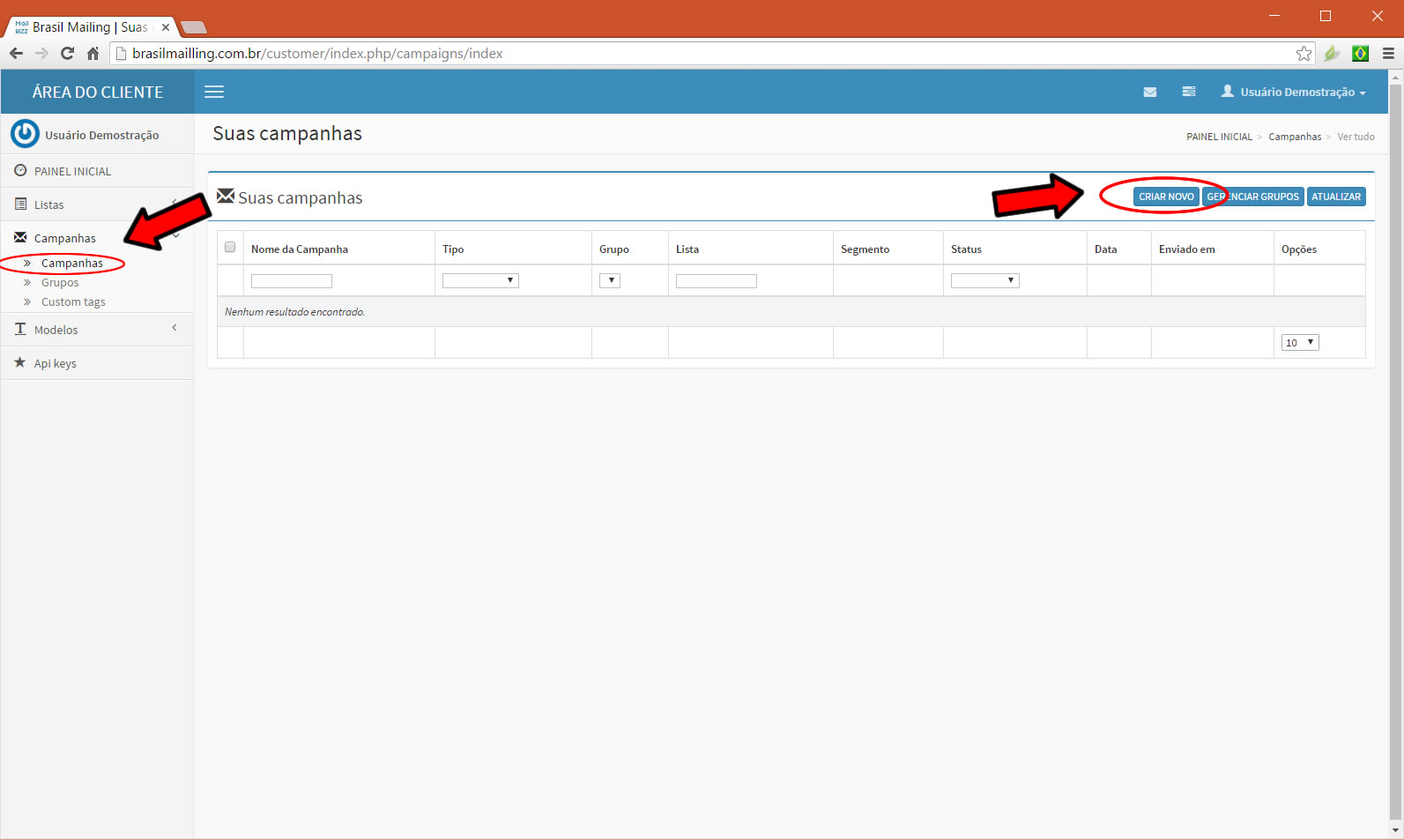
Vá no Menu Lateral esquerdo, e clique no Menu “CAMPANHAS” e clique novamente no Sub-Menu “Campanhas“.
Irá Abrir a tela com todas as Campanhas em seu sistema (como é o Primeiro acesso, não terá nenhuma Campanha listada).
Na nova Tela Clique no Botão (localizado na parte superior direita) CRIAR NOVO.
Veja o print:
2º Passo:
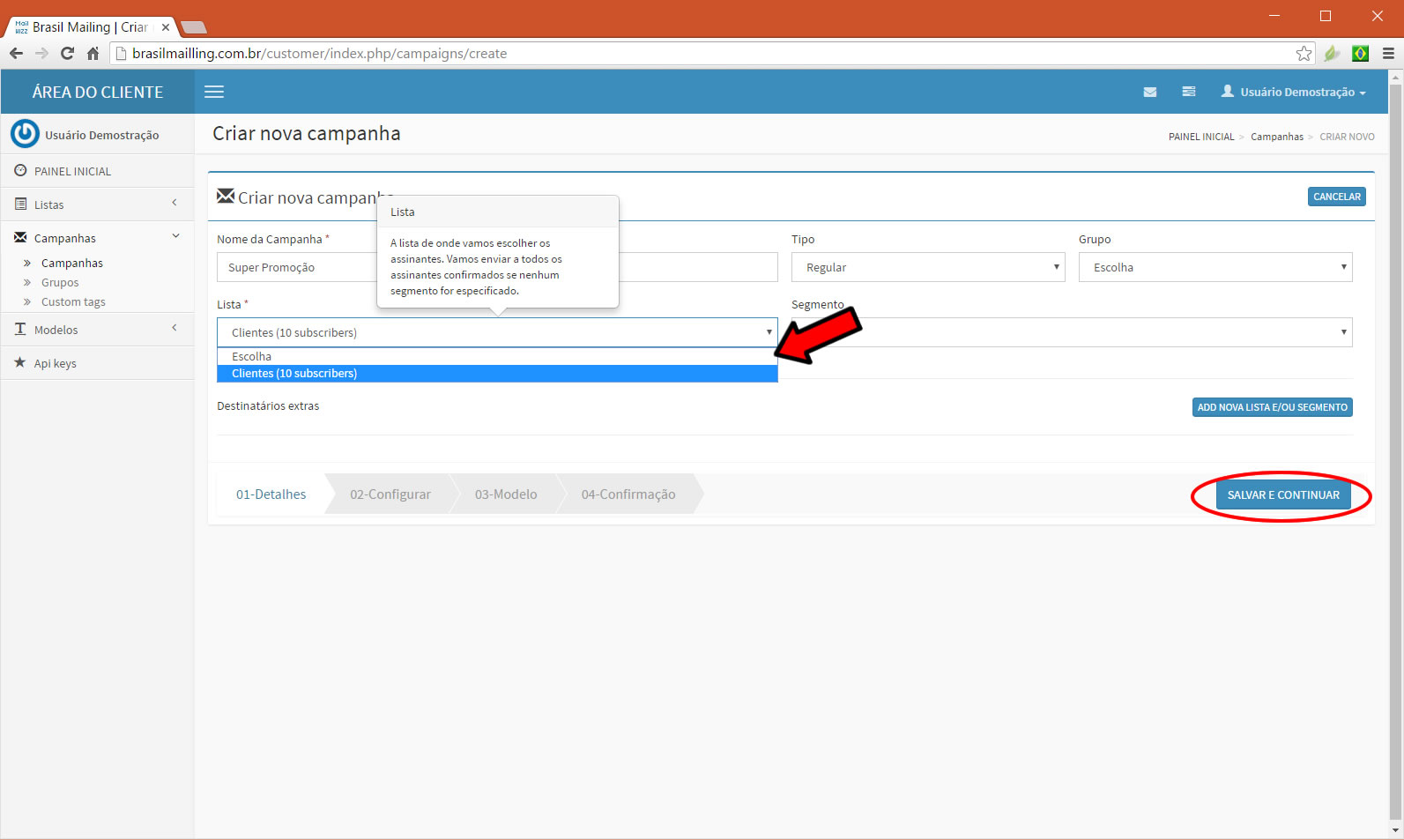
Preencha os Dados Informando o Nome de Sua Campanha ( Ex: Promoção, teste grátis, etc).
Selecione a Lista de Contatos que sua Campanha deverá ser enviada, logo após Clique em Salvar:
3º Passo:
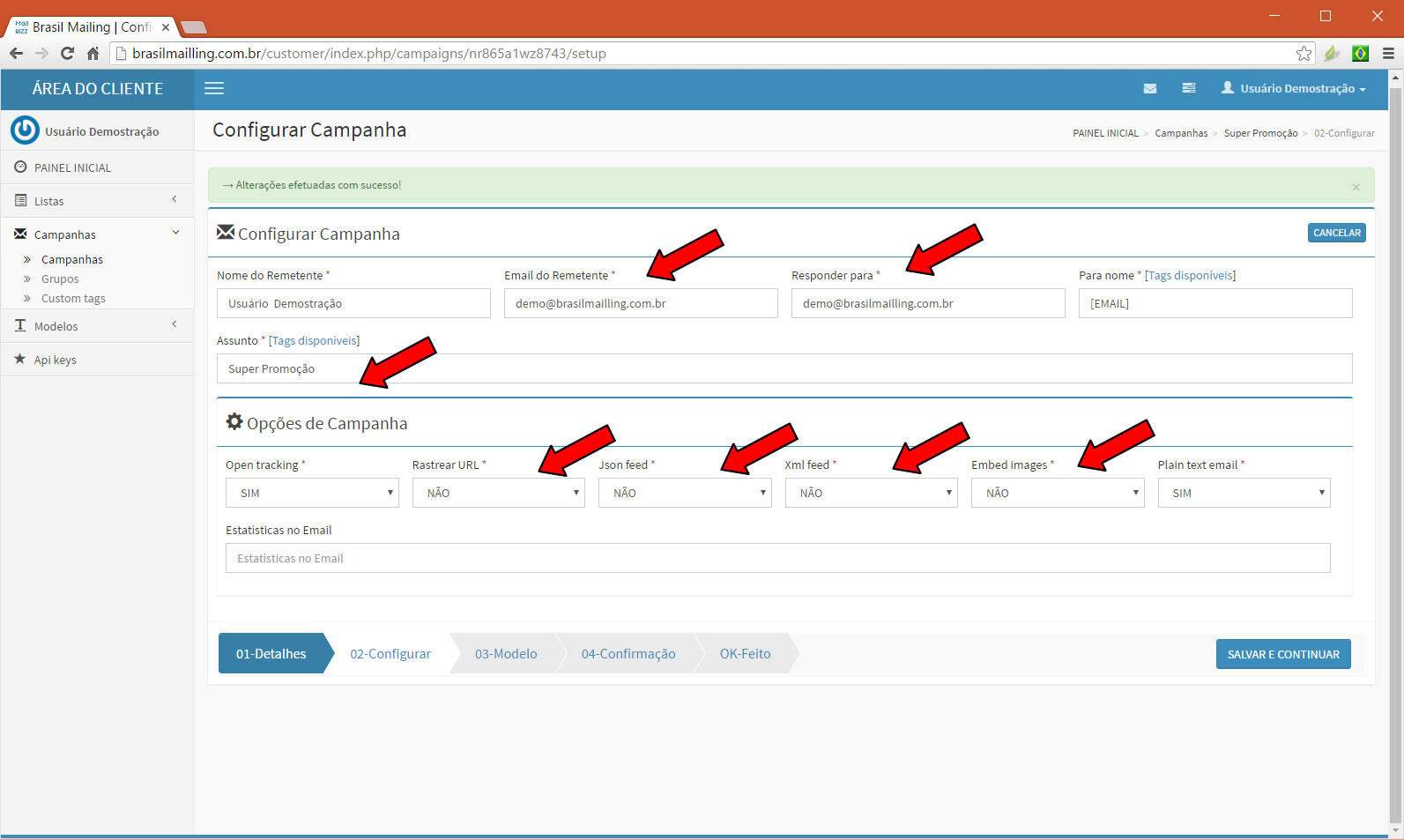
Será aberto o Menu de Configuração de Sua Campanha, você irá definir:
Nome do Remetente: (quem está enviando o email)
E-mail do Remetente: (email que enviará o Mailling)
Responder para: (informe um e-mail Válido, pois quem responder o email irá para este e-mail)
Assunto: (Assunto do E-mail de Sua Campanha.)
Obs: O Assunto do E-mail é muito importante, um assunto desinteressante ou que não chame atenção faz com que o Usuário não abra o e-mail.
Logo Abaixo (pode notar no print) que tem alguns campos no OPÇÕES DE CAMPANHA
Open Track: Informa quem abriu o e-mail
Rastrear URL: Informa em qual link o usuário clicou do e-mail. (se tiver algum link em seu email, habilite como SIM).
Json feed: se o e-mail tiver conteúdo dinâmico, ele informa se houve interação. (pode Habilitar SIM)
XML Feed: se o e-mail tiver conteúdo de XML, ele informa se houve interação. (pode Habilitar SIM)
Embed Images: ATENÇÃO!!! Deixe este campo habilitado com a Opção NÃO.
Plain Text Email: Se o e-mail for em HTML, ele informa se o usuário abriu com texto puro o email.
Logo Após clique em SALVAR E CONTINUAR.
Veja o print:
4º Passo:
Você irá para o próximo passo MODELO DE CAMPANHA, nesta seção você irá definir, como será o E-mail da Campanha.
IMPORTANTE
O sistema permite você personalizar o e-mail da campanha de 03 formas:
-
Via Editor de Texto do Próprio Software;
-
Galeria de Modelos de e-mails (você pode criar diversos Themes);
-
Via Importação de Tema (Themes de E-mail)
Vamos lhe ensinar a fazer os 03 processos – Neste mesmo Tutorial vamos lhe mostrar o Primeiro (Via Editor de texto) nos próximos tutoriais lhe ensinamos as outras 02 formas..
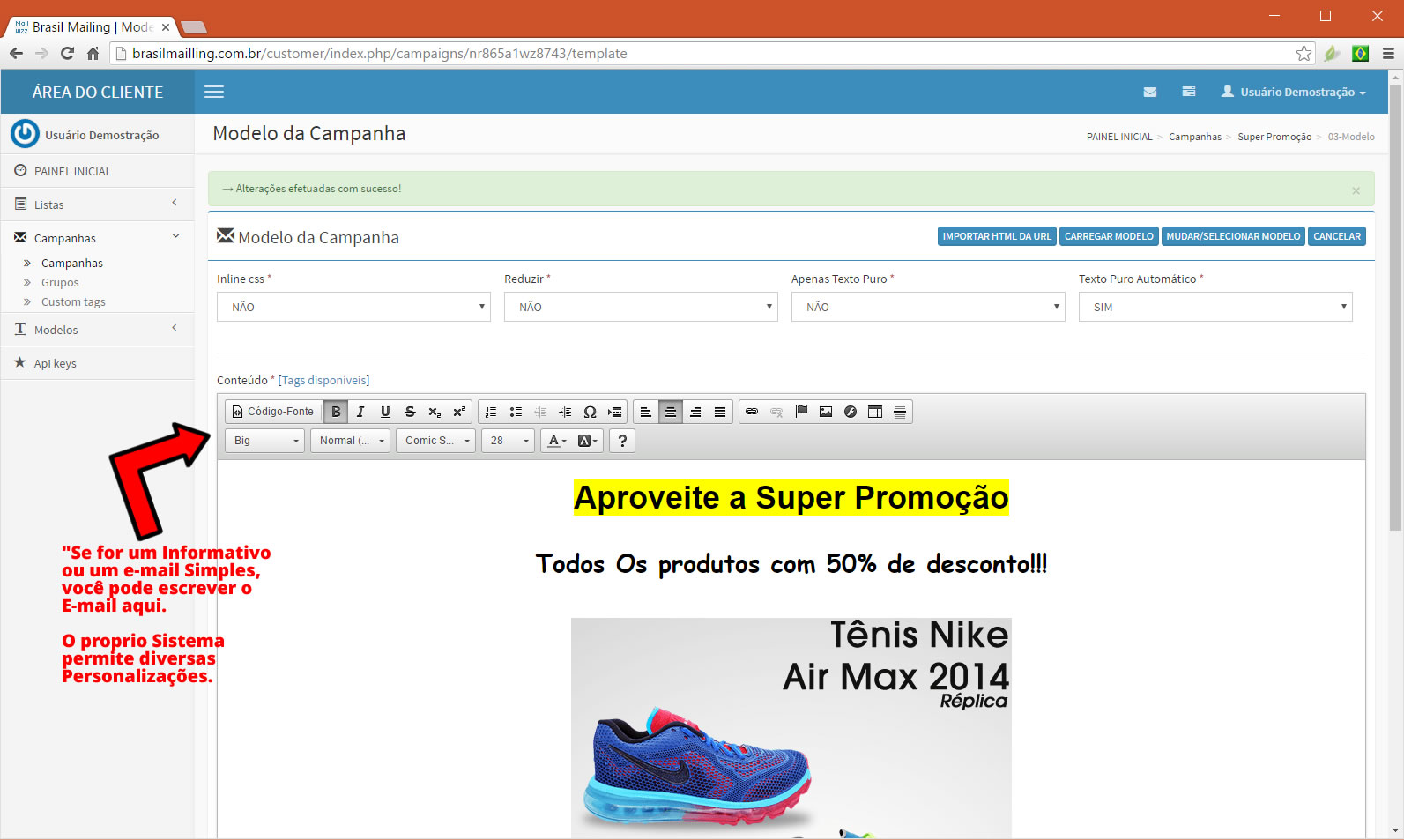
Veja abaixo, como gerar uma campanha direto no editor de texto – Ele permite infinitas customizações.
Editar, fontes, cores, chamar imagens (tanto para enviar para o software como chamar a imagem de outro site) veja o Exemplo:
MUITO IMPORTANTE:
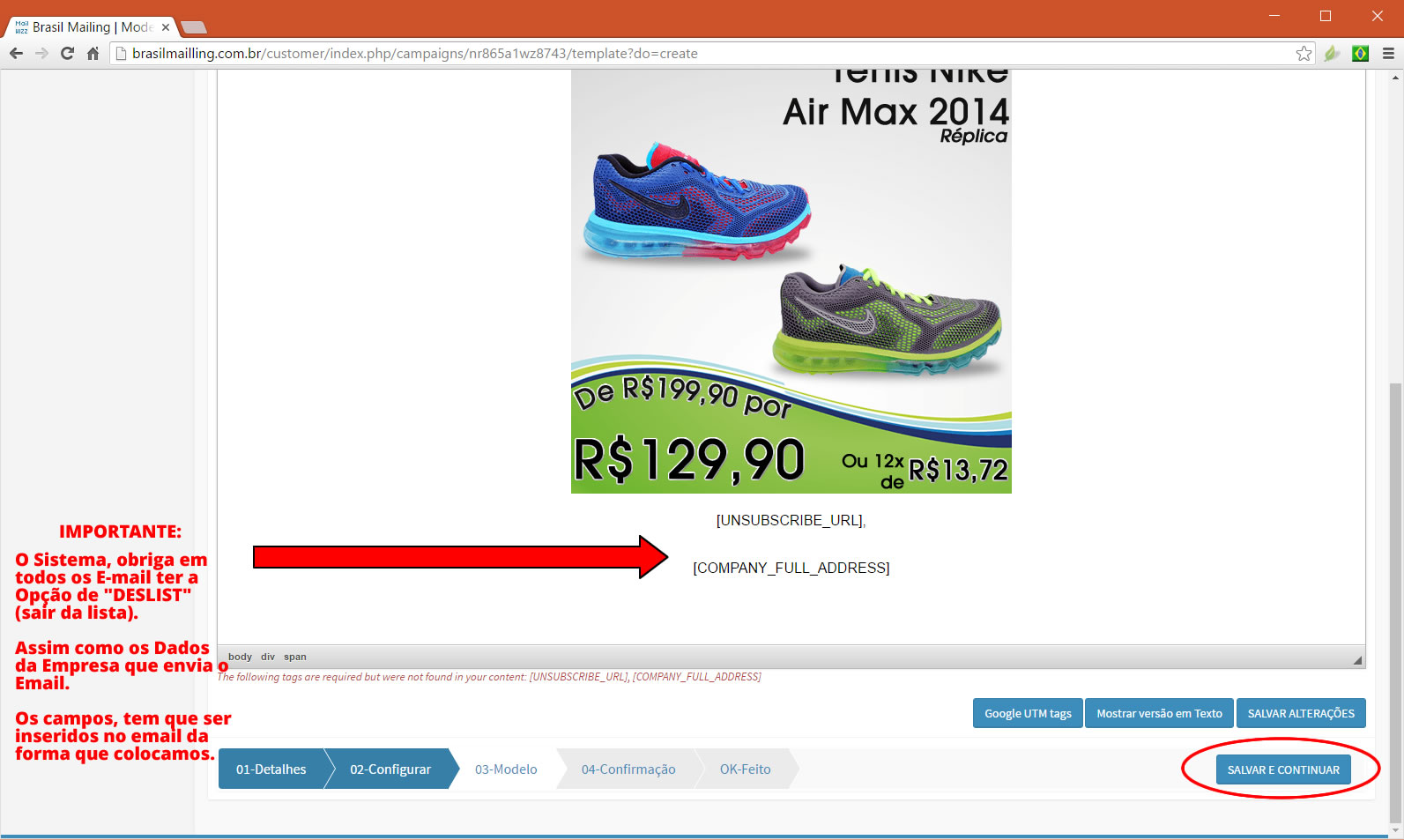
Como é um sistema de envio de e-mails em massa, é obrigatório que você insira 02 TAGs no final do Email.
É a Tag Unsubscribe = Desinscrever / Esta opção permite a pessoa que receber o e-mail solicitar a remoção de seu e-mail da lista. Esta TAG é OBRIGATÓRIA – o Sistema não irá enviar emails sem a tag desabilitada.
Modelo da TAG: [UNSUBSCRIBE_URL]
A outra TAG é a Company_Full_address = Endereço completo da Empresa / Esta TAG também é OBRIGATÓRIA – o Sistema não irá enviar emails sem a tag desabilitada – ela apenas informa a empresa que enviou o E-mail.
Modelo da TAG: [COMPANY_FULL_ADDRESS]
Portanto, SEMPRE INFORME essas duas Tags no Final do E-mail.
Logo Após – Clique em SALVAR E CONTINUAR.
5º Passo:
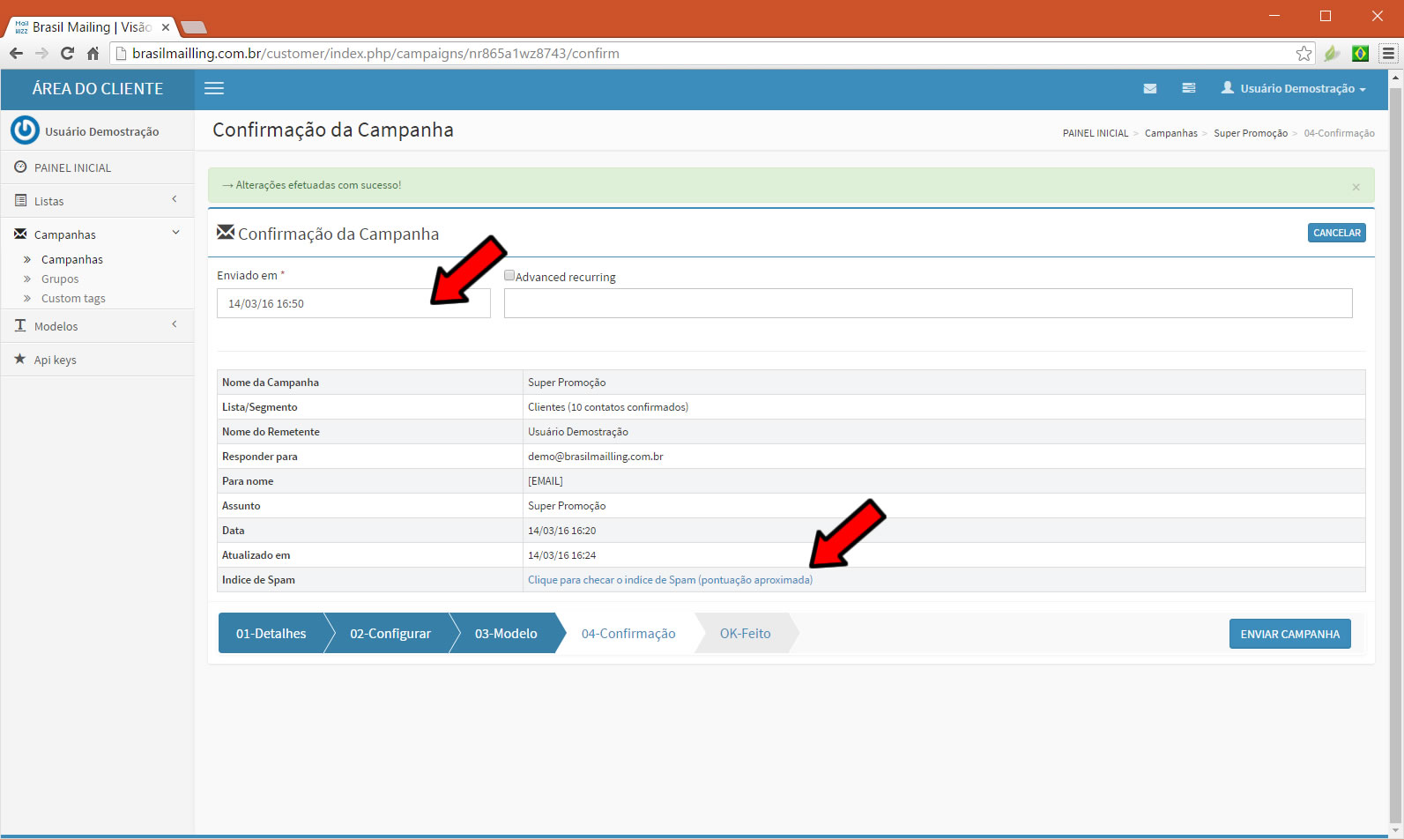
Confirmação da Campanha, Nesta seção você agenda o Envio de sua Campanha.
Basta apenas selecionar data e Horário que a Campanha será enviada na data e hora confirmadas.
Em Advanced Recurring – é possível habilitar REENVIO DA CAMPANHA – (por dia, Semana, Mês etc).
E logo Abaixo, ele resumirá todos os detalhes.
Cheque se está tudo ok com os dados informados (muita atenção, pois se tiver qualquer erro sua campanha será enviada errada)
Outra opção Interessante é o ÍNDICE de SPAM – ele faz uma avaliação do nível de listagem de SPAM que sua campanha pode estar.
Quanto mais alto, maior a probabilidade de seu e-mail ser barrado no Anti Spam do destinatário.
Dica: Separamos algumas Dicas na Internet de Palavras e técnicas que não devem ser utilizadas em sua campanha (vale a pena verificar):
Logo Após Checar toda sua Campanha, clique ENVIAR CAMPANHA.
Pronto, sua Campanha será disparada na hora agendada.
6º Passo:
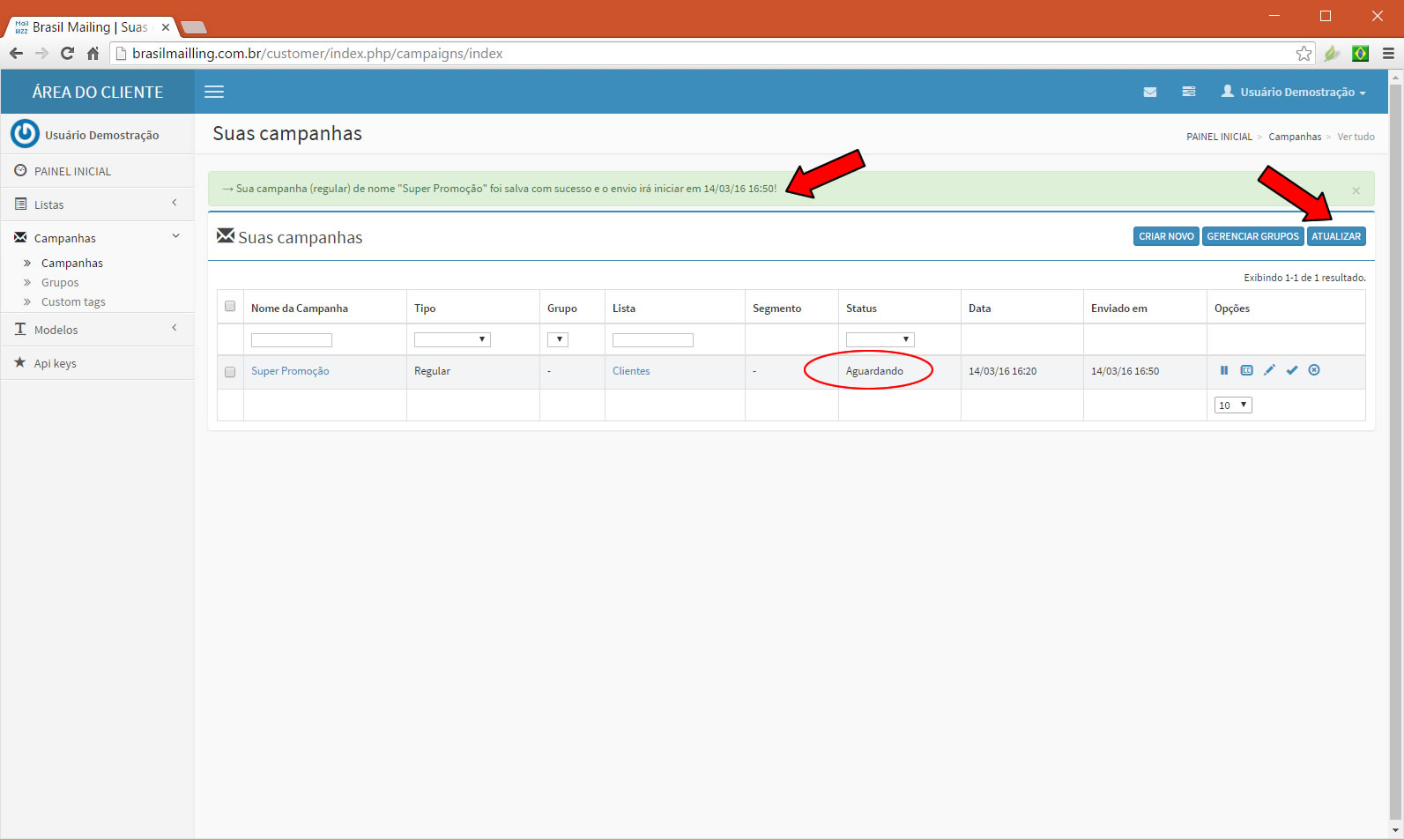
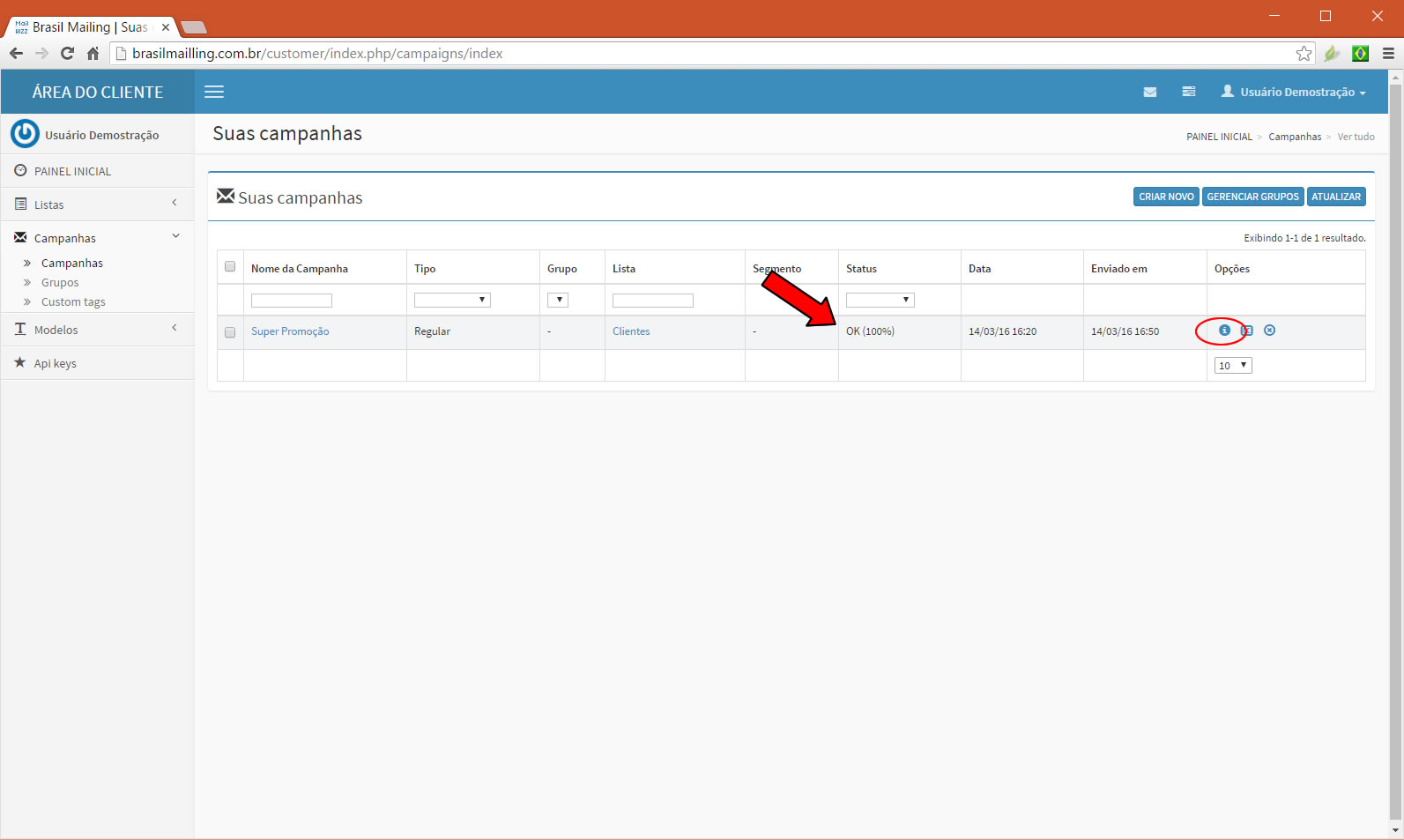
Após Enviada, vá no Menu Campanha, que ele mostrará todas as campanhas enviadas.
Se o Status da Campanha estiver OK (100%) – clique no Botão “i”.
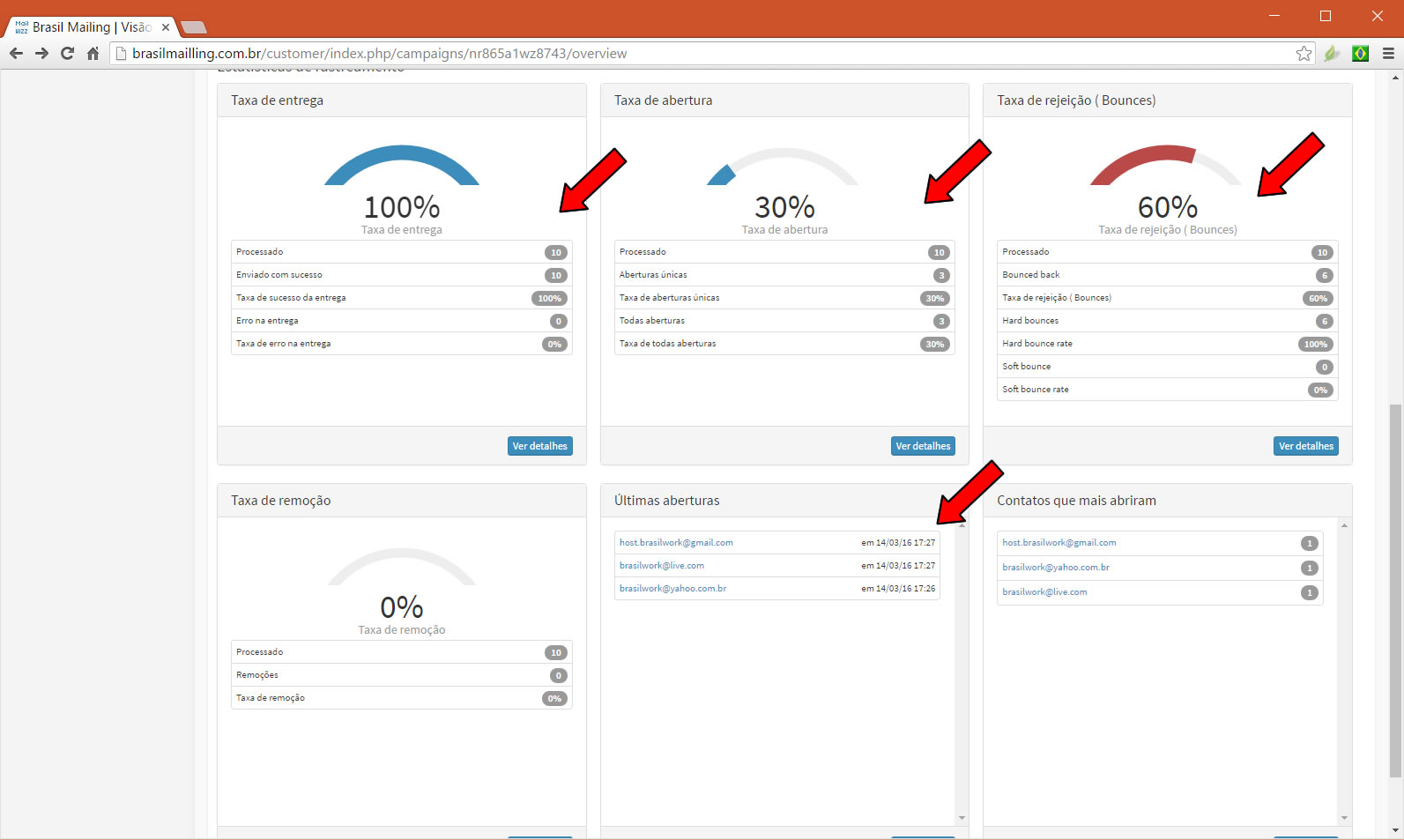
Ele irá lhe mostrar todas as estatísticas de envio da sua Campanha.
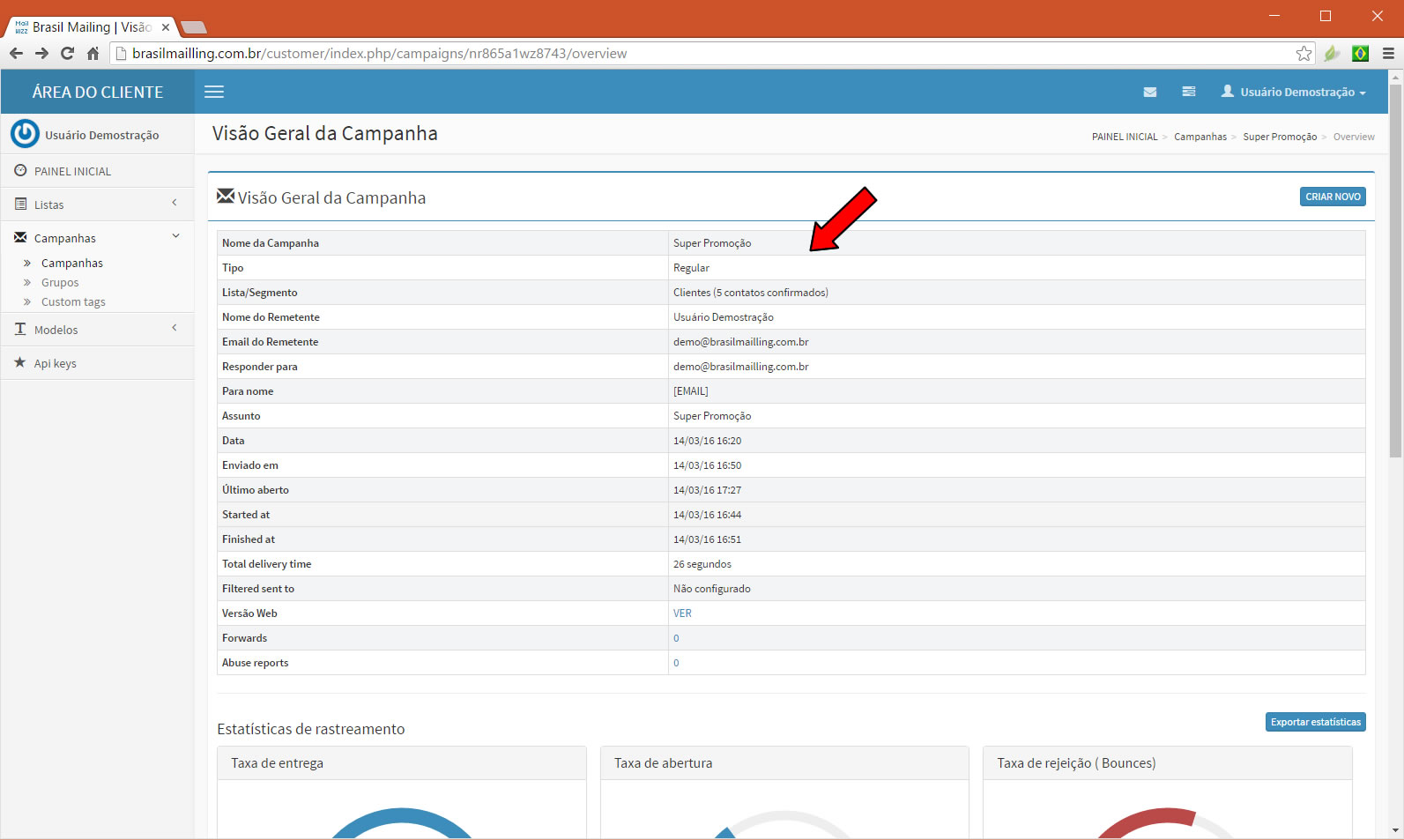
Visão Geral da Campanha:
Informa todos os detalhes da campanha assim como as estatísticas da Campanha.
Estatísticas da Campanha:
7º Passo:
Parabéns!!!
Com sua Campanha Enviada, você utilizou todo o Processo Básico do Software (Configurar/Personalizar – Lista de Contatos – Enviar a Campanha).
Vamos lhe mostrar no próximo Tutorial Opções Avançadas como:
-
Galeria de Modelos de e-mails (você pode criar diversos Temas);
-
Via Importação de Tema (Themes de E-mail)
Com todos os Dados preenchidos, o próximo passo é a criação de sua Lista de Contatos (e-mails que você enviará seu E-mail Marketing).
Clique no link abaixo para ir para o Outro Tutorial:
Como Gerenciar Modelos de Temas para o E-mail Marketing
Finalizando
Se acaso não funcionar plenamente, entre em contato com nosso Suporte no Chat Online: