
Tutorial via Vídeo:

1) Acessando a sua hospedagem Elástica
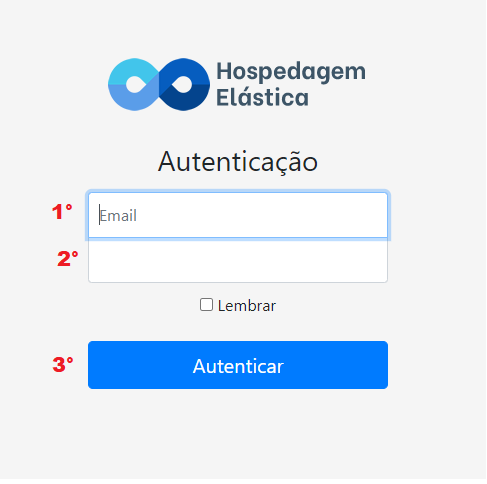
Para reiniciar sua hospedagem, é necessário fazer o acesso através do painel da Hospedagem Elástica. As informações de acesso virão no seu e-mail de boas vindas.
O link de acesso a hospedagem é:
1° Digite o seu e-mail
2° Digite sua senha
3° Clique em autenticar.
2) Escolhendo sua hospedagem
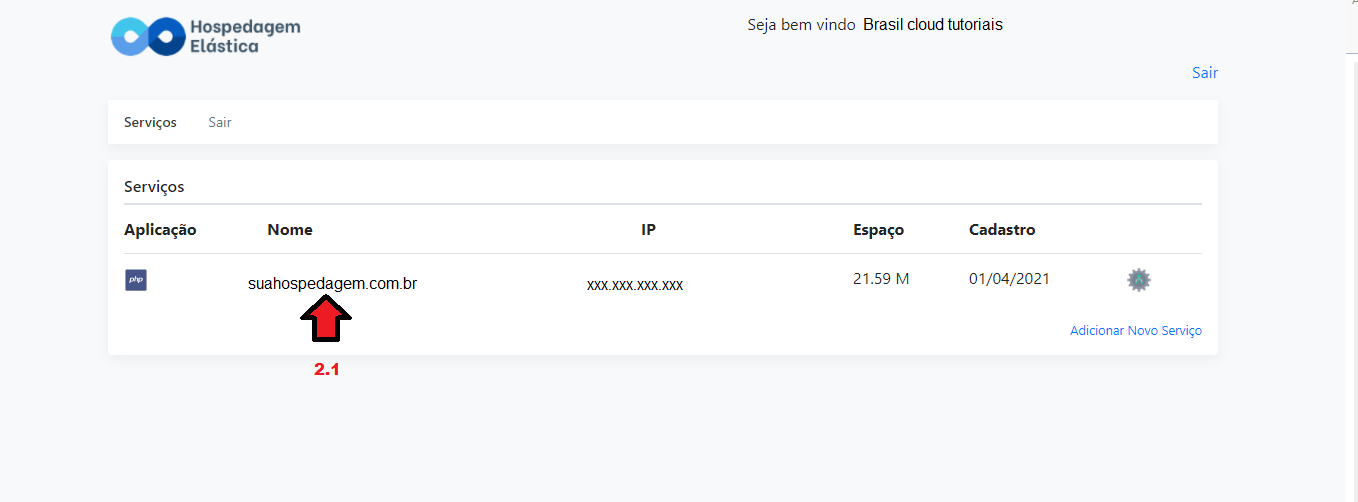
Após fazer o login, você será direcionado a uma nova pagina, onde ficará as suas hospedagens com a gente.
2.1 – Selecione a hospedagem com o domínio onde deseja realizar a reinicialização.
3) Entrando na seção do GitHub
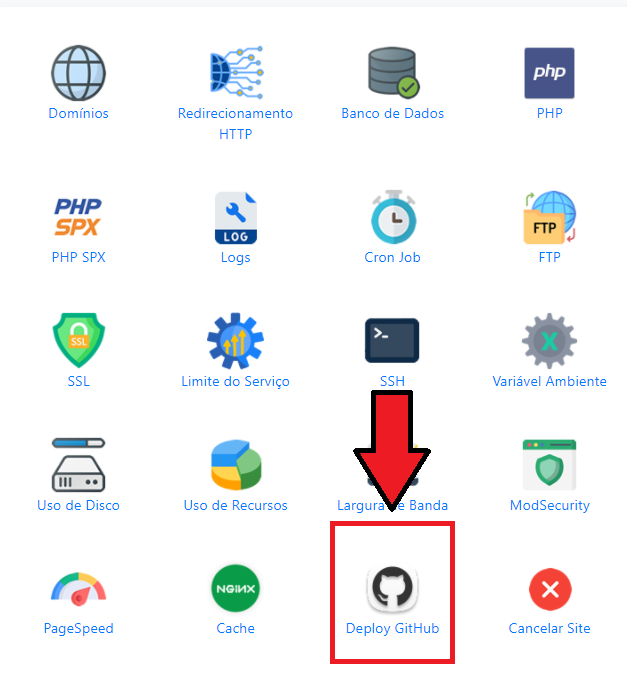
Após entrar no painel de seu site, você será apresentado com varias opções, para realizar a integração do GitHub com sua hospedagem, você deve antes entrar na guia “Deploy GitHub”, como demonstrado na imagem abaixo:
4) Realizando a integração com o GitHub
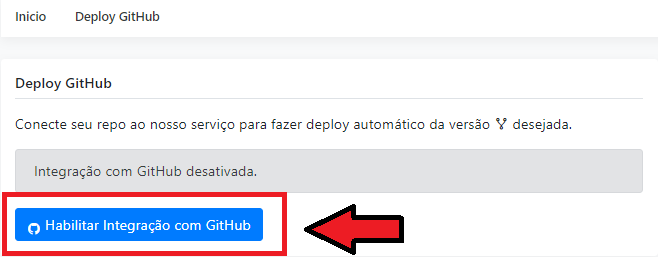
Assim que entrar nesta nova aba, clique em “Habilitar Integração com GitHub” para ativar a integração, como demonstrado na imagem abaixo:
5) Fazendo login em seu GitHub
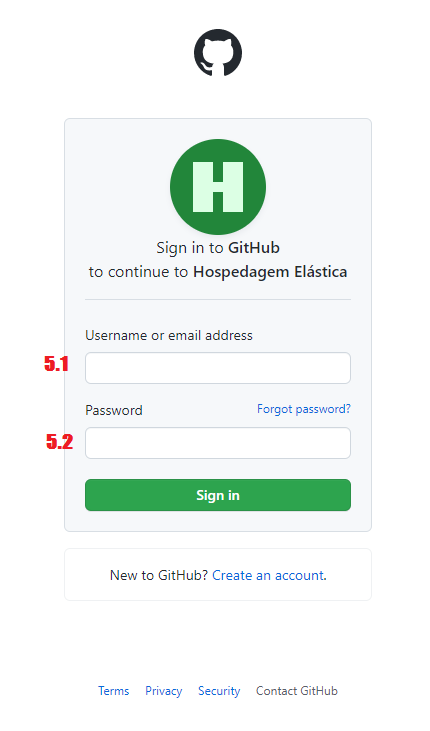
Após habilitar a integração, uma nova aba será aberta, pedindo para você realizar o login em seu GitHub.
5.1 Digite o seu e-mail cadastrado no GitHub
5.2 Digite sua senha cadastrada no GitHub
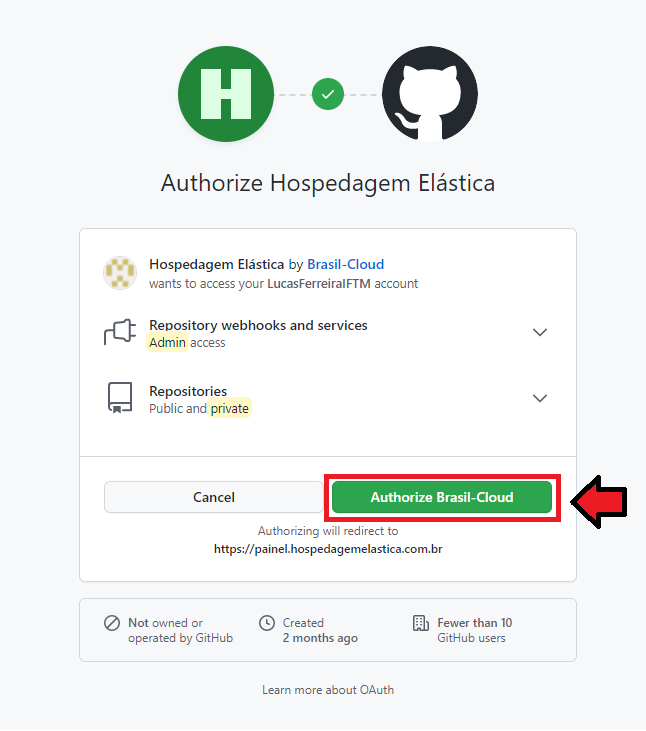
Após realizar o login, será necessário autorizar a Hospedagem Elástica no GitHub, clique na opção “Authorize Brasil-Cloud” para autorizar.
6) Configurando as opções para realizar o deploy
Após autorizar a Hospedagem Elástica no GitHub, você será direcionado para a pagina de configuração do deploy na Hospedagem Elástica.
Nesta seção, você especificará qual será o repositório que utilizará (6.1 na imagem abaixo) e qual será a branch(6.2 na imagem abaixo).
Após definir as opções, clique em salvar(6.3 na imagem abaixo) para guardar as informações.
6) Escolhendo a forma de deploy
Agora que já está tudo configurado, fica a seu critério decidir se o deploy será sempre automático sendo assim toda vez que você realizar um novo Push, automaticamente na hospedagem elástica ocorrerá um novo deploy, ou manual se você mesmo irá realizar o deploy dele na Hospedagem Elástica a cada novo push.
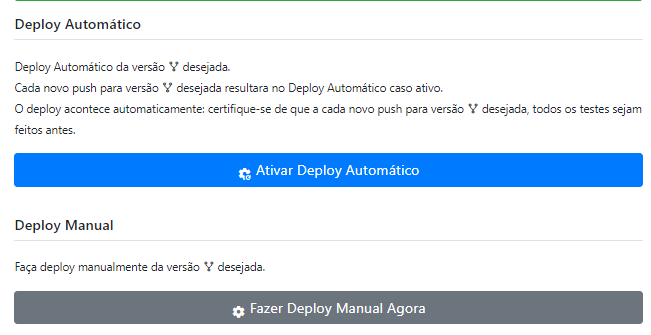
Após o Deploy, confirme se sua aplicação está no ar.
Alguns possíveis erros:
Start da sua aplicação: Temos o Procfile nele você consegue configurar por exemplo duas aplicações, Front-end e back-end ao mesmo tempo, após a configuração reinicie sua hospedagem e pronto sua aplicação está no ar.
Exclusão do Procfile: Se você tem somente uma aplicação frot-end ou back-end e elas já estiverem ajustadas para dar o start no arquivo correto não precisa utilizar o procfile, então pode excluir o arquivo, após isso você pode reiniciar sua hospedagem. Após cada modificação do seu código, você precisa reiniciar a hospedagem.
Lembrando que sua hospedagem só vai funcionar quando os DNS estiverem apontados para nós BrasilCloud.
No caso de duvidas, entre em contato com nosso suporte.