Ir para o conteúdo
  • Institucional
  • Blog
Suporte Online
Painel do Cliente
BrasilCloud Header
Logo Brasil Cloud
Computação em Nuvem ▼
Cloud Server
Data Center Virtual
Kubernetes
Soluções em Nuvem ▼
AntiSpam Cloud
Arquivo em Nuvem / File Server Cloud
Cloud Backup / Backup em Nuvem
DRaas – Disaster Recovery
Email Corporativo
Microsoft 365
Google Workspace
Produtos em Nuvem ▼
Hospedagem Django
Hospedagem Golang
Hospedagem Java
Hospedagem Node.js
Hospedagem PHP
Hospedagem n8n
Registro de Domínio
Atendimento ▼
Central de Atendimento
Dúvidas
Tutoriais
Materiais Gratuitos
Cloud Server
Data Center Virtual
Kubernetes
AntiSpam Cloud
Arquivo em Nuvem / File Server Cloud
Cloud Backup / Backup em Nuvem
DRaas – Disaster Recovery
Email Corporativo
Microsoft 365
Google Workspace
Hospedagem Django
Hospedagem Golang
Hospedagem Java
Hospedagem Node.js
Hospedagem PHP
Hospedagem n8n
Registro de Domínio
Central de Atendimento
Dúvidas
Tutoriais
Materiais Gratuitos
Tutoriais

Como manter arquivos localmente no arquivo em nuvem – RushFiles

Como manter arquivos localmente – Arquivo em Nuvem

Neste tutorial estaremos ensinando como manter arquivos localmente do seu serviço de Arquivo em Nuvem.

Assim como, baixar os arquivos que estão na nuvem para a máquina que está usando o serviço.

Dessa forma, os arquivos vão ficar alocado na unidade mapeada criada pelo programa do arquivo em nuvem.

Antes de mais nada, para entrar  no painel do arquivo em nuvem você deve ter um serviço ativo:

Arquivo em Nuvem

Com um serviço ativo do Arquivo em Nuvem, agora, deve baixar o programa para alinhar o usuário do serviço com a máquina que vai ser usada.

Para ter acesso ao cliente, entre em nosso tutorial e veja então como ter o programa:

link:  https://brasilcloud.com.br/tutoriais/como-baixar-o-client-versao-desktop/

1. Acessando a pasta do Arquivo em Nuvem

Inicialmente deve ir até na pasta onde está criada a unidade do serviço.

Para isso, abre o programa do Arquivo em Nuvem e clique em “Abrir pasta”:
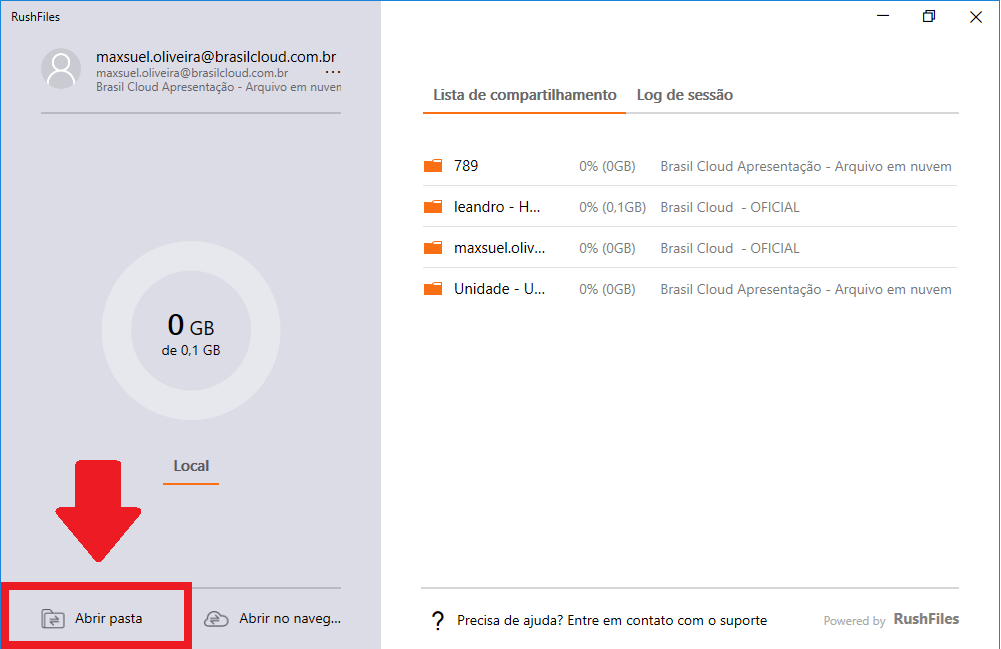
Painel do aplicativo do Arquivo em Nuvem

Agora, vai abrir a tela da pasta do Arquivo em Nuvem mostrando todas as pastas sincronizadas com o usuário.
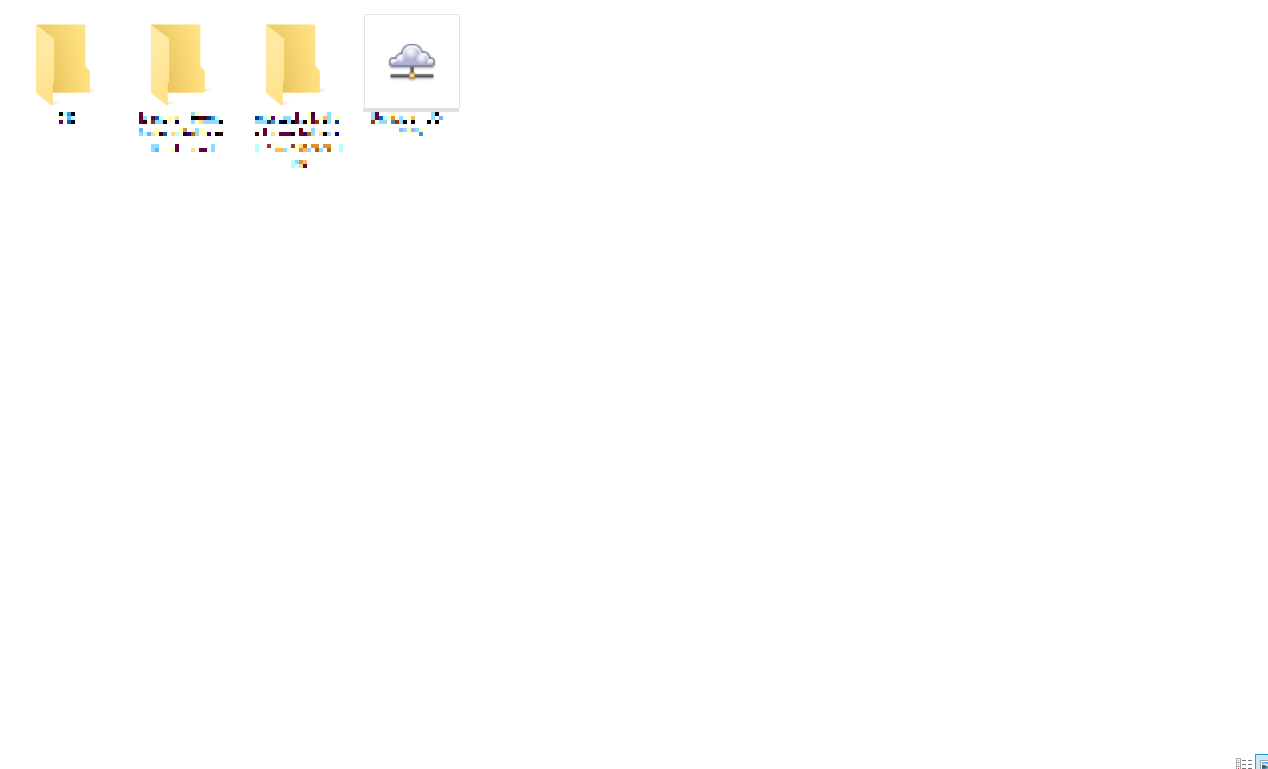
Pastas sincronizadas

Desta forma, o acesso dentro da unidade do Arquivo em Nuvem está feita.

2. Manter arquivos localmente

Depois que estiver dentro da pasta do serviço:

  1. Clique com o botão direito do mouse na pasta que deseja manter os arquivos na máquina;
  2. Procure pelo nome do seu programa de Arquivo em Nuvem. Siga a imagem abaixo:
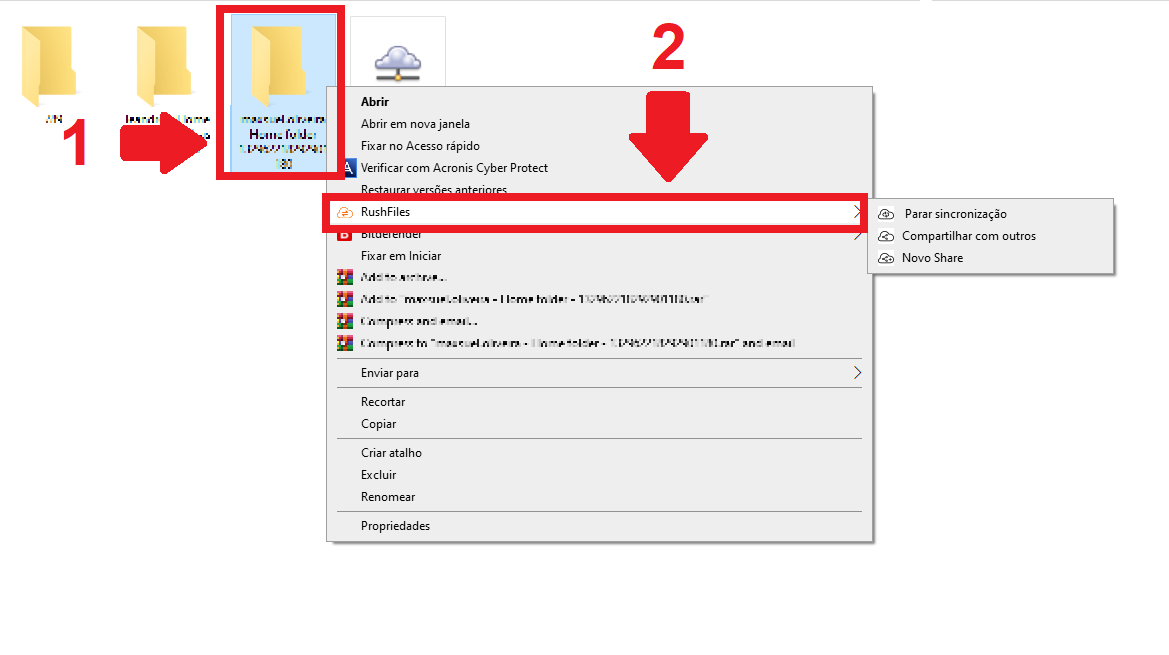
Opções para a pasta

Logo após, tem três opções disponíveis, clique em ” Iniciar  sincronização” e dessa forma os arquivos vão estar localmente no computador:
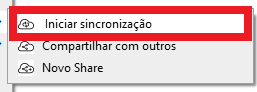
Iniciar sincronização

Pronto! Os seus arquivos do serviço em nuvem estão mantido na máquina.

Agora, todos os arquivos da pasta que a sincronização está ativa vão ficar alocado na unidade mapeada criada pelo programa do arquivo em nuvem.

Veja mais dicas: https://brasilcloud.com.br/categoria/arquivo-nuvem-cloud/

Categorias
  • Anti-Spam
  • Arquivo em Nuvem – Cloud File
  • Arquivo na Nuvem
  • Backup
  • Banco de Dados
  • Banco de Dados>MySQL
  • Banco de Dados>PostgreSQL
  • CentOS
  • CentOS 6
  • CentOS 7
  • Cloud Computing
  • Cloud Computing>Ubuntu
  • Cloud Computing>Windows Server 2019
  • cPanel
  • Data Center Virtual
  • Debian
  • DNS
  • Domínio
  • E-mail Corporativo (Proemail)
  • E-mail Marketing
  • Email Corporativo
  • Email Corporativo>IMAP
  • Email Corporativo>SMTP
  • Firewall
  • FTP
  • Git
  • Hospedagem de Sites
  • Hospedagem de Sites>Windows
  • Hospedagem Elástica
  • Internet
  • Joomla
  • Kubernetes
  • Linux
  • PHP
  • POP3
  • Rede
  • Redes
  • Segurança Digital
  • Servidor Cloud
  • Servidor Dedicado
  • Streaming
  • Suporte Técnico
  • Tecnologia
  • Tomcat
  • Ubuntu
  • VDataCenter
  • Webmail
  • WHM
  • Wildfly
  • Windows Server
  • WordPress
Confira Outros Tutoriais
Como alterar o DNS em domínios do Registro BR
Como fazer upgrade em sua Hospedagem Elástica
Como realizar diagnóstico MTR através do WinMTR
Como recuperar seu servidor ou máquina virtual – Backup em Nuvem
Como instalar o WHM/cPanel em um servidor Linux Centos 7

Inscreva-se na nossa Newsletter

Ao se inscrever, você concorda com nossos Termos de Uso e Política de Privacidade, incluindo o uso de cookies e a transferência de suas informações pessoais . 

LOGO BRASIL CLOUD

Somos uma empresa brasileira, sediada em Uberlândia-MG, com mais de 18 anos de atuação no mercado de Computação em Nuvem.

Facebook Linkedin-in X-twitter Instagram Youtube Whatsapp

Homologada e Certificada:

logo manrs

Computação em Nuvem

  • Cloud Server

Enterprise Cloud

  • Data Center Virtual
  • Kubernetes

Produtividade

  • E-mail Corporativo
  • Microsoft 365
  • Google Workspace
  • E-mail Hibrido

Cyber Seguraça

  • Cyber Cloud
  • Antivírus EDR
  • Cloud VPN
  • Firewall Virtual - VNF
  • Backup Gerenciado
  • Backup para Microsoft 365

Soluções

  • AntiSpam Cloud
  • Backup em Nuvem
  • DRaaS – Disaster Recovery
  • Arquivo em Nuvem/File Server

Produtos

  • Registro de Domínios
  • Hospedagem PHP
  • Hospedagem Node.js
  • Hospedagem Django
  • Hospedagem Java
  • Hospedagem Golang
  • Hospedagem n8n

Marketplace

  • Parceiros e Agências Web

Brasil Stream

  • Streaming para Rádios
  • Streaming de Vídeo

Institucional

  • Sobre Nós
  • Blog
  • Infraestrutura
  • 10 Motivos
  • Trabalhe Conosco

Contratos

  • Termos de Uso
  • Política AntiSpam
  • Política de Privacidade
  • Contratos

Atendimento

  • Painel do Cliente
  • Fale Conosco
  • Dúvidas
  • Tutoriais Passo a Passo
selo GPW brasilcloud 2026

Brasil Cloud Serviços de Computação em Nuvem Ltda.

CNPJ: 07.951.563/0002-95

Av. Anselmo Alves dos Santos, 1111 

Bairro Tibery | Uberlândia – MG.

CEP: 38405-167

Empresa Verificada:

Empresa Associada:

Associado Abracloud

Empresa Colaboradora:

Empresa parceiro HuberHub

© 2006 – 2026 Brasil Cloud Nuvem Corporativa . Todos os direitos reservados.