Redefinindo a Senha do Root no Linux via SystemRescueCd
Redefinindo a Senha do Root no Linux via SystemRescueCd
Este tutorial aborda de maneira detalhada como redefinir a senha do usuário root em uma instância Linux, utilizando o SystemRescueCd no ambienteData Center Virtual – Brasil Cloud . Siga cada passo cuidadosamente para garantir uma recuperação de senha bem-sucedida.
1 – Acesse o Painel do Data Center Virtual
Para esta redefinindo a senha do Root no Cloud Server – Linux no Data Center Virtual da Brasil Cloud, o primeiro passo é efetuar o login no painel. As credenciais de acesso são enviadas a todos clientes por e-mail automático da Brasil Cloud, caso tenha alguma dúvida, favor contatar nosso Suporte.
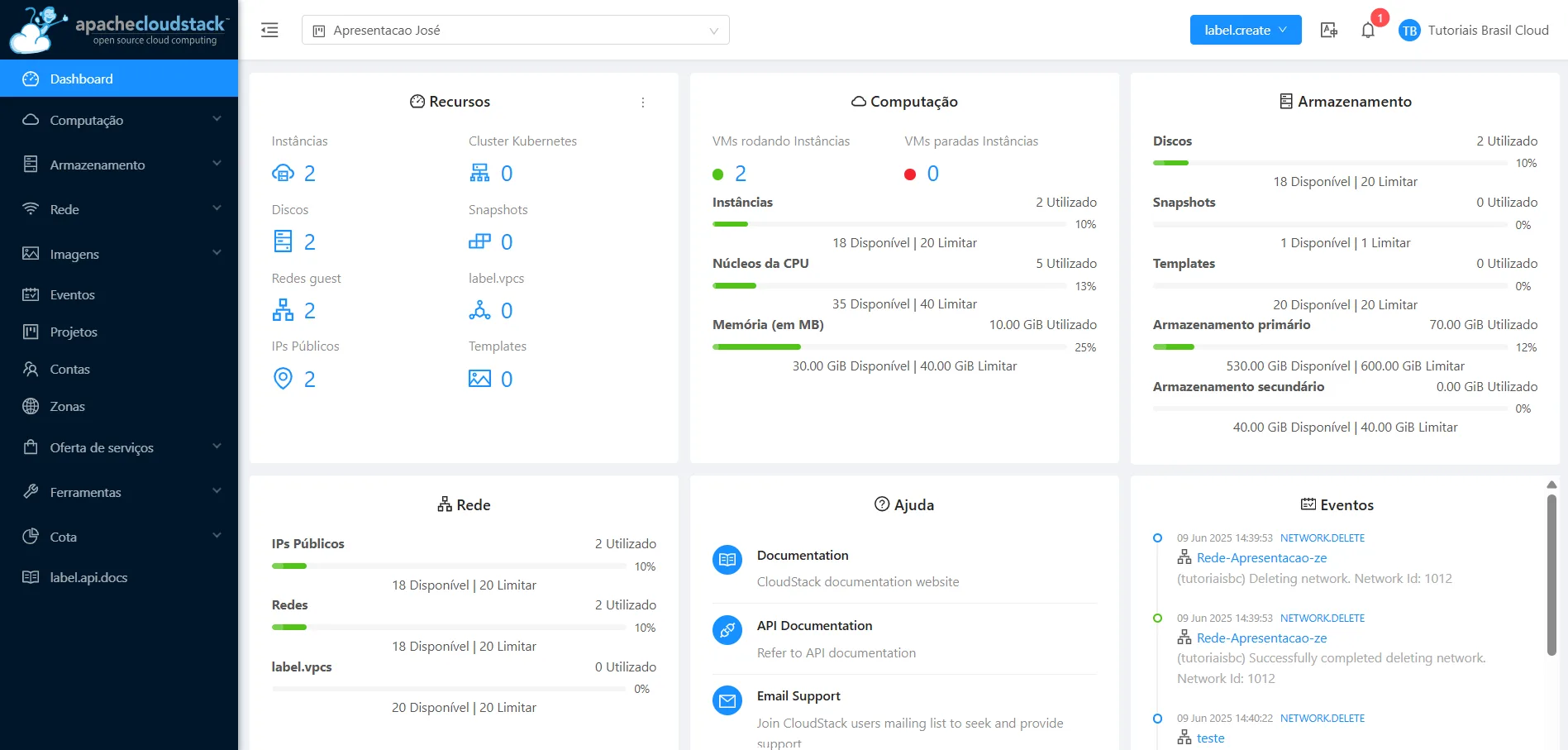
2- Interface do Painel
Perfeito, agora você possui acesso pleno ao Data Center Virtual da Brasil Cloud.
3 – Selecionar a iso SystemRescueCd na Instância / Cloud Server
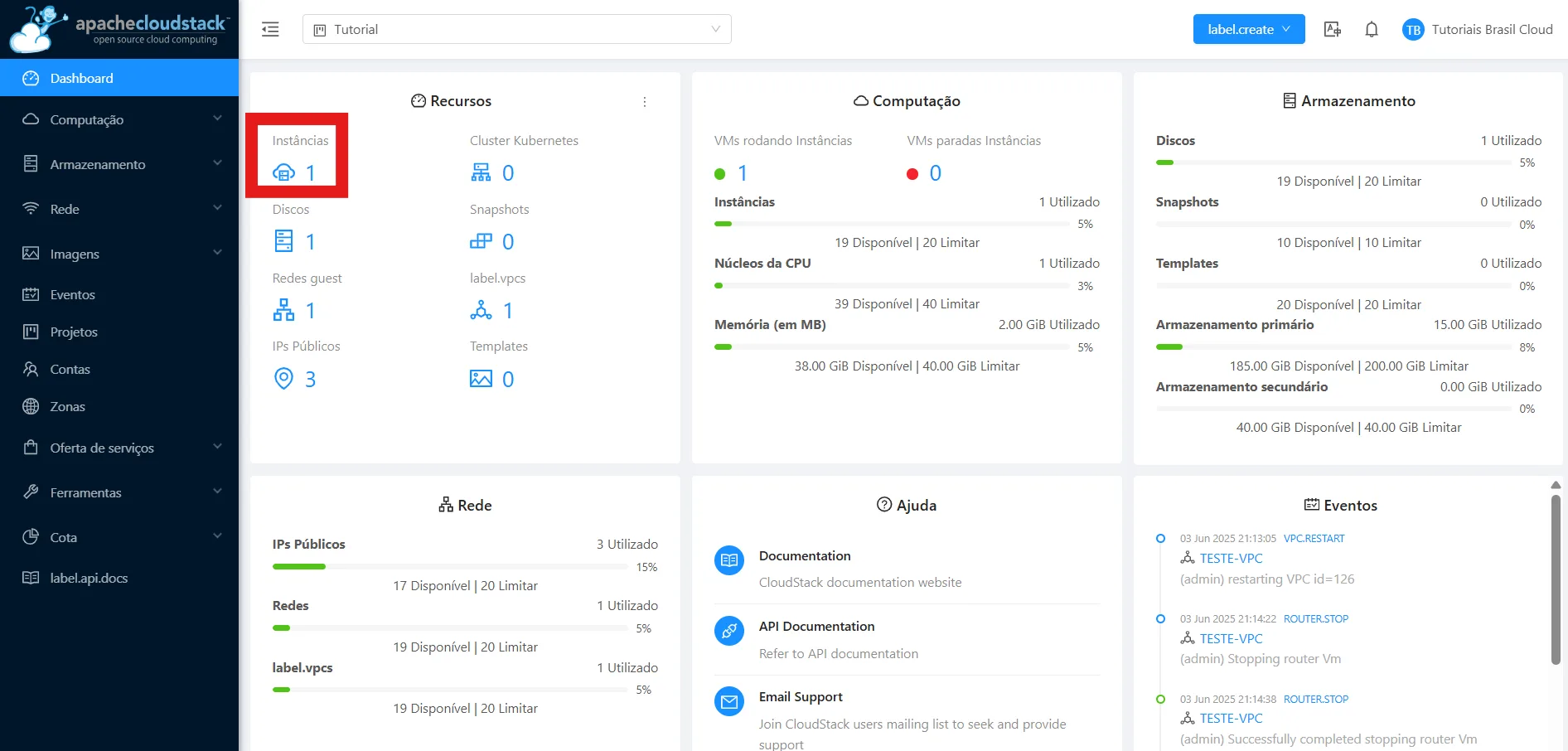
Clique em INSTÂNCIAS, logo após você terá acesso às instâncias do painel.
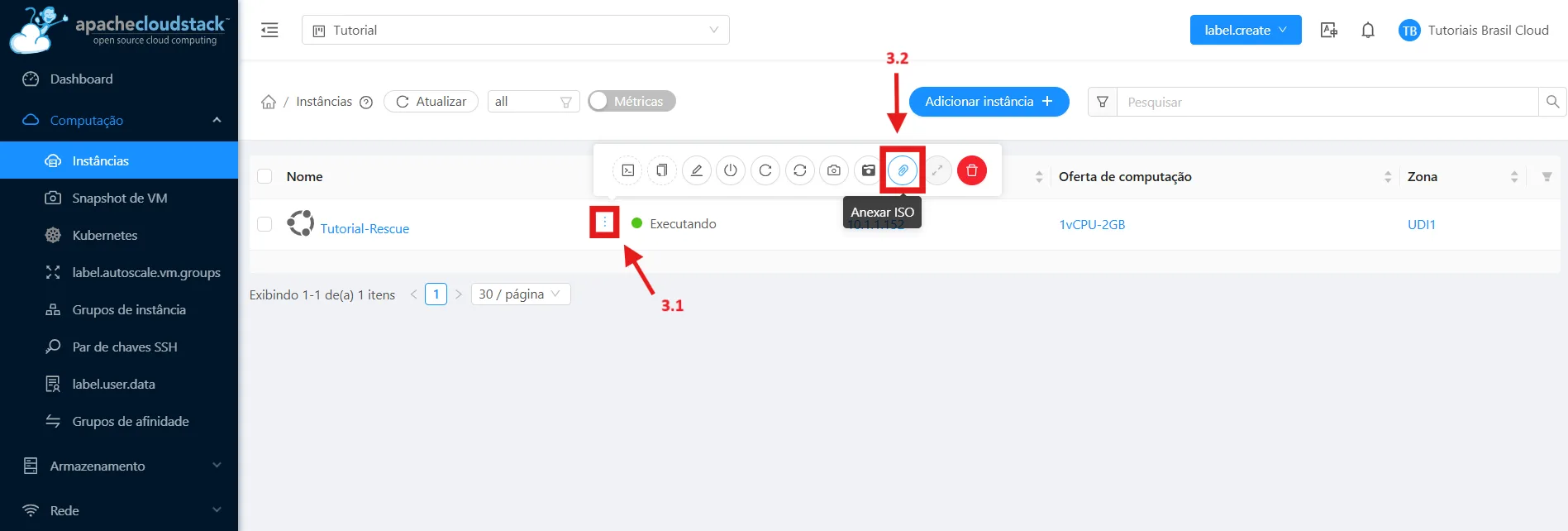
No painel de gerenciamento de instâncias, clique no botão (3.1), logo após clique em Attach ISO” Anexar ISO”(3.2). conforme a imagem abaixo:
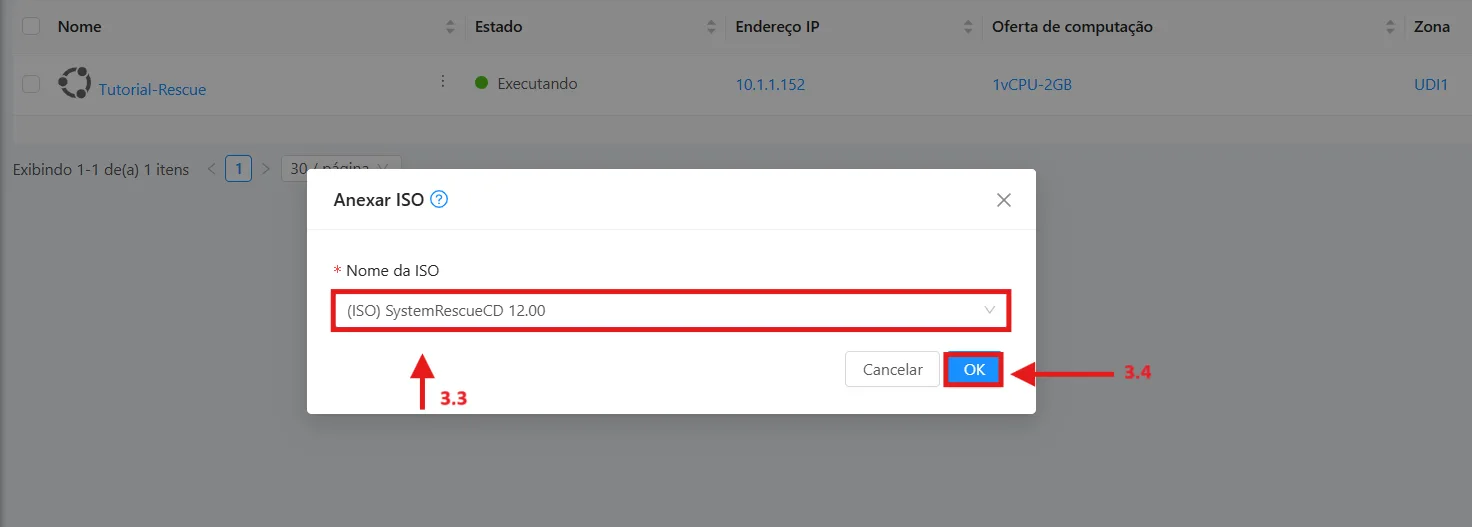
Agora vamos anexar a imagem ISO do SystemRescueCd (3.3) em seguida clique em “OK” (3.4).
Agora, espere o processo de anexar a ISO finalizar, e reinicie a VM para inicializar a partir do SystemRescueCd. Este primeiro passo é crucial para iniciar o processo de recuperação de senha.
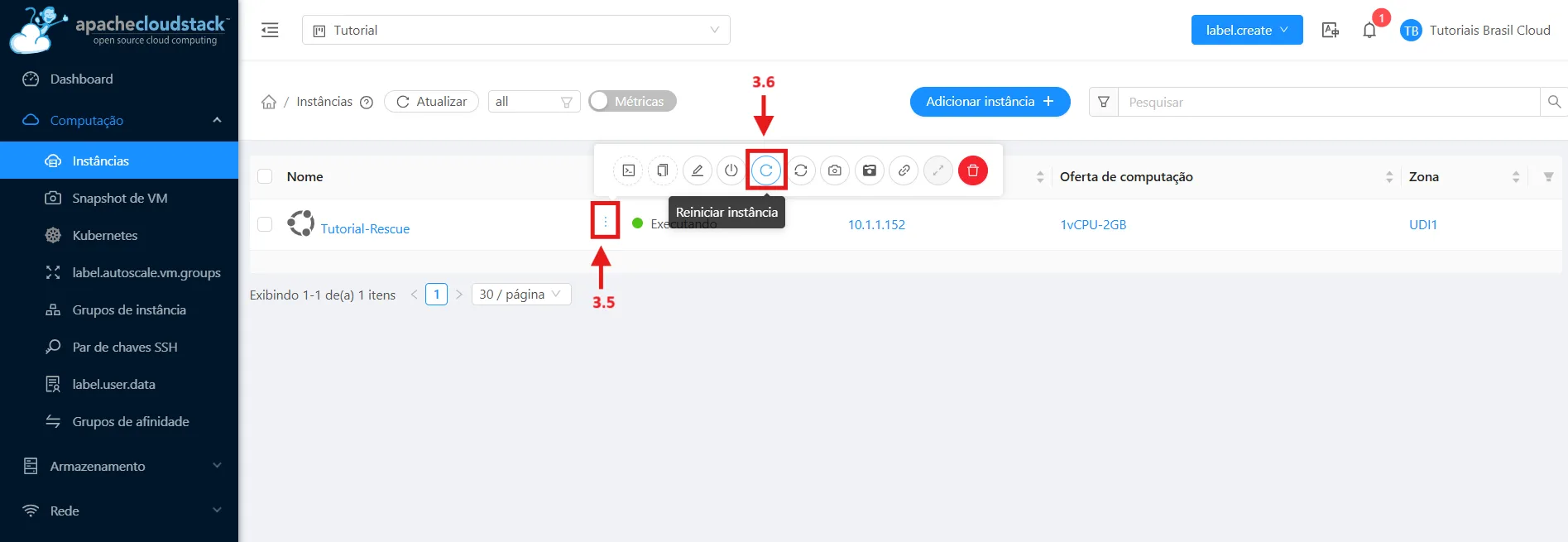
Ainda no painel de gerenciamento de instâncias, clique no botão (3.5), logo após clique em Reiniciar instância(3.6) e confirme. conforme a imagem abaixo:
4 – Redefinindo a Senha do Root na Instância / Cloud Server
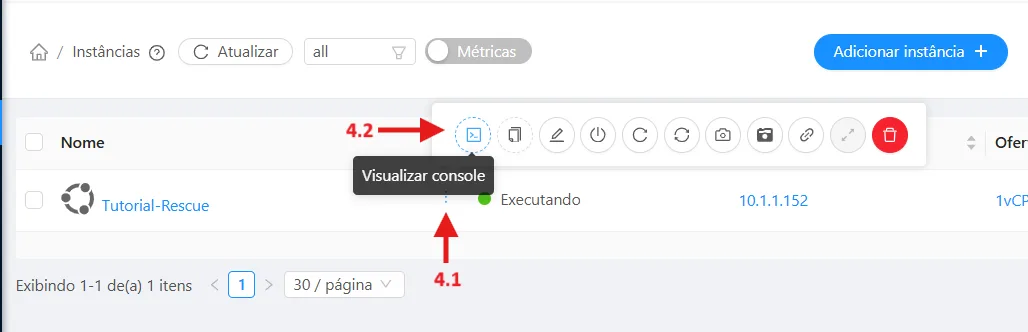
Nessa etava vamos realizando acesso pela console web, continuando no painel de gerenciamento de instâncias, clique no botão (4.1), logo após clique em Console (4.2). conforme a imagem abaixo.
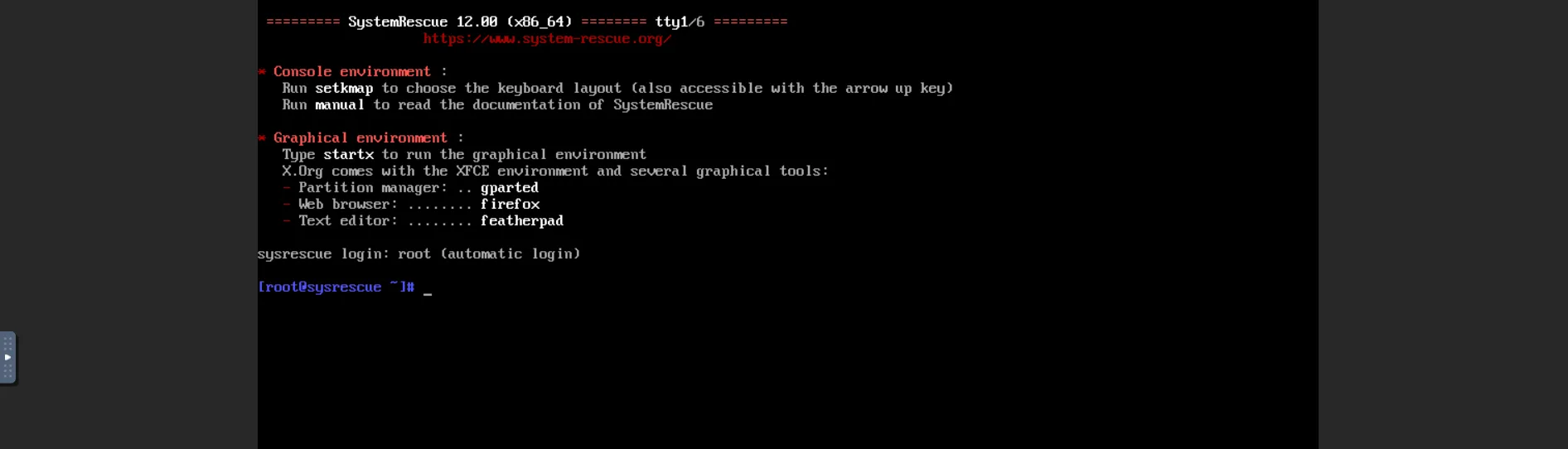
Em seguida aguarde o carregamento da console web em nova página no seu navegador, conforme a imagem abaixo.
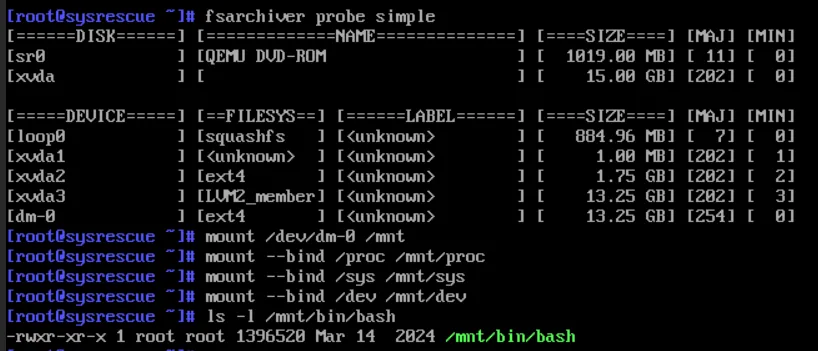
4.3 Montagem da Partição Com acesso na console, vamos para a Montagem da Partição do Linux. Primeiro, identifique o volume com o fsarchiver;
fsarchiver probe simple
Provavelmente o Sistema está dentro de /dev/dm-0. Então:
mount /dev/dm-0 /mnt
Monte os pseudo-sistemas;
mount –bind /proc /mnt/proc mount –bind /sys /mnt/sys mount –bind /dev /mnt/dev
Confirme se o bash existe;
ls -l /mnt/bin/bash
4.4Redefinição da Senha do Root:
Para iniciar a troca de senha do Root, digite o comado: passwd root Agora você deve inserir a nova senha, e depois repetir a mesma senha. Para finalizar digite: exit, conforme a imagem abaixo.
4.5 Desmonte as partições
Após digitar o comando ( exit ), vamos desmontar as partições com o comando: umount /mnt/{proc,dev,sys}
5 – Removendo ISO SystemRescueCd da Instância / Cloud Server
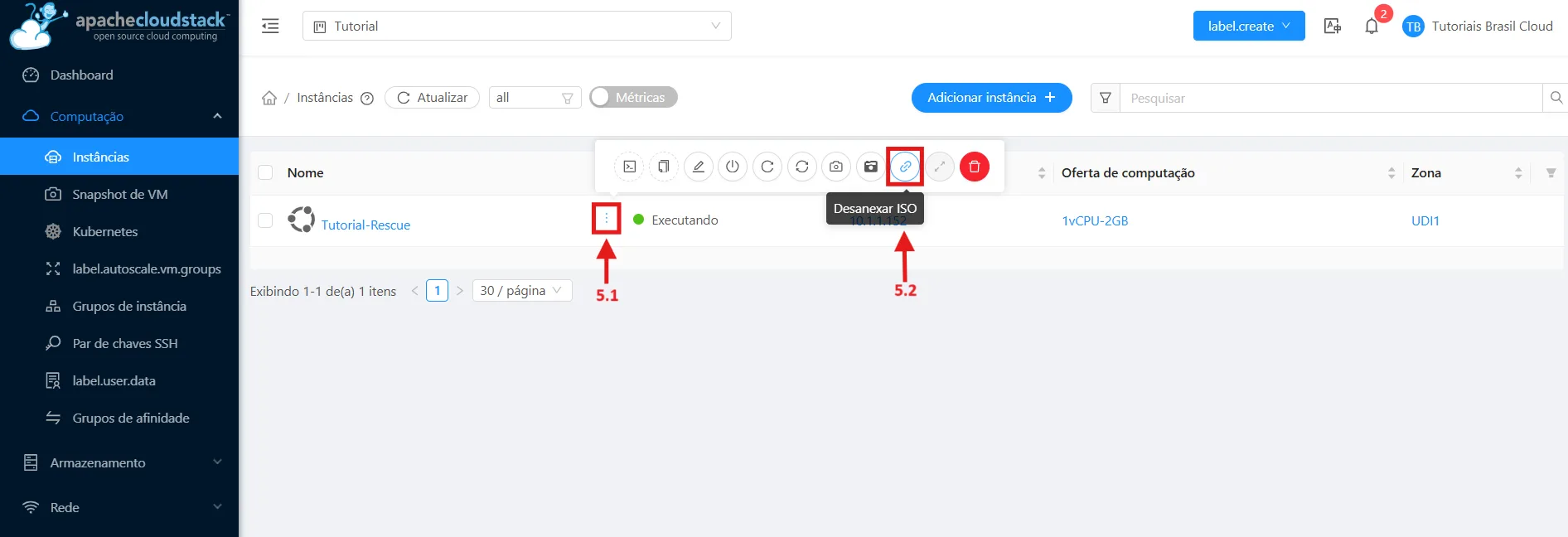
Continuando no painel de gerenciamento de instâncias, clique no botão (5.1), logo após clique em Desanexar ISO (5.2). conforme a imagem abaixo.
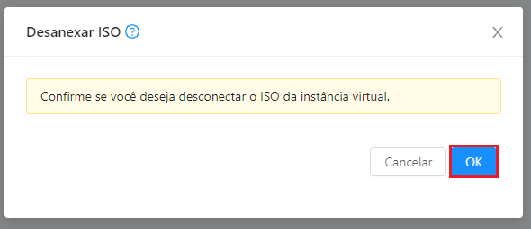
Para finalizar clique em “OK”
Agora e só reiniciar sua instância, para realizar o acesso com a nova senha Root.
Via console, digite o comando: reboot
6 – Finalizando
Perfeito, sua senha Root foi redefinida com sucesso no Cloud Server .
Utilizamos cookies para garantir uma melhor experiência e segurança em nosso site. Ao utilizar este site, você concorda com o uso de cookies. Conheça nossa Política de Privacidade
Funcional
Sempre ativo
O armazenamento ou acesso técnico é estritamente necessário para o objetivo legítimo de permitir o uso de um serviço específico explicitamente solicitado pelo assinante ou usuário, ou para o único objetivo de realizar a transmissão de uma comunicação por uma rede de comunicações eletrônicas.
Preferências
O armazenamento ou acesso técnico é necessário para o objetivo legítimo de armazenar preferências que não são solicitadas pelo assinante ou usuário.
Estatísticas
O armazenamento técnico ou o acesso que é usado exclusivamente com objetivos de estatística.O armazenamento ou acesso técnico que é usado exclusivamente para fins de estatísticas anônimas. Sem uma intimação, conformidade voluntária do seu provedor de serviços de internet ou registros adicionais de terceiros, as informações armazenadas ou coletadas apenas com esse objetivo geralmente não podem ser usadas para identificar você.
Marketing
O armazenamento ou acesso técnico é necessário, para criar perfis de usuário para enviar publicidade, ou para rastrear o usuário em um site ou em vários sites com objetivos de marketing semelhantes.