
Neste tutorial, você vai aprender como criar máquina virtual no vData Center da Brasil Cloud.
Passo 1 – Acessar o painel para criar máquina virtual no vData Center
Primeiramente, acesse o painel através do link abaixo utilizando seu login e senha:
Link: https://vdatacenter.brasilcloud.com.br/
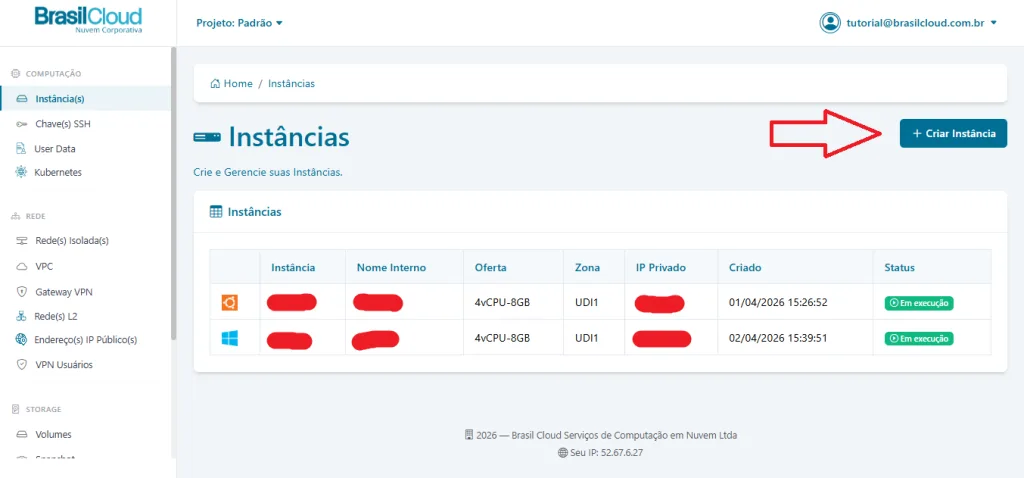
Após realizar o login, você acessará a página inicial do painel.
Em seguida, clique em “+ Criar instância”, conforme indicado na imagem.
Passo 2 – Selecionar imagem/iso para criar a máquina virtual
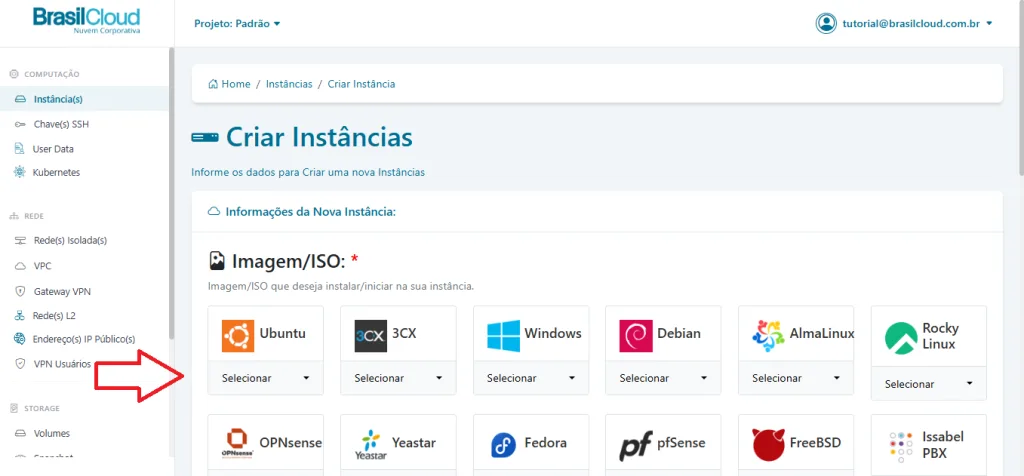
Na etapa de criação da VM, selecione o sistema operacional desejado.
Neste caso, escolhemos uma imagem do Ubuntu.
Passo 3 – Escolher a versão do sistema da máquina virtual
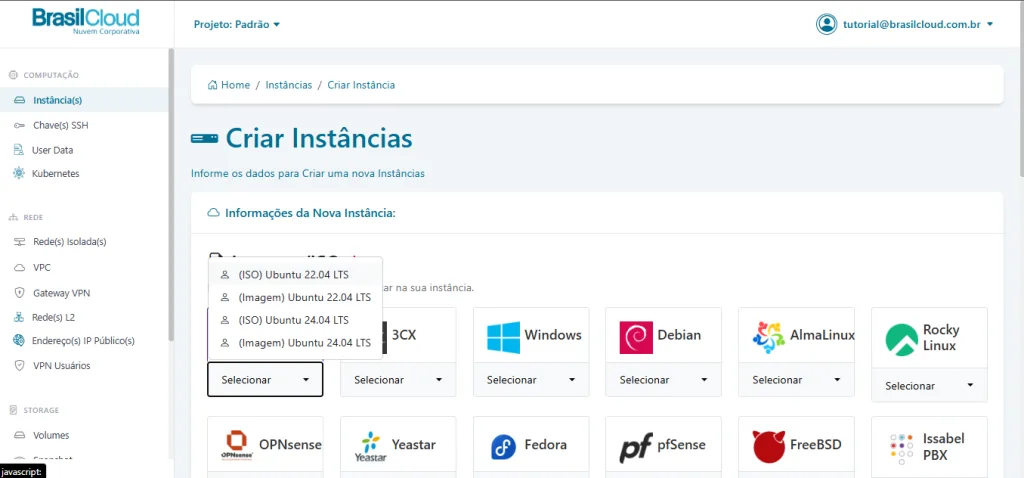
Agora, selecione a versão do sistema operacional.
Nesse caso estamos colocando o Ubuntu 24.04 LTS.
Passo 4 – Definir o plano da máquina virtual no vData Center
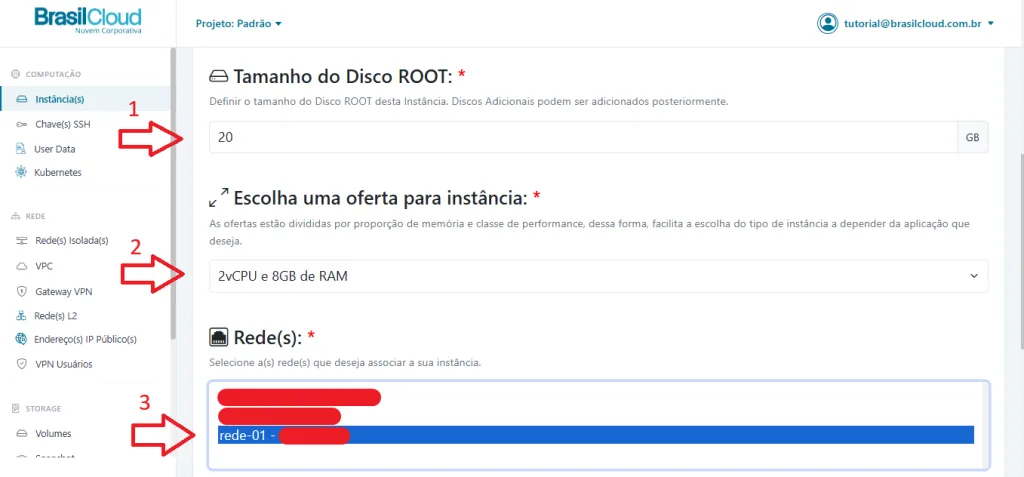
Em seguida, configure os recursos da sua VM.
Nesse caso usamos as seguintes configurações:
Disco: 20 GB
Memória RAM: 8 GB
CPU: 2 vCPU
Além disso, selecione a rede que a máquina irá utilizar.
Caso ainda não tenha criado uma rede, acesse o tutorial abaixo antes de continuar:
(link do tutorial de criação de rede aqui)
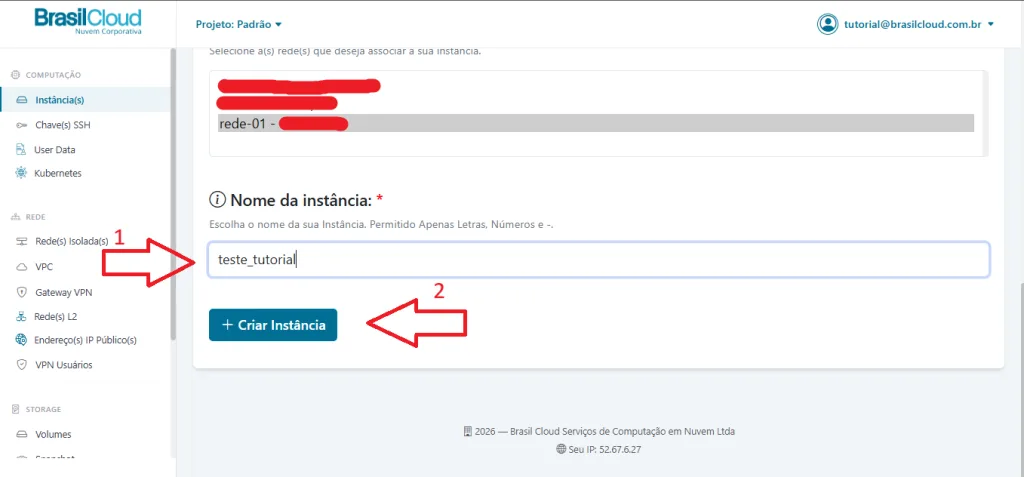
Passo 5 – Nomear e criar a instância no vData Center
Defina um nome para a máquina
Clique em “+ Criar instância”
Logo após, o sistema iniciará automaticamente a criação da máquina.
Agora, basta aguardar a finalização do processo.
Dicas importantes após criar sua VM
Após criar máquina virtual no vData Center, recomendamos alguns passos adicionais para garantir melhor desempenho e segurança:
- Configure um firewall básico para proteger sua VM
- Mantenha o sistema sempre atualizado com
apt update && apt upgrade - Utilize acesso via SSH com chave ao invés de senha, sempre que possível.