
Neste tutorial, você vai aprender como criar rede no vData Center da Brasil Cloud e, além disso, como adicionar um IP público à rede..
Passo 1 – Acessar a opção para criar rede no vData Center
Primeiramente, acesse o painel:
https://vdatacenter.brasilcloud.com.br/
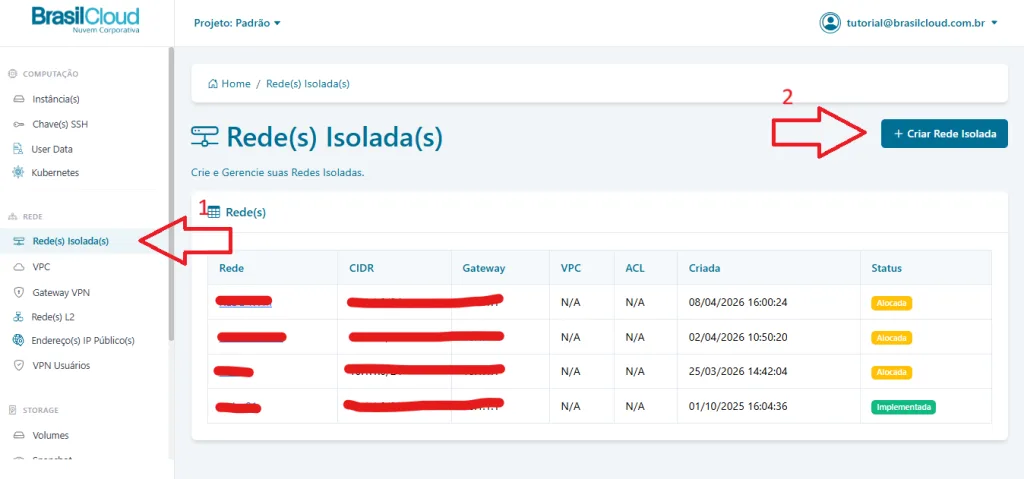
Após realizar o login, vá até o menu lateral esquerdo.
Em seguida, clique em “Redes isoladas”.
Logo depois, clique em “+ Criar Rede Isolada”, conforme indicado na imagem.
Passo 2 – Configurar a rede no vData Center
Agora, você deve preencher as informações da rede:
- Defina um nome para a rede
- Informe um domínio para a rede
Importante:
Utilize nomes simples e padronizados (ex: rede-interna ou vm-rede01)
Não utilize espaços entre palavras
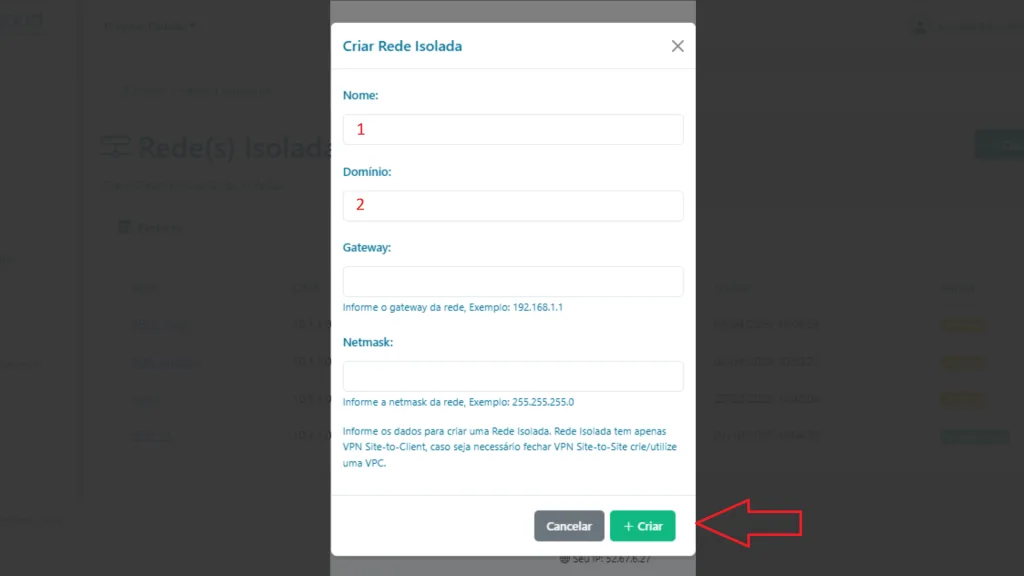
Para uma configuração simples, você não precisa preencher:
- Gateway
- Netmask
Portanto, basta preencher o nome e o domínio.
Por fim, clique em “+ Criar” para concluir.
Logo após, o sistema irá criar automaticamente sua rede.
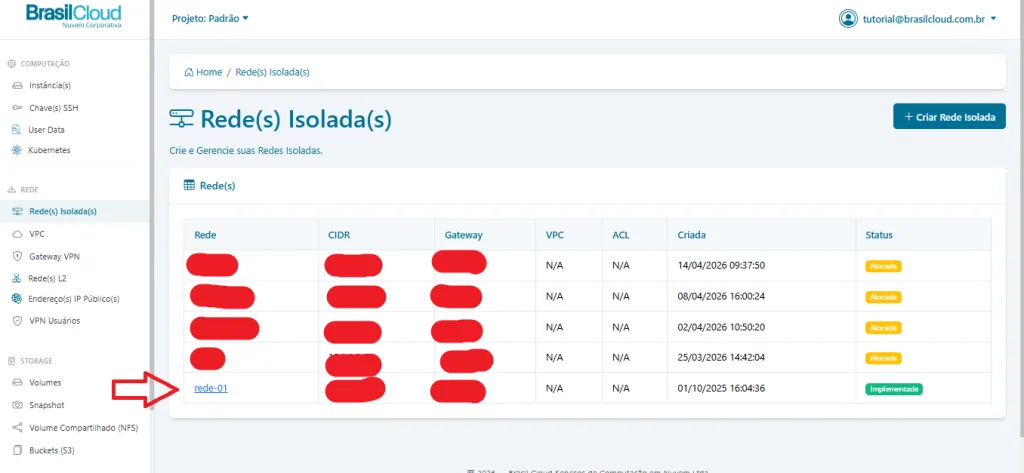
Passo 4 – Acessar a rede criada
Em seguida, clique no nome da rede que você acabou de criar.
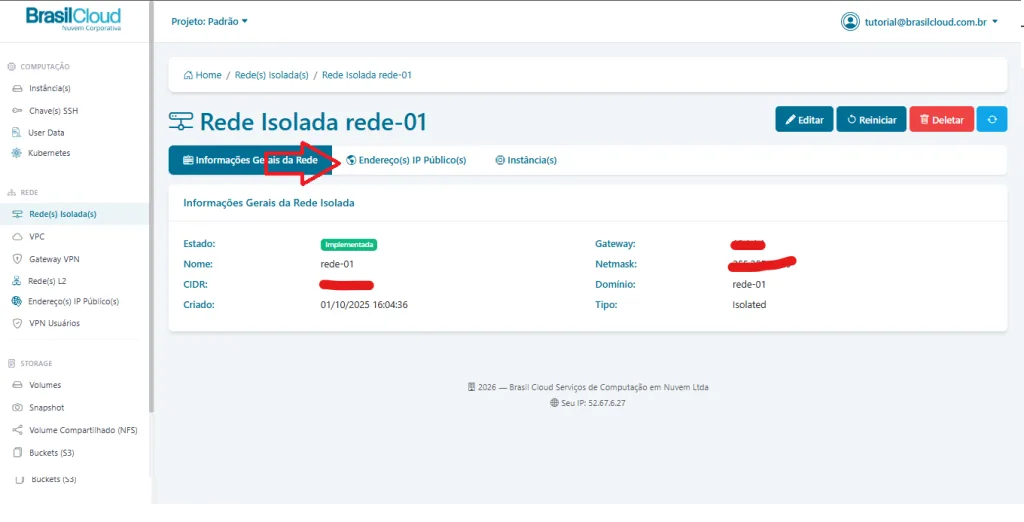
Passo 5 – Acessar os IPs públicos
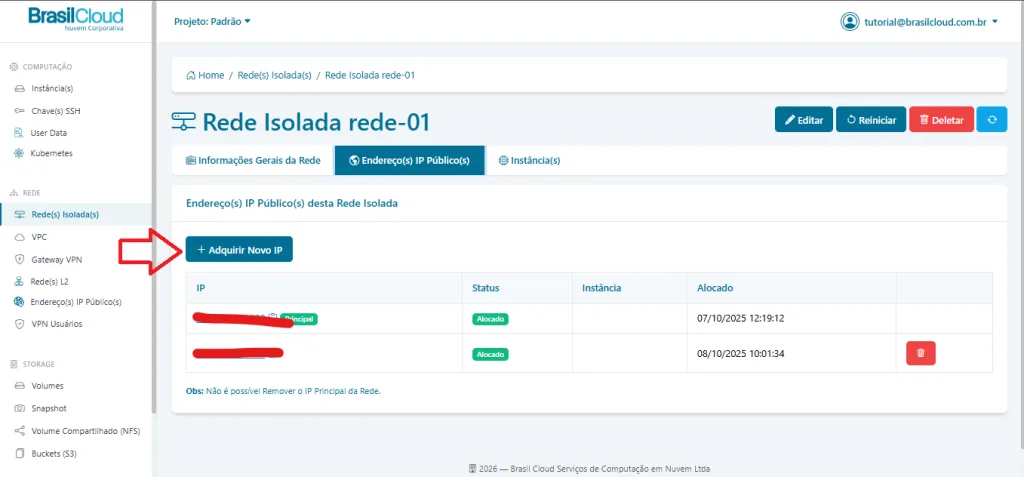
Dentro da rede, clique na opção “Endereços IPs públicos”.
Passo 6 – Adquirir um novo IP
Agora, clique em “+ Adquirir novo IP”.
Passo 6 – Finalizando Adquirir um novo IP
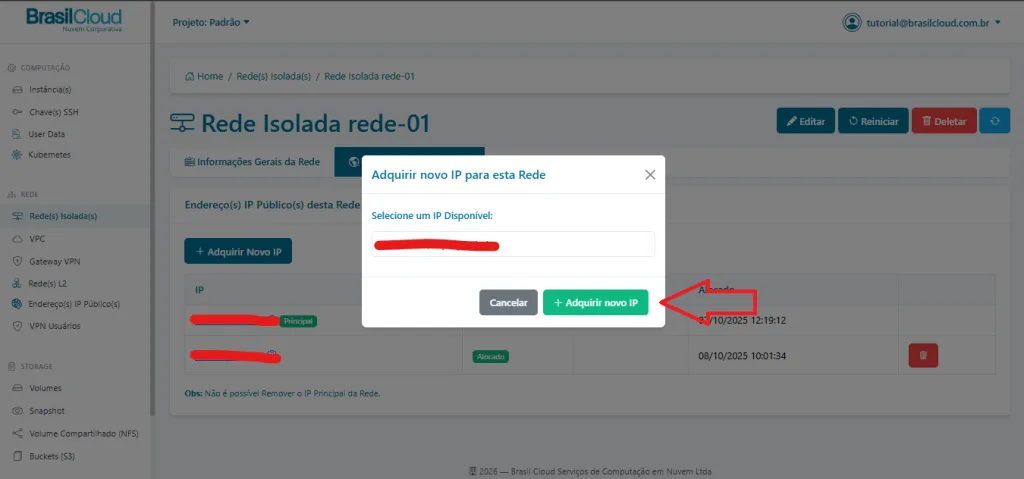
Para finalizar agora, clique em “+ Adquirir novo IP” novamente.
Pronto!
Dessa forma, o IP público será adicionado à sua rede com sucesso.