Ir para o conteúdo

Institucional

Blog

Suporte Online

Painel do Cliente

Logo Brasil Cloud
Computação em Nuvem

Cloud Server

VPS – Servidor Virtual Privado

Data Center Virtual

Kubernetes

Soluções em Nuvem

AntiSpam Cloud

Arquivo em Nuvem / File Server Cloud

Cloud Backup / Backup em Nuvem

DRaaS – Disaster Recovery

E-mail Corporativo

Microsoft 365

Google Workspace

Produtos em Nuvem

Hospedagem Django

Hospedagem Golang

Hospedagem Java

Hospedagem Next.js

Hospedagem Node.js

Hospedagem PHP

Hospedagem Spring Boot

Hospedagem Tomcat

Hospedagem WordPress

Hospedagem n8n

Registro de Domínio

Atendimento

Central de Atendimento

Dúvidas

Tutoriais

Materiais Gratuitos

Menu
Computação em Nuvem

Cloud Server

VPS – Servidor Virtual Privado

Data Center Virtual

Kubernetes

Soluções em Nuvem

AntiSpam Cloud

Arquivo em Nuvem / File Server Cloud

Cloud Backup / Backup em Nuvem

DRaaS – Disaster Recovery

E-mail Corporativo

Microsoft 365

Google Workspace

Produtos em Nuvem

Hospedagem Django

Hospedagem Golang

Hospedagem Java

Hospedagem Next.js

Hospedagem Node.js

Hospedagem PHP

Hospedagem Spring Boot

Hospedagem Tomcat

Hospedagem WordPress

Hospedagem n8n

Registro de Domínio

Atendimento

Central de Atendimento

Dúvidas

Tutoriais

Materiais Gratuitos

Institucional

Blog

Tutoriais

Instalação Manual do Yeastar PBX em Debian no Data Center Virtual da Brasil Cloud

Neste tutorial vamos mostrar como instalar uma (ISO) Yeastar PBX Manual no ambiente de Data Center da BrasilCloud.

1 – Criando a Instância:

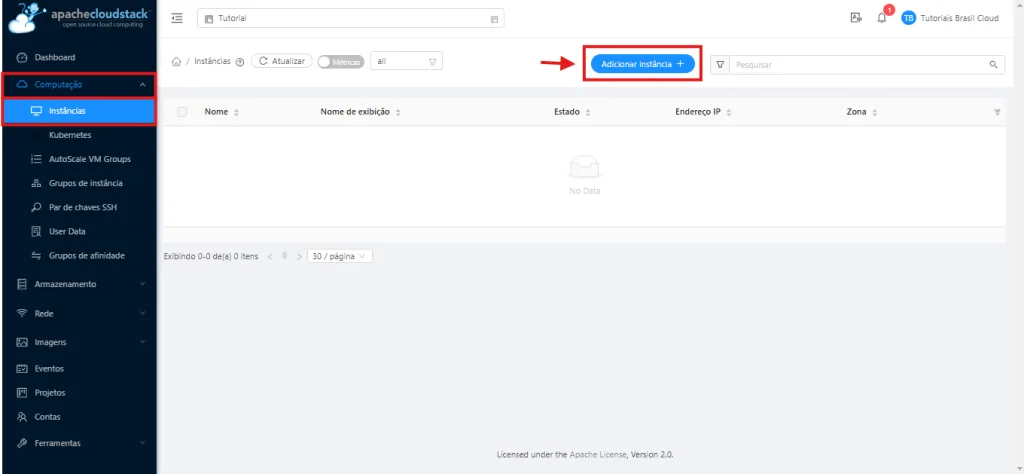
Primeiramente, acessando o painel do Data Center Virtual, no canto esquerdo, selecione a aba “Computação” e em seguida “Instâncias”. Após acessar a aba de instâncias, selecione o botão “Adicionar Instância +”;
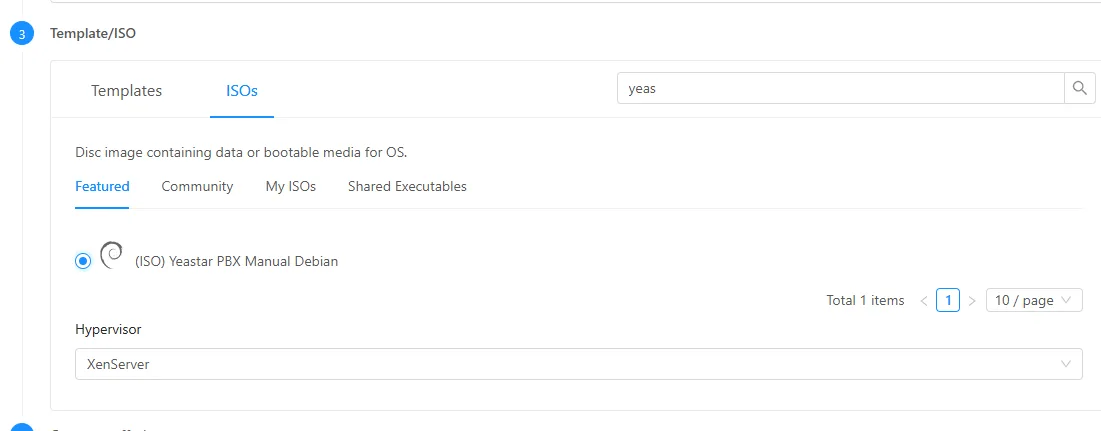
Em seguida, iniciando a instalação da instância deixe a Zona como UDI1, selecione qual será o SO instalado.

Para instalar o Yeastar PBX Manual, selecione ISO, busque por Yeastar e selecione “(ISO) Yeastar PBX Manual Ubuntu”;
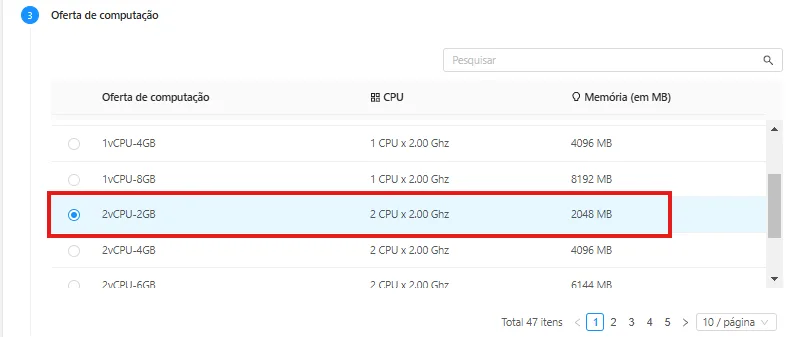
Após selecionar a ISO, selecione a Oferta de Computação de sua Instância. Certifique-se de que os requisitos mínimos estejam de acordo (2vCPU e 2Gb de RAM) ;
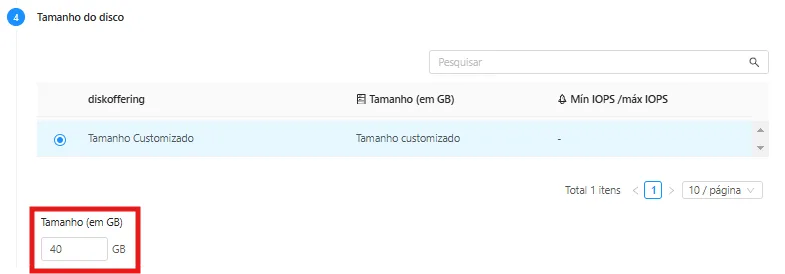
Agora deverá selecionar a quantidade de espaço que o disco terá, neste exemplo adicionamos 40GB conforme requisitos mínimos.
Na aba “Redes” , selecione a rede em que sua instância ficará. (Caso não tenha rede criada, neste momento crie uma nova rede e atribua um IP). Neste caso utilizaremos uma rede já criada “Rede-Tutorial”;
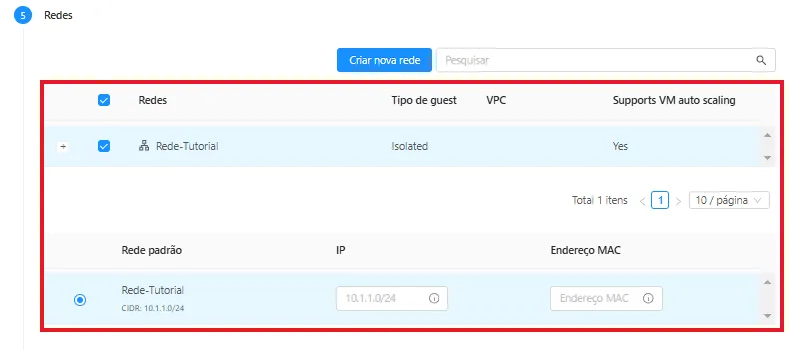
Nos campos 6 e 7, mantenha as configurações padrões;
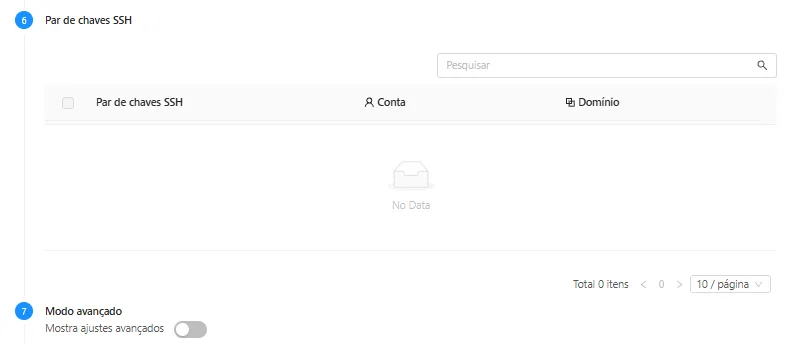
Por fim, escolha um nome para a sua instância e clique em “Executar VM”
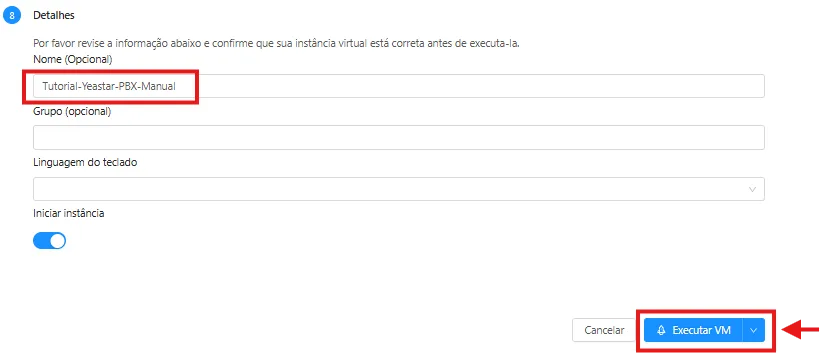
Pronto. A sua instância está criada!

2 – Instalando o Yeastar PBX Manual em sua VM:

Com a instância criada, você deverá acessar a sua instância, selecione o ícone “Visualizar Console”
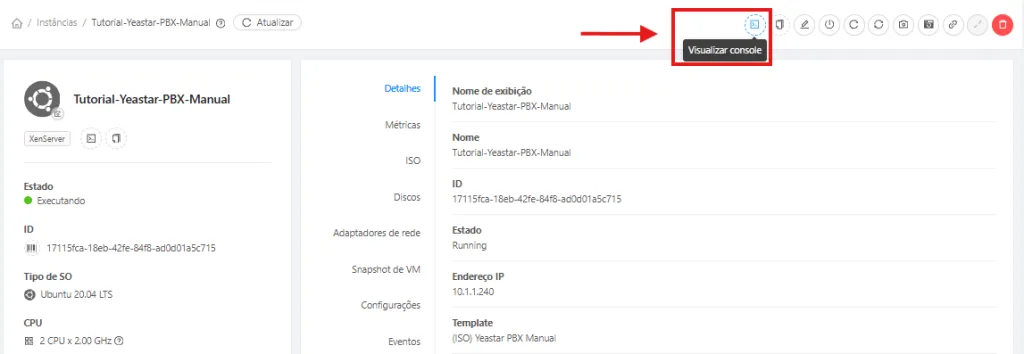
Agora, dentro console, inicie o processo de instalação.

Inicialmente, pressione “Start Installer”;
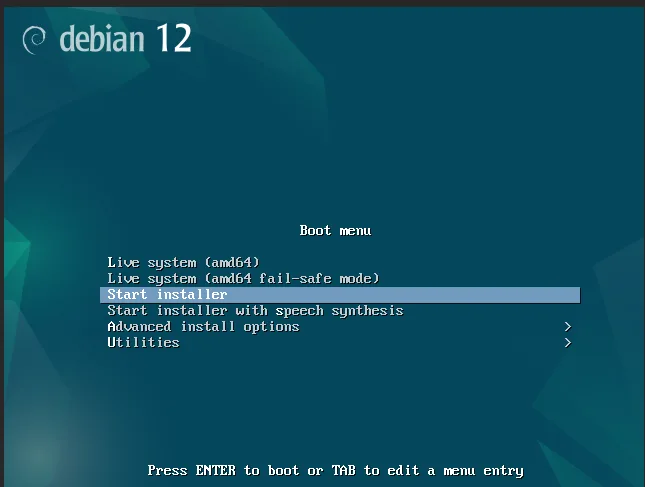
Selecione seu idioma;
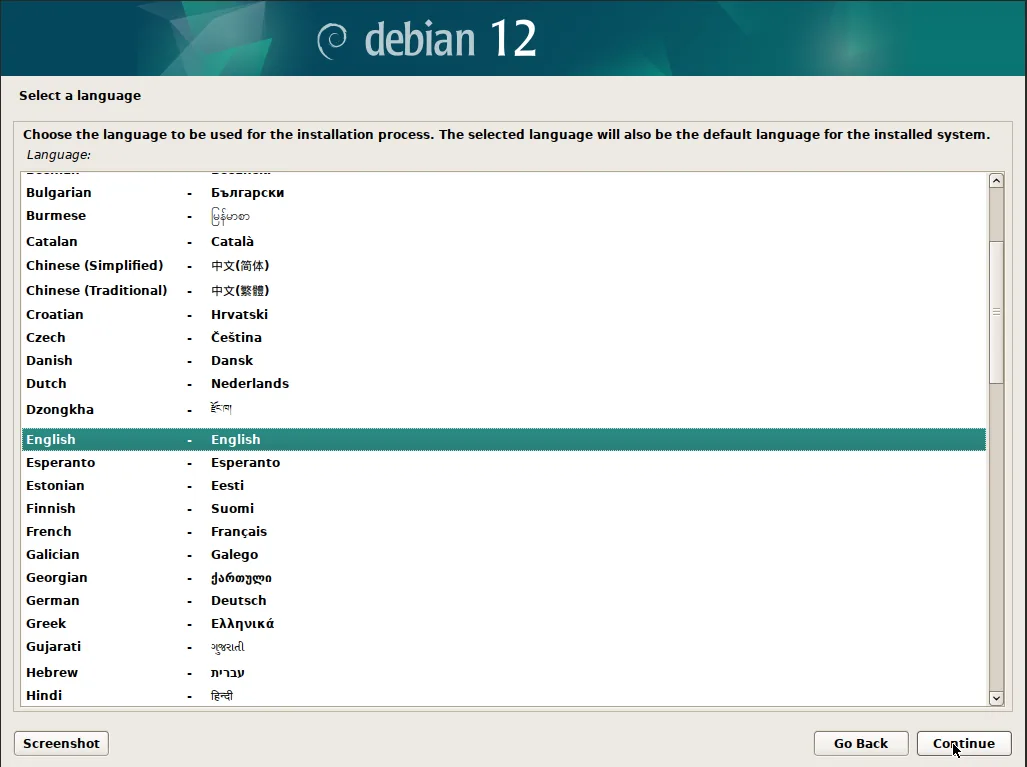
Sua Localização;
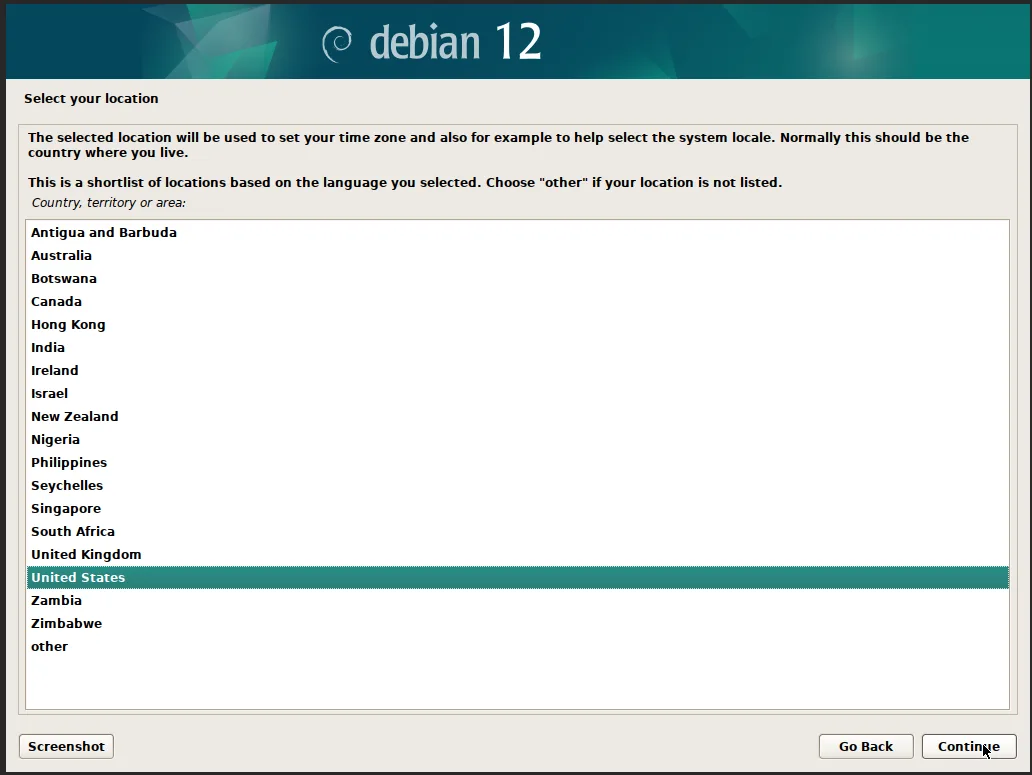
Escolha o formado do teclado;
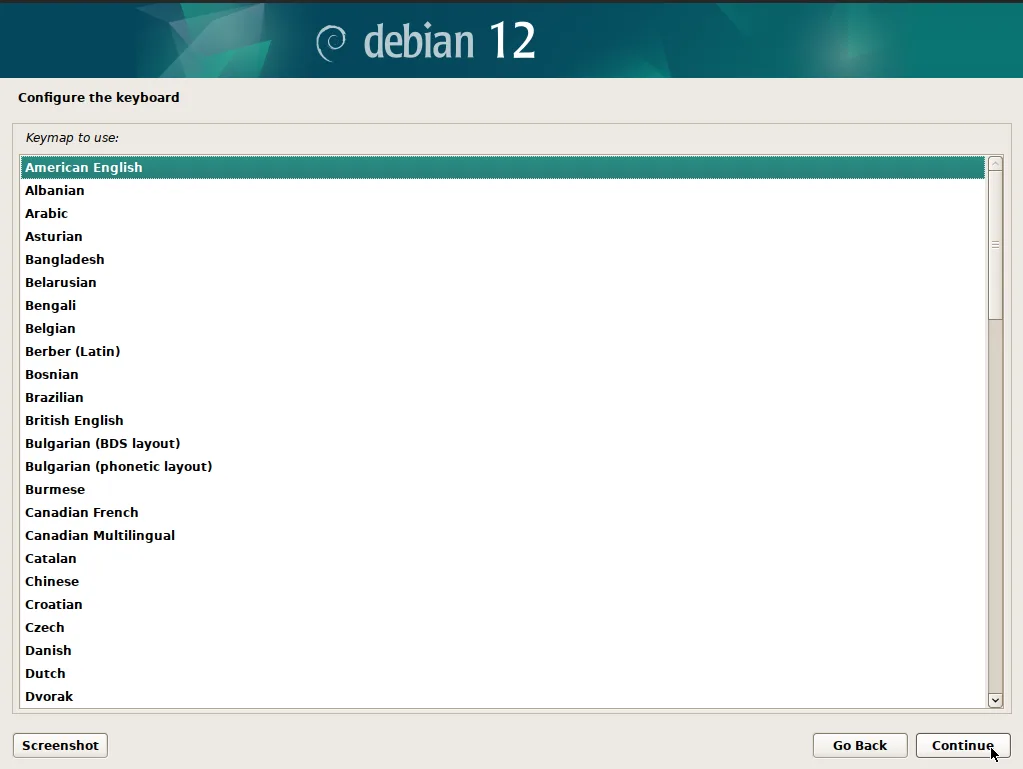
Escreva um nome de hostname;
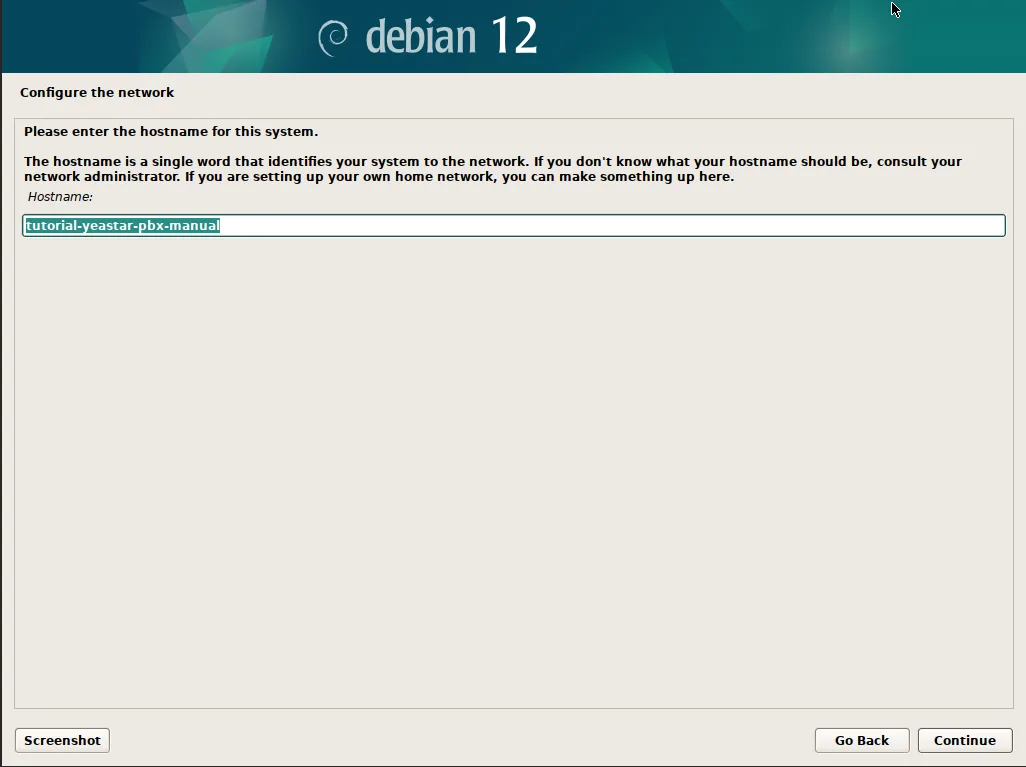
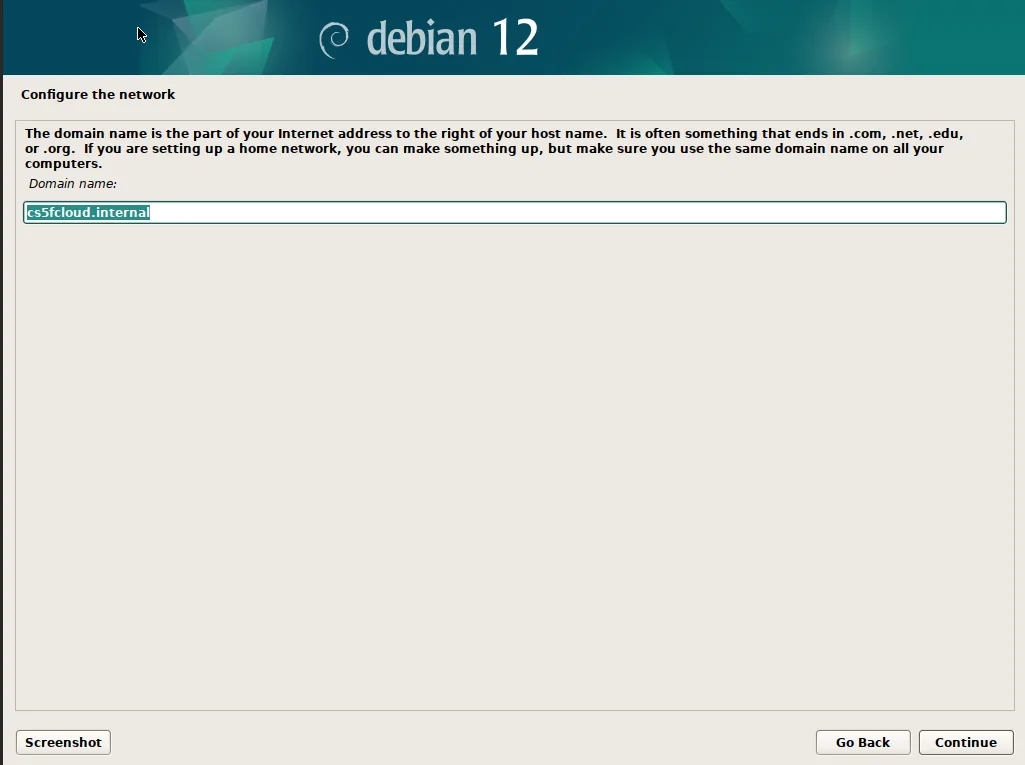
Clique em continuar com o domínio padrão;
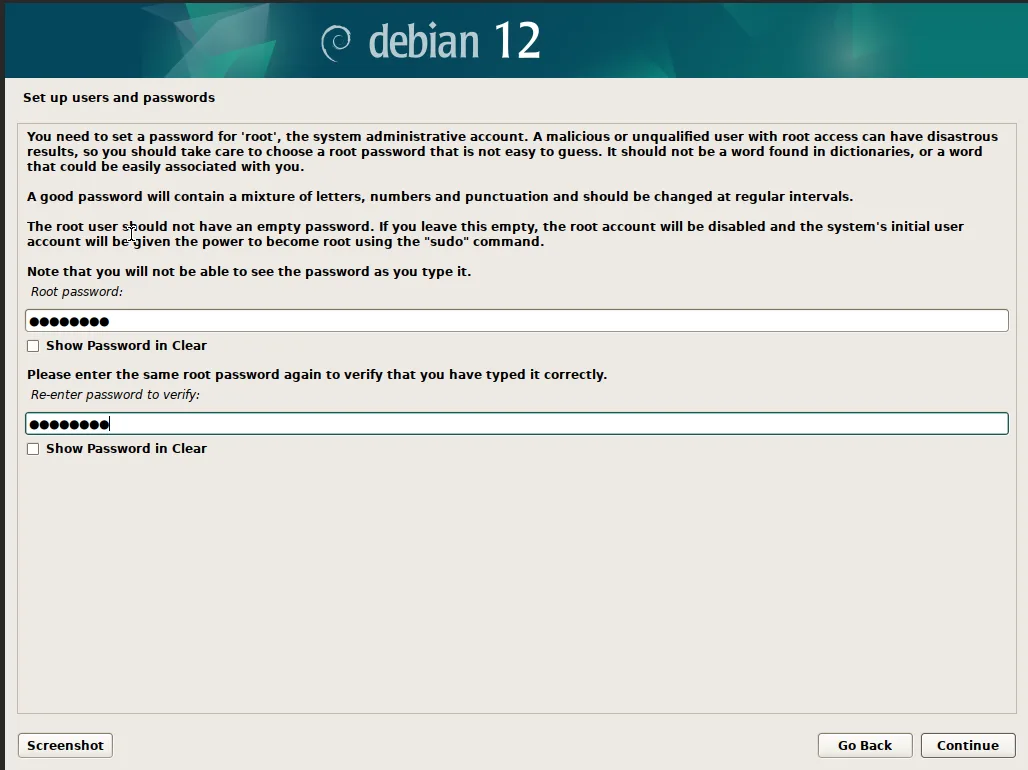
Escolha uma senha para o Root;
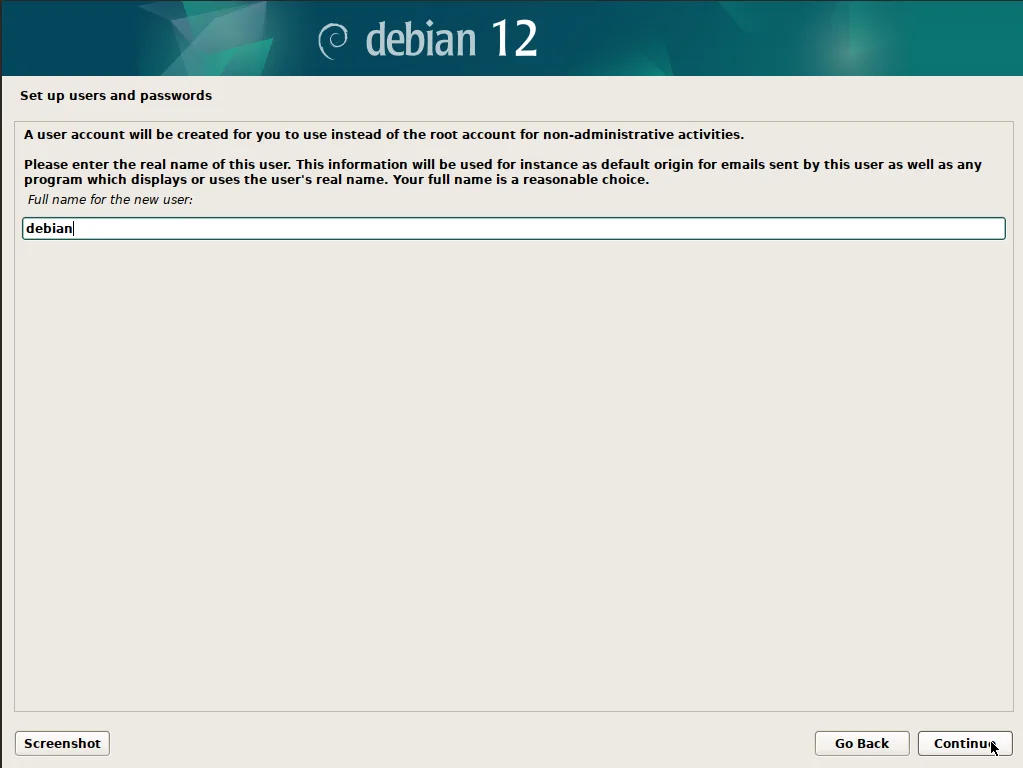
Escolha o nome de um novo usuário e Coloque sua senha na próxima tela;
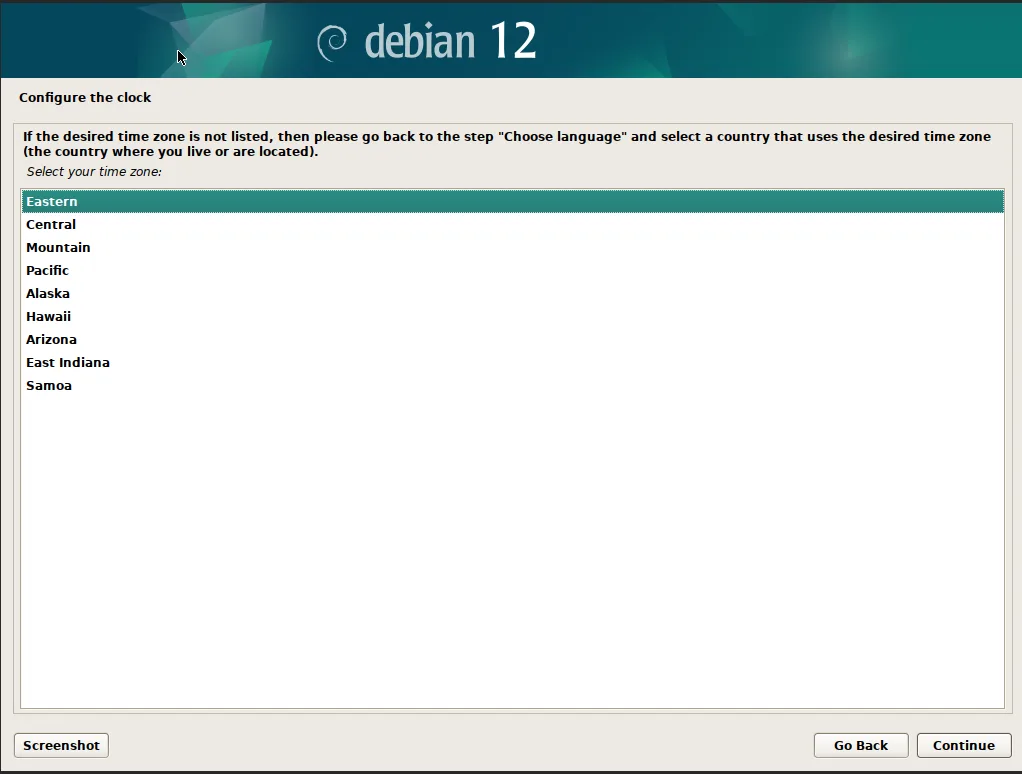
Escolha o seu formato de Hora;
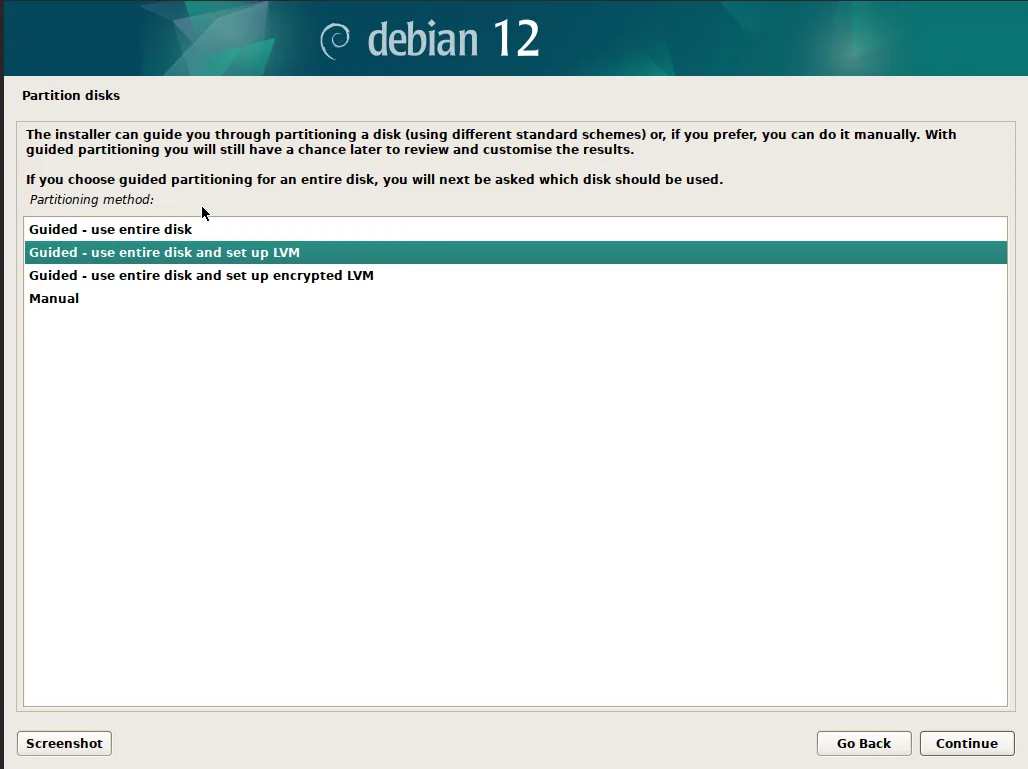
Na configuração do disco escolha a opção com disco completo e LVM;
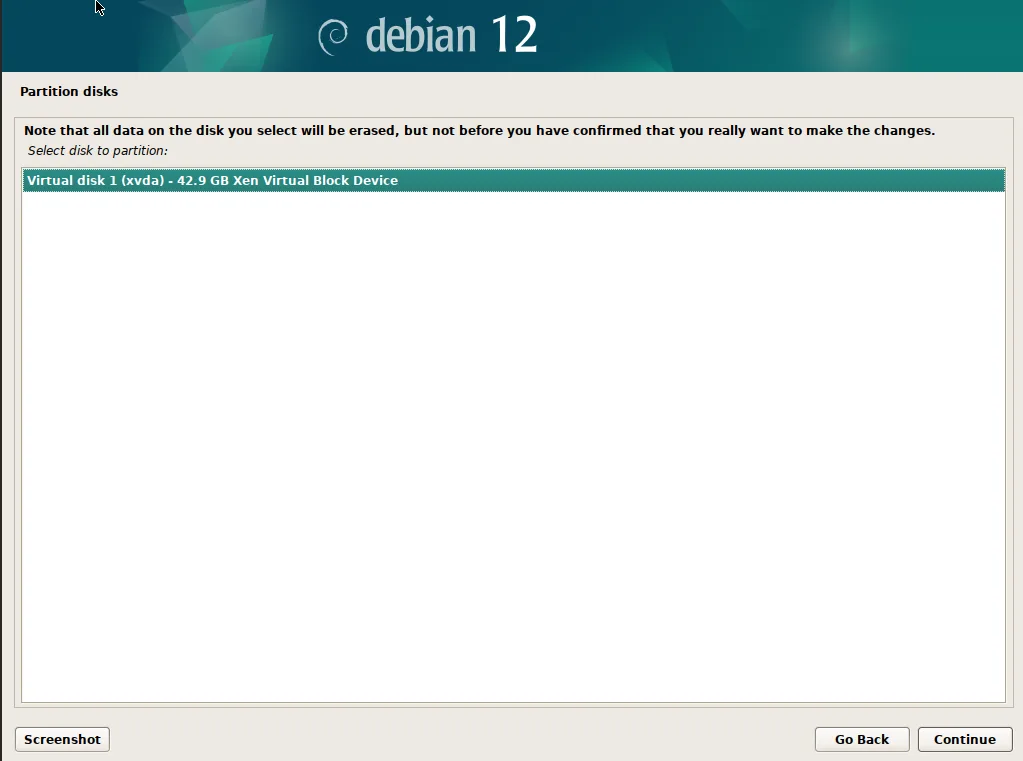
Selecione o disco;
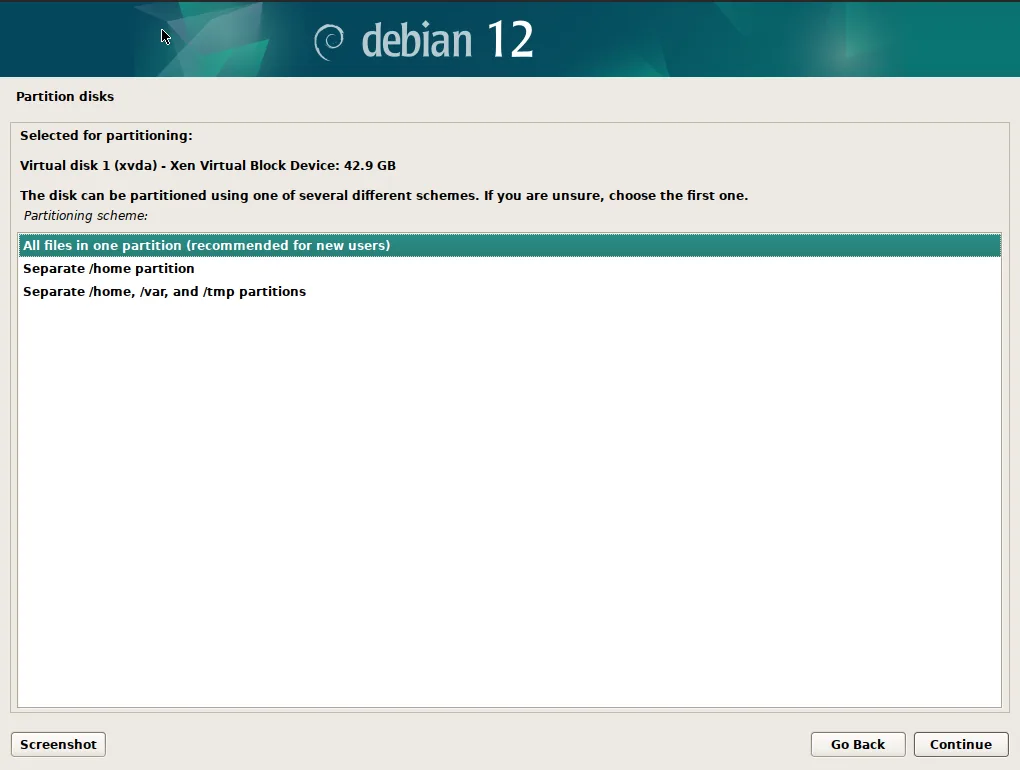
Escolha a primeira opção com todos os arquivos em uma única partição;
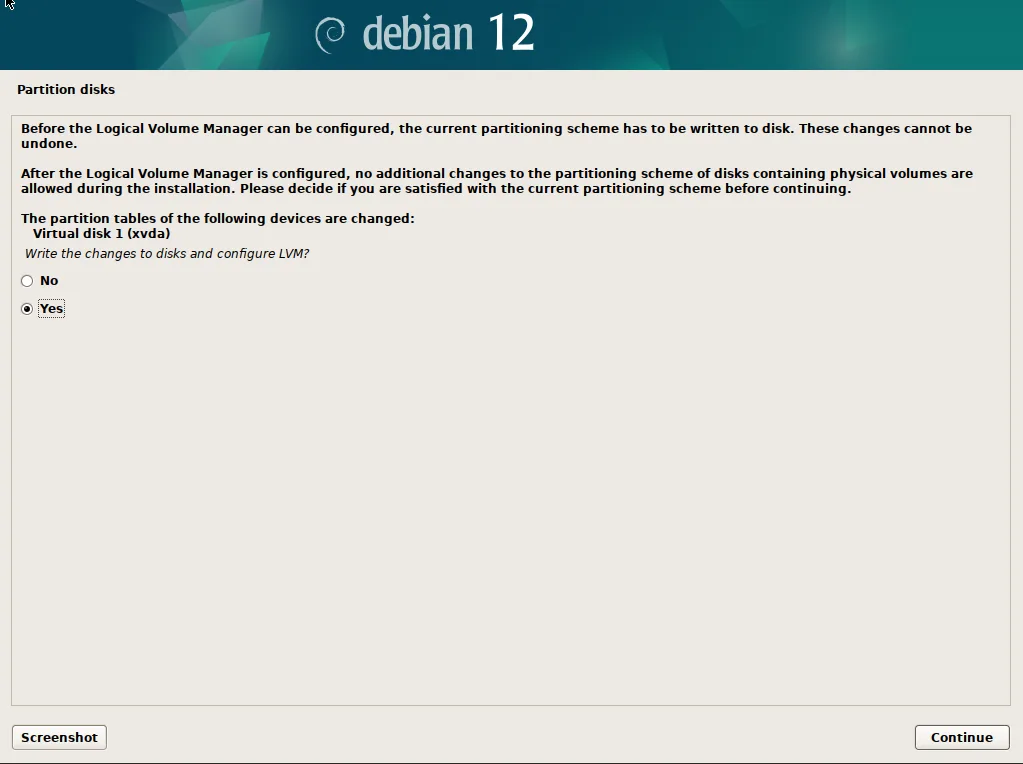
Marque “Yes” e continue;
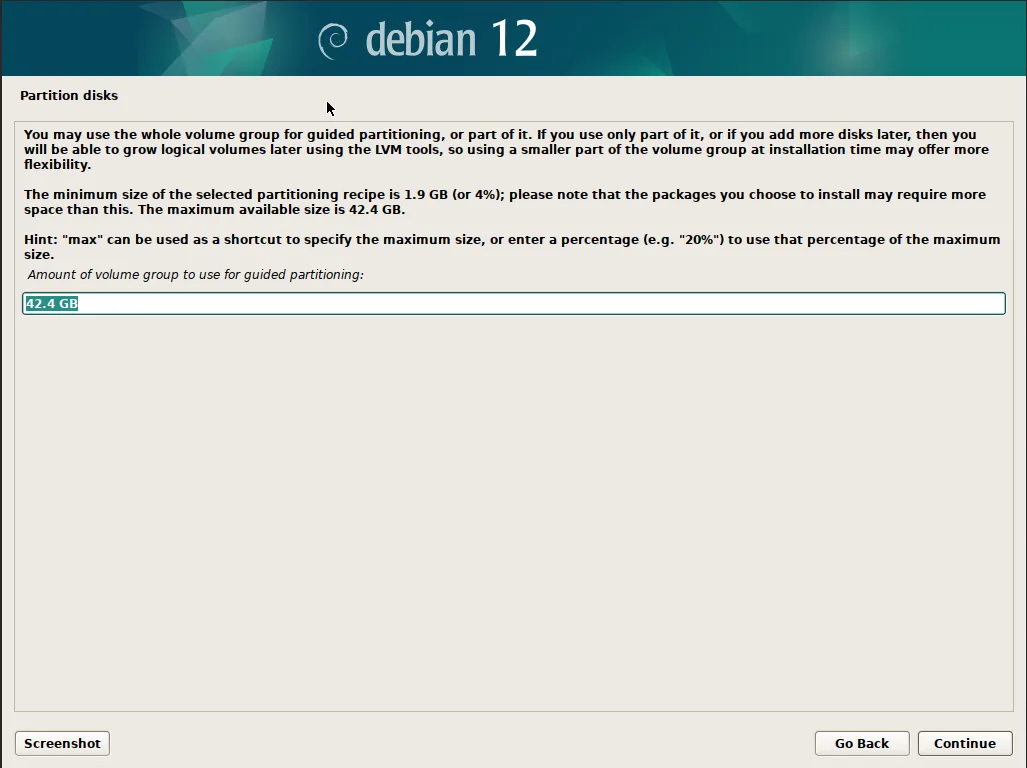
Deixe o tamanho total do disco e continue;
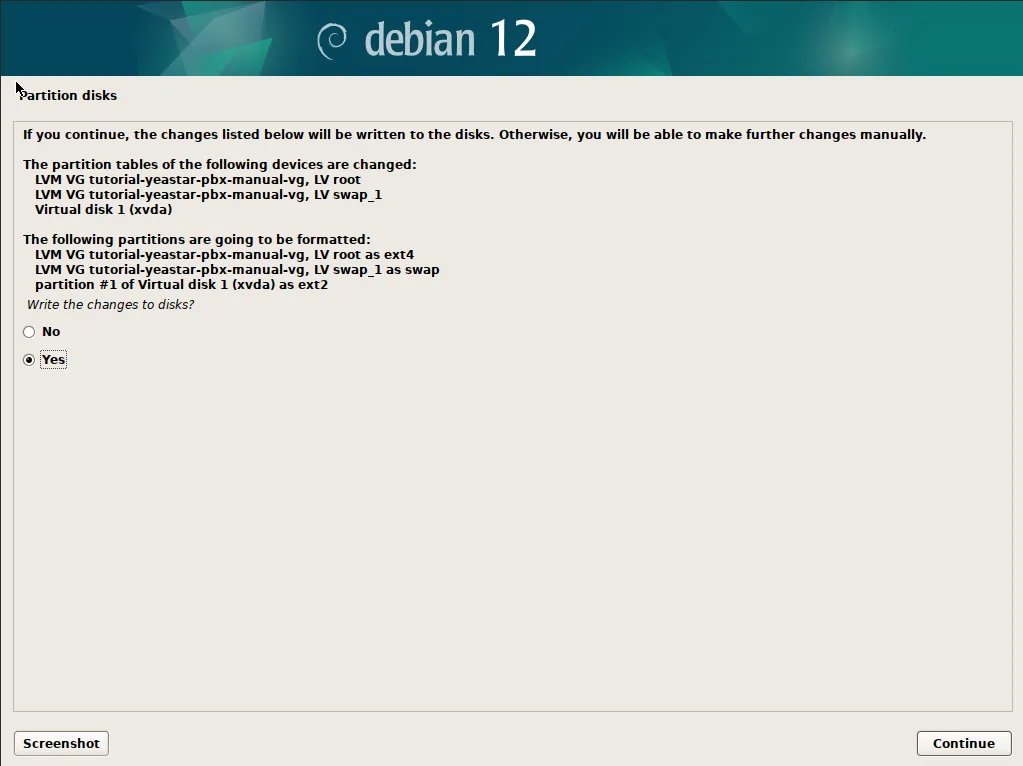
Marque “Yes” e continue;
Marque “Yes” e continue;
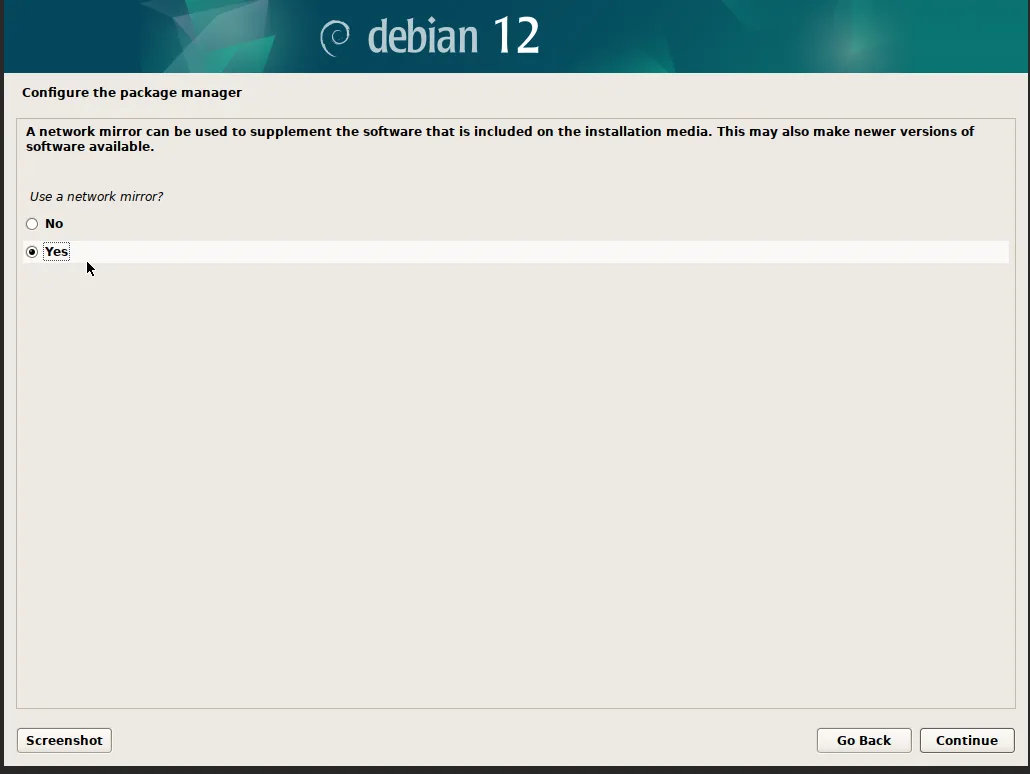
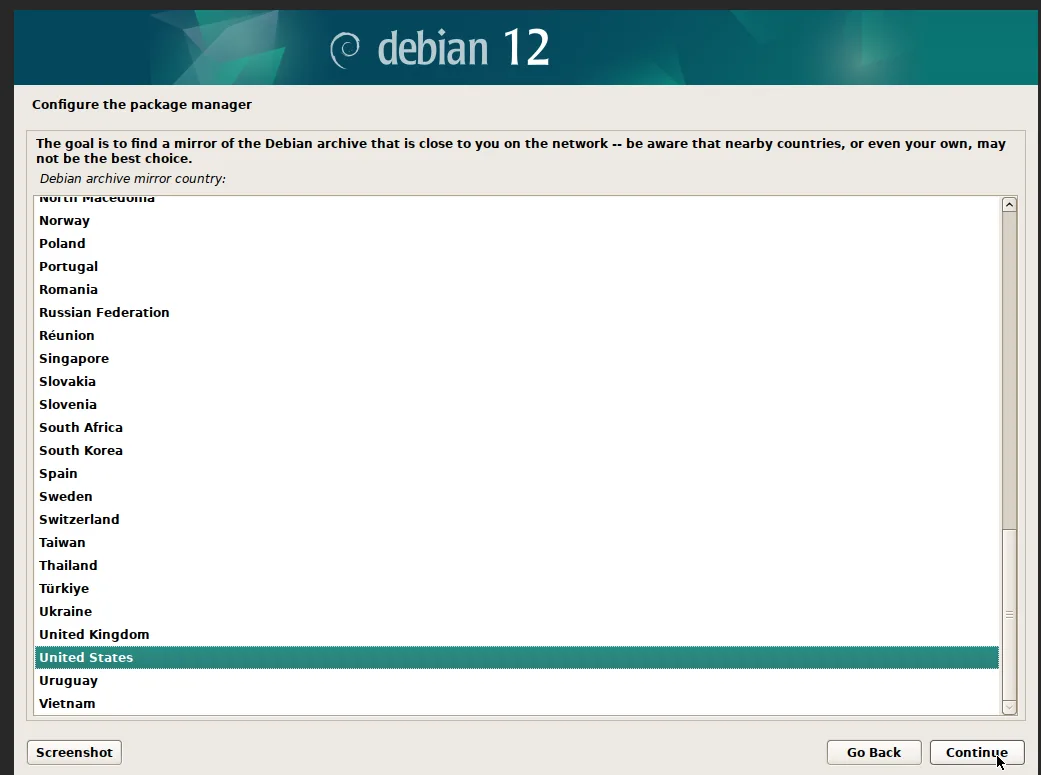
Escolha um servidor e continue;
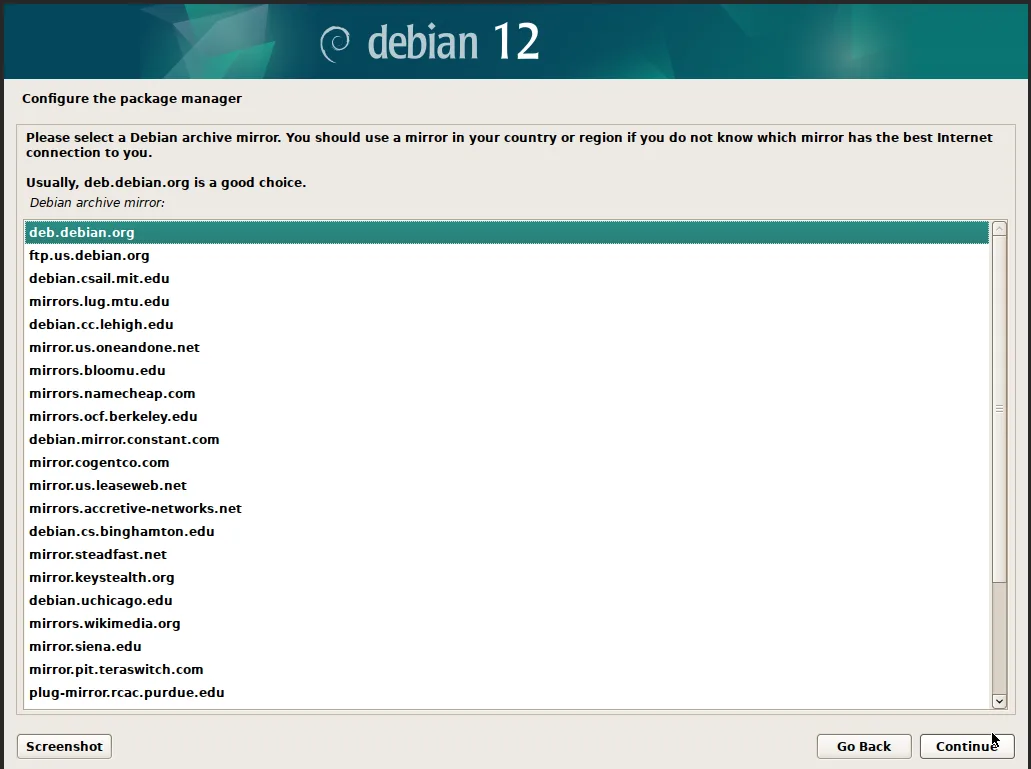
Escolha um mirror;
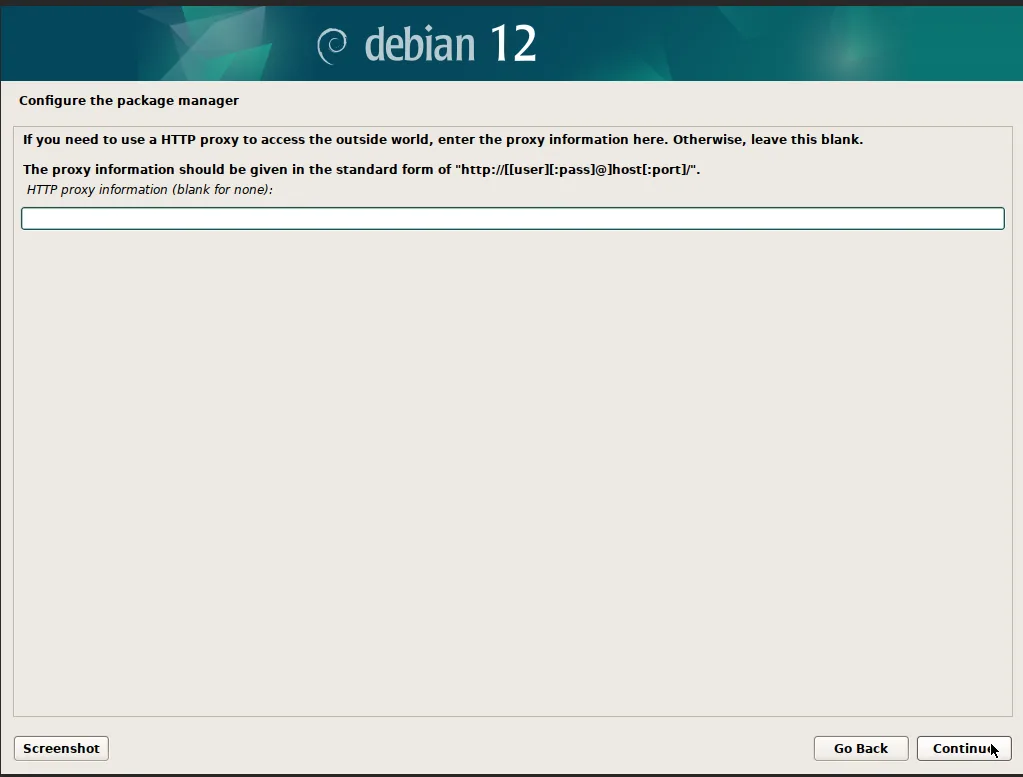
Deixe vazio e clique em continuar;
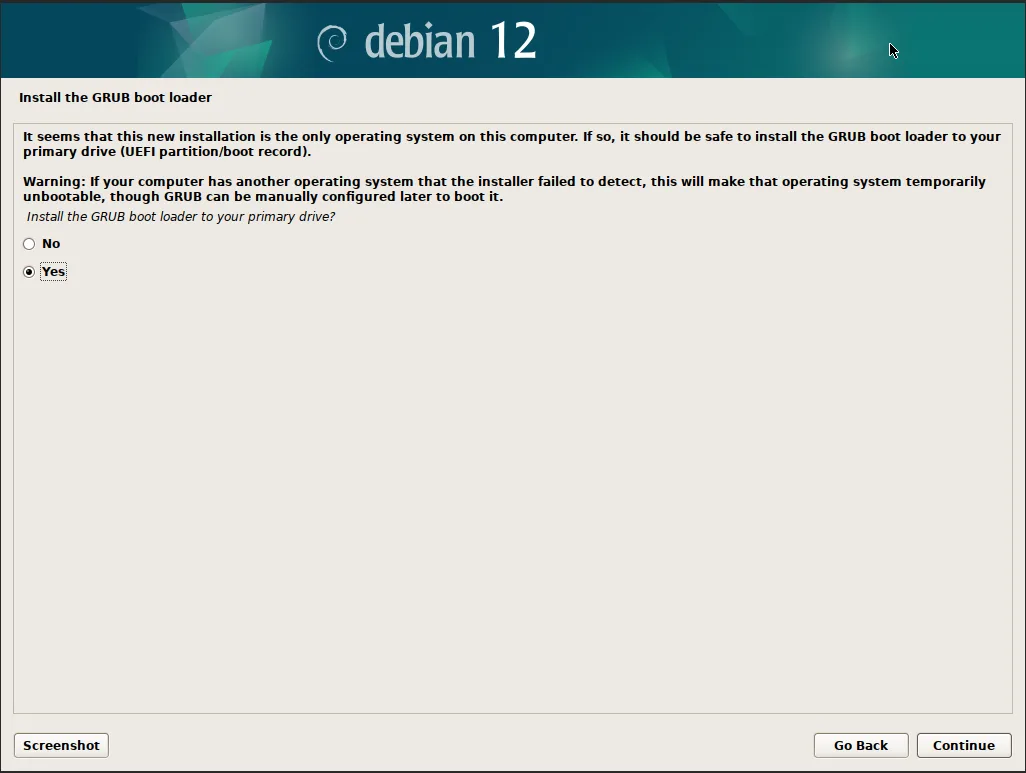
Marque “Yes” e continue;
Marque “/dev/xvda” e continue;
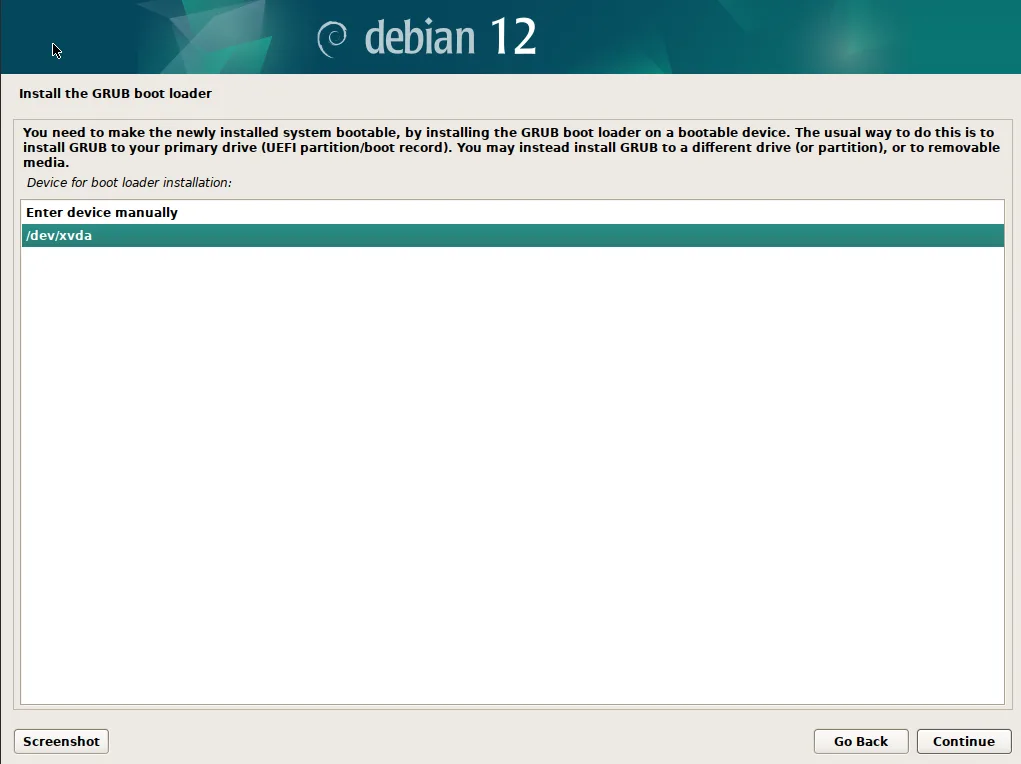
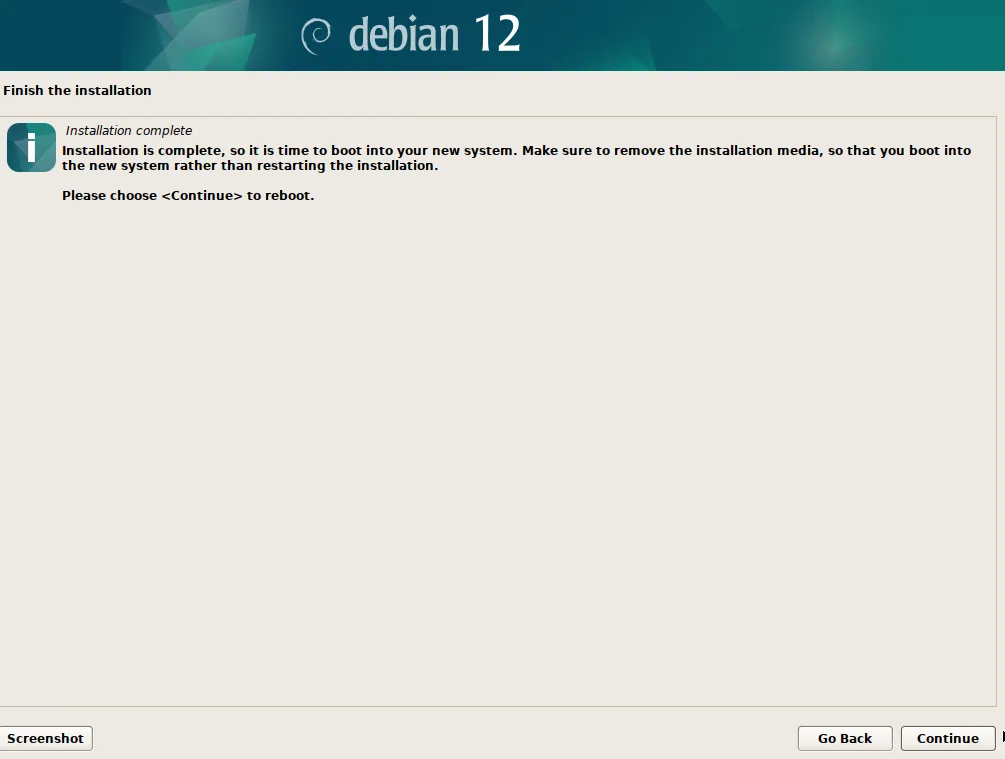
Feito isso a instalação está completa. Clique em continuar para que reinicie a máquina;
Quando o processo de instalação for concluído será necessário voltar ao painel e desanexar a ISO e confirme;
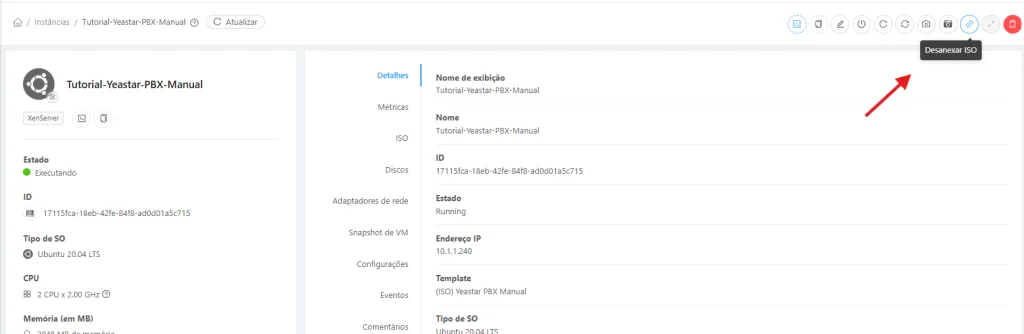
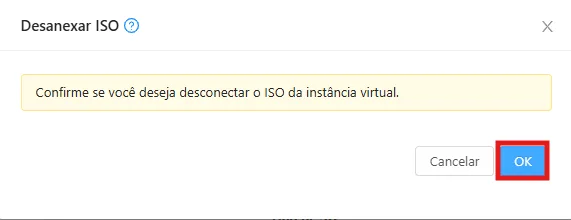
Com a ISO desanexada, reinicie a VM e aguarde até que todos os processos sejam iniciados. Após isso, pressione Enter. Se o terminal solicitar o ‘IPPBX Login:’, significa que a instalação foi realizada com sucesso.
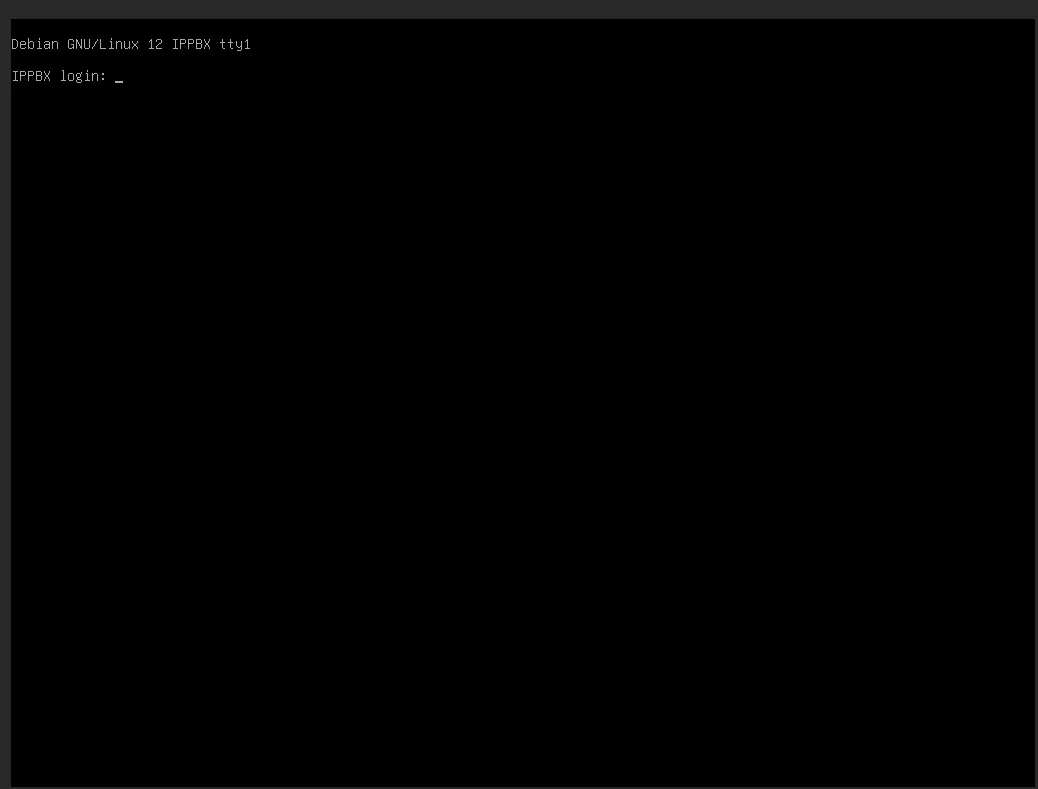
3 – Acesse o IPPBX via console:

Primeiramente para isso, acesse o IPBBX com o usuário e senha que você definiu anteriormente;

Em seguida, você verá no terminal as informações do Debian e do Sistema, e precisará rodar o seguinte comando;

sudo nano /etc/network/interfaces

Deixe a auto eth0 exatamente como na imagem a seguir;

iface eth0 inet dhcp
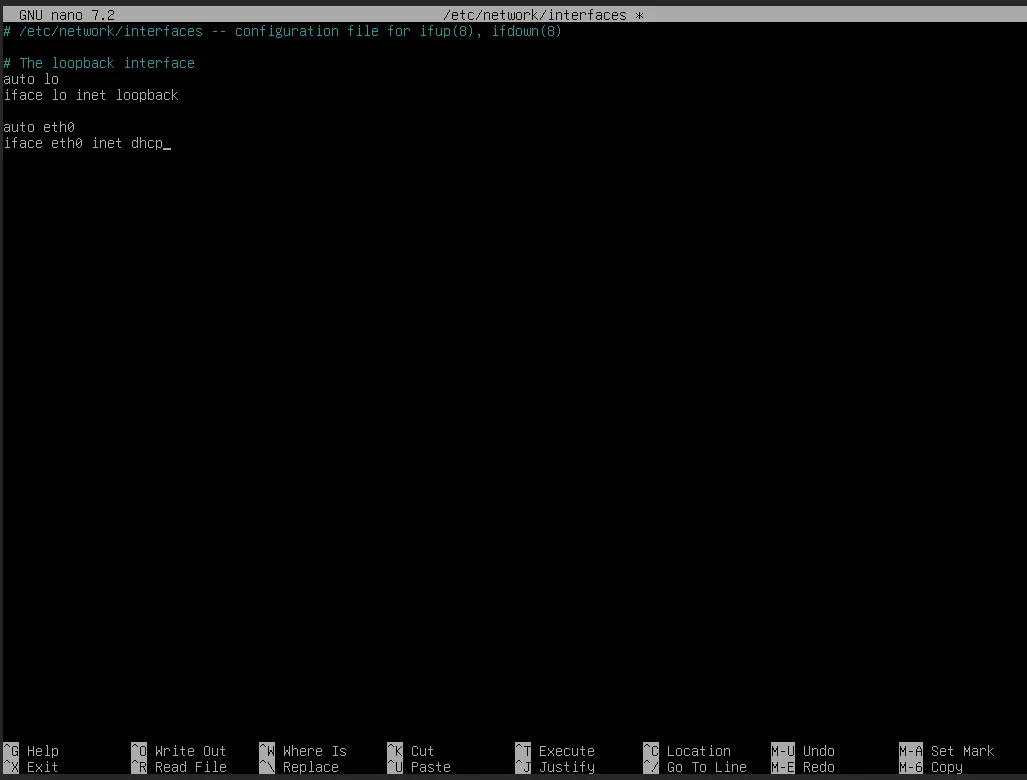
Salve e saia, e em seguida, reinicie a placa de rede;

sudo systemctl restart networking

A configuração leva até dois minutos para concluir, após finalizada atribua um IP à sua instância. É necessário ter a porta 8088 pra acessar na Web. O acesso deve ser feito pelo IP e porta (Com o HTTPS);

https://seu-ip-publico:8088/

Em seguida, faça a configuração inicial da rede pela WEB conforme seus IPs e selecione próximo;
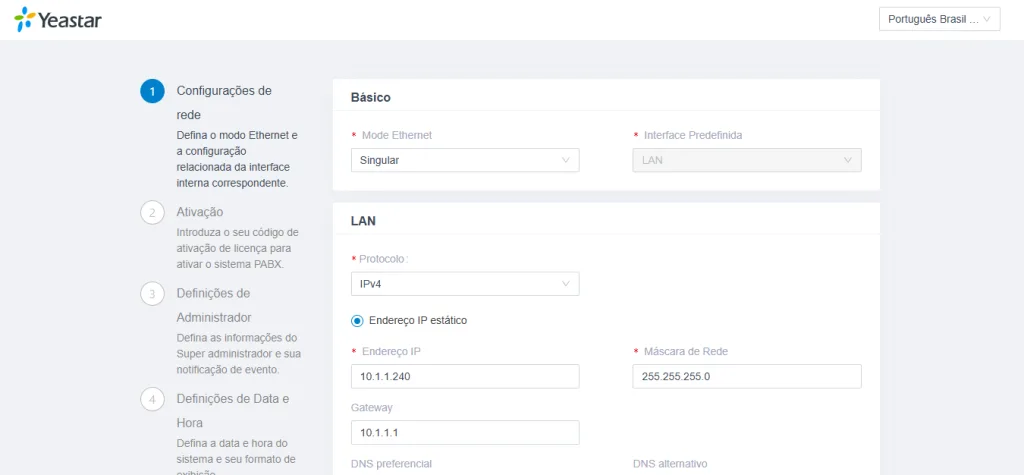
Assim que concluir a configuração, volte ao painel, selecione Rede > Rede Guest e reinicie a rede da instância.
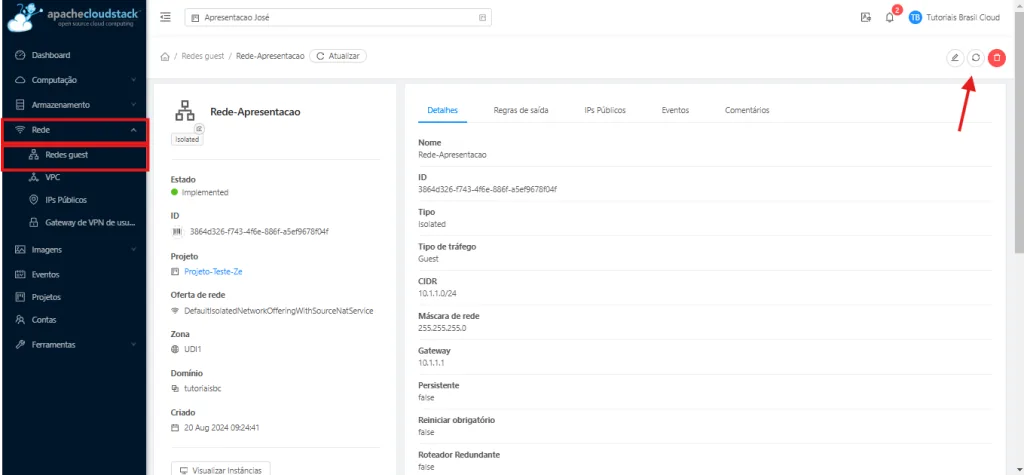
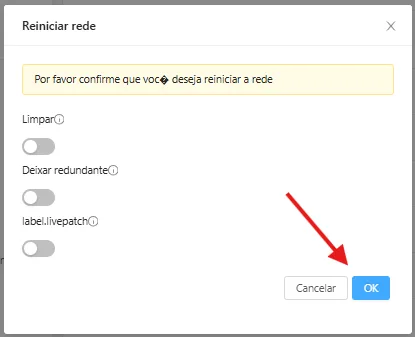
Por fim, acesse novamente via Web em https://IP:8088/, selecione ‘Próximo’, ignore os erros e prossiga para o próximo passo, que é a ativação.
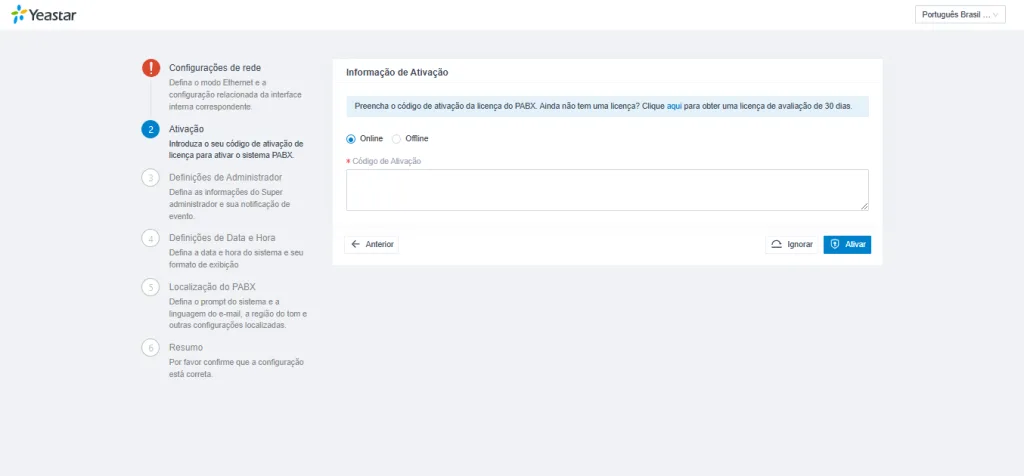

Assim que concluir, para realizar a ativação siga as seguintes instruções; Ativar e configurar inicialmente 
o Yeastar P-Series Software Edition
.

4 – Finalizado

Perfeito, você aprendeu a realizar a instalação do Yeastar PBX Manual.

Veja abaixo nossos outros tutoriais;

Como criar uma Rede Isolada no Data Center Virtual da Brasil Cloud

Como instalar 3cx versão 20 utilizando Debian 12 em seu Data Center Virtual

Scraper Banner - Servidor dedicado-lgpd
Categorias
  • Anti-Spam
  • Arquivo em Nuvem – Cloud File
  • Arquivo na Nuvem
  • Backup
  • Banco de Dados
  • Banco de Dados>MySQL
  • Banco de Dados>PostgreSQL
  • CentOS
  • CentOS 6
  • CentOS 7
  • Cloud Computing
  • Cloud Computing>Ubuntu
  • Cloud Computing>Windows Server 2019
  • cPanel
  • Data Center Virtual
  • Debian
  • Django
  • DNS
  • Domínio
  • E-mail Corporativo (Proemail)
  • E-mail Marketing
  • Email Corporativo
  • Email Corporativo>IMAP
  • Email Corporativo>SMTP
  • Firewall
  • FTP
  • Git
  • Hospedagem de Sites
  • Hospedagem de Sites>Windows
  • Hospedagem Elástica
  • Internet
  • Joomla
  • Kubernetes
  • Linux
  • n8n
  • PHP
  • POP3
  • Rede
  • Redes
  • Segurança Digital
  • Servidor Cloud
  • Servidor Dedicado
  • Spring Boot
  • Streaming
  • Suporte Técnico
  • Tecnologia
  • Tomcat
  • Ubuntu
  • VDataCenter
  • Webmail
  • WHM
  • Wildfly
  • Windows Server
  • WordPress
Banner guia do Backup
Confira Outros Tutoriais
Backup em Nuvem – Como Definir as Rotinas de Backup – Acronis
Como Instalar Terminal Server no Windows Server 2016
Como acessar o E-mail Corporativo via Webmail
Como resetar a senha do WordPress pelo phpMyAdmin
Spring Boot em produção: checklist antes de publicar

Inscreva-se na nossa Newsletter

Ao se inscrever, você concorda com nossos Termos de Uso e Política de Privacidade, incluindo o uso de cookies e a transferência de suas informações pessoais . 

Logo Brasil Cloud branco

Somos uma empresa brasileira, sediada em Uberlândia-MG, com mais de 18 anos de atuação no mercado de Computação em Nuvem.

Homologada e Certificada:

logo manrs

AS270797

rede própria brasileira · Registro.br

Bare Metal

Servidor Dedicado

Computação em Nuvem

Cloud Server

VPS – Servidor Virtual Privado

Enterprise Cloud

Data Center Virtual

Kubernetes

Produtividade

E-mail Corporativo

Microsoft 365

Google Workspace

E-mail Híbrido

Cyber Segurança

Cyber Cloud

Antivírus EDR

Cloud VPN

Firewall Virtual – VNF

Backup Gerenciado

Backup para Microsoft 365

Soluções

AntiSpam Cloud

Backup em Nuvem

DRaaS – Disaster Recovery

Arquivo em Nuvem/File Server

Backup para Cartórios

Produtos

Registro de Domínios

Hospedagem PHP

Hospedagem WordPress

Hospedagem Node.js

Hospedagem Next.js

Hospedagem Django

Hospedagem Java

Hospedagem Tomcat

Hospedagem Spring Boot

Hospedagem Golang

Hospedagem n8n

Marketplace

Parceiros e Agências Web

Brasil Stream

Streaming para Rádios

Streaming de Vídeo

Institucional

Sobre Nós

Blog

Infraestrutura

10 Motivos

Trabalhe Conosco

Contratos

Termos de Uso

Política AntiSpam

Política de Privacidade

Contratos

Atendimento

Painel do Cliente

Fale Conosco

Dúvidas

Tutoriais Passo a Passo

selo GPW brasilcloud 2026

Brasil Cloud Serviços de Computação em Nuvem Ltda.

CNPJ: 07.951.563/0002-95

Av. Anselmo Alves dos Santos, 1111 

Bairro Tibery | Uberlândia – MG.

CEP: 38405-167

Empresa Verificada:

Empresa Associada:

Associado Abracloud

Empresa Colaboradora:

Empresa parceiro HuberHub

© 2006 – 2026 Brasil Cloud Nuvem Corporativa . Todos os direitos reservados.