Ir para o conteúdo
  • Institucional
  • Blog
Suporte Online
Painel do Cliente
BrasilCloud Header
Logo Brasil Cloud
Computação em Nuvem ▼
Cloud Server
Data Center Virtual
Kubernetes
Soluções em Nuvem ▼
AntiSpam Cloud
Arquivo em Nuvem / File Server Cloud
Cloud Backup / Backup em Nuvem
DRaas – Disaster Recovery
Email Corporativo
Microsoft 365
Google Workspace
Produtos em Nuvem ▼
Hospedagem Django
Hospedagem Golang
Hospedagem Java
Hospedagem Node.js
Hospedagem PHP
Hospedagem n8n
Registro de Domínio
Atendimento ▼
Central de Atendimento
Dúvidas
Tutoriais
Materiais Gratuitos
Cloud Server
Data Center Virtual
Kubernetes
AntiSpam Cloud
Arquivo em Nuvem / File Server Cloud
Cloud Backup / Backup em Nuvem
DRaas – Disaster Recovery
Email Corporativo
Microsoft 365
Google Workspace
Hospedagem Django
Hospedagem Golang
Hospedagem Java
Hospedagem Node.js
Hospedagem PHP
Hospedagem n8n
Registro de Domínio
Central de Atendimento
Dúvidas
Tutoriais
Materiais Gratuitos
Tutoriais

Como Ativar Senhas de Aplicativos no Gmail

Antes de tudo, as senhas de aplicativos Gmail são códigos únicos que permitem acessar sua conta do Gmail com segurança em aplicativos de terceiros (como Outlook, Thunderbird, SMTP personalizado e outros) com mais segurança. Neste tutorial, você vai aprender como ativar senhas de apps no Gmail em poucos passos.

Passo 1: Acesse a página da sua Conta Google

Antes de tudo, abra o navegador e acesse o Painel de Gerencial da sua conta Gmail, Você pode, inclusive, acessar diretamente pelo link abaixo:

https://myaccount.google.com

Passo 2: Vá até a aba “Segurança”

Agora, no menu lateral esquerdo, clique em “Segurança”. A partir disso, você poderá gerenciar os métodos de login e permissões de acesso.
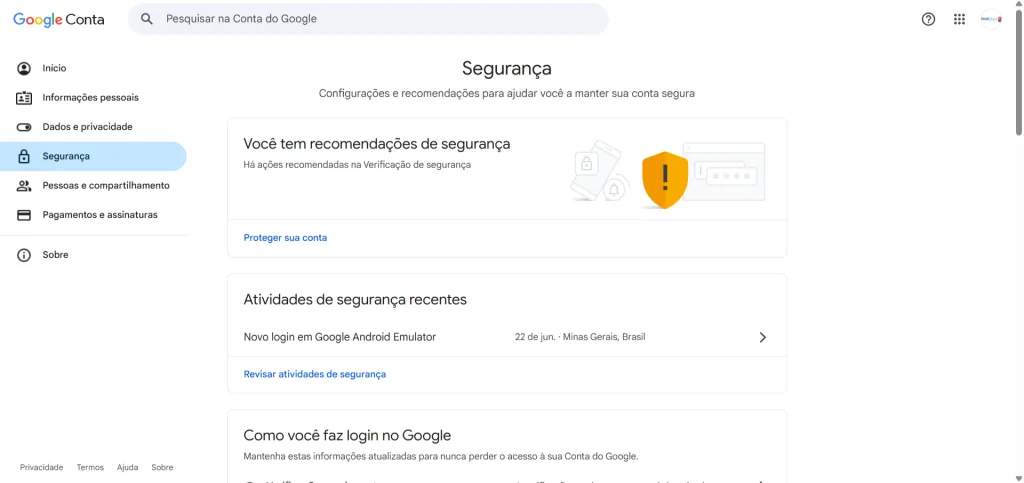
Painel de Gerencial Gmail

Passo 3: Ative a Verificação em Duas Etapas

  1. Em seguida, role a página até a seção “Como você faz login no Google”.
  2. Depois, clique em “Verificação em duas etapas”.
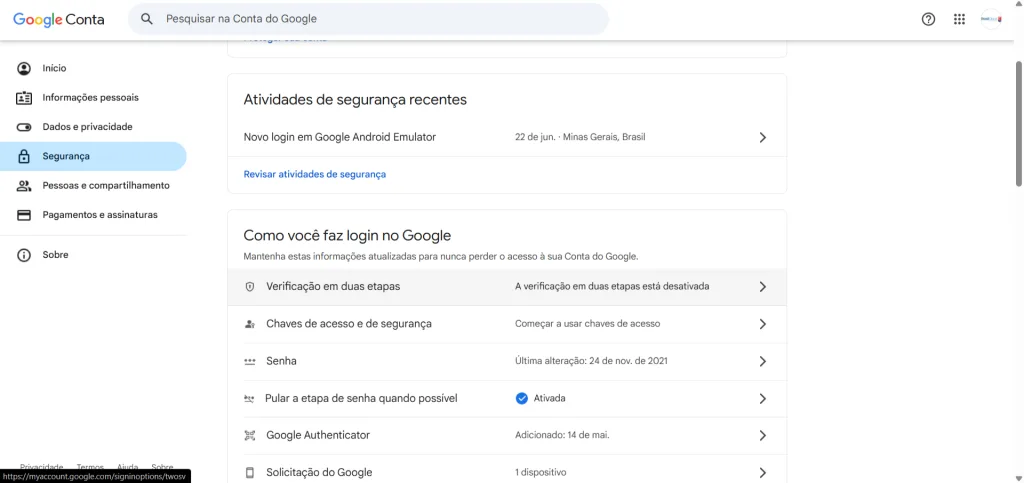
Painel de Gerencial Segurança

Em seguida Clique em “Ativar a verificação em duas etapas”.

Se ainda não tiver nenhuma verificação configurada, siga os passos abaixo:

  1. Agora, role até a seção “Segundas etapas”.
  2. Em seguida, escolha a opção “Authenticator”.
  3. Então, clique em “+ Configurar o autenticador”.
  4. É necessario que Instale o app Google Authenticator no seu celular (Android ou iOS), caso ainda não o tenha.
  5. Posteriormente, escaneie o QR Code com o app e em seguida digite o código de verificação gerado.
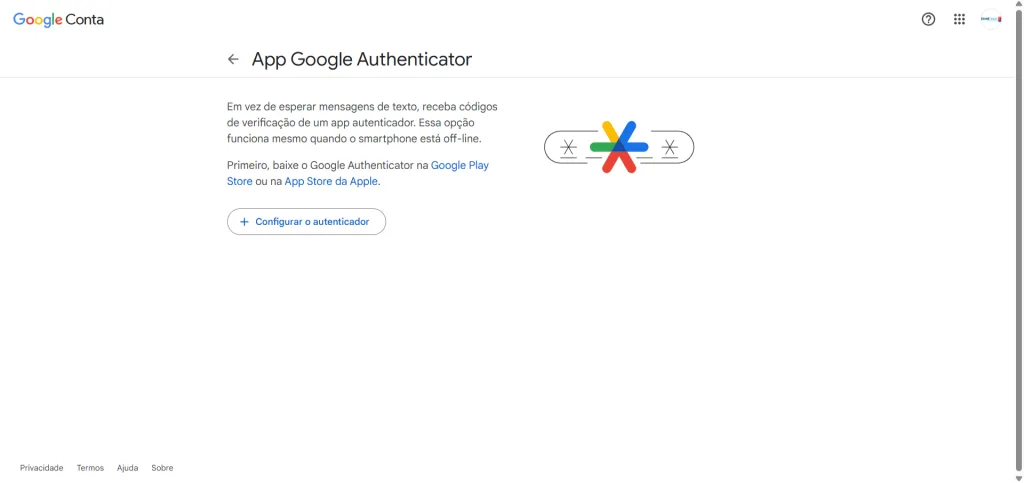
Gerar Chave Authenticator para ativar Senha de Aplicativo
Conheça a Segurança em dois Fatores

Passo 4: Gere a Senha de Aplicativo

Após ativar a verificação em duas etapas:

  1. Acesse novamente Painel de Gerencil da conta Gmail.
  2. No campo de busca, digite “Senhas de app”.
  3. Clique na opção correspondente que aparecer.
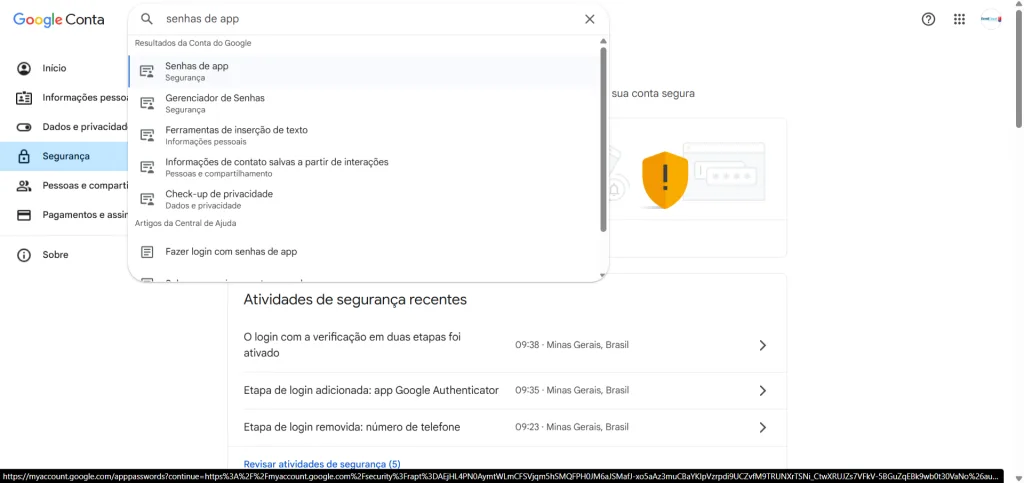
Gerar Senha de Aplicativo Gmail

Passo 5: Crie uma nova senha de aplicativo

  1. Escolha o aplicativo e o dispositivo que deseja autorizar (Por exemplo: “SMTP do site”, “Outlook”, etc.).
  2. Pore fim, clique em “Gerar”.

📌Importante: copie e guarde essa senha com segurança. Você só verá essa senha uma única vez. Use-a no lugar da senha do seu Gmail no aplicativo desejado.

Conclusão

Agora você pode utilizar sua senha de aplicativo Gmail para configurar e-mails em apps externos com mais segurança, sem comprometer sua senha principal.

assinatura gabriel
Categorias
  • Anti-Spam
  • Arquivo em Nuvem – Cloud File
  • Arquivo na Nuvem
  • Backup
  • Banco de Dados
  • Banco de Dados>MySQL
  • Banco de Dados>PostgreSQL
  • CentOS
  • CentOS 6
  • CentOS 7
  • Cloud Computing
  • Cloud Computing>Ubuntu
  • Cloud Computing>Windows Server 2019
  • cPanel
  • Data Center Virtual
  • Debian
  • DNS
  • Domínio
  • E-mail Corporativo (Proemail)
  • E-mail Marketing
  • Email Corporativo
  • Email Corporativo>IMAP
  • Email Corporativo>SMTP
  • Firewall
  • FTP
  • Git
  • Hospedagem de Sites
  • Hospedagem de Sites>Windows
  • Hospedagem Elástica
  • Internet
  • Joomla
  • Kubernetes
  • Linux
  • PHP
  • POP3
  • Rede
  • Redes
  • Segurança Digital
  • Servidor Cloud
  • Servidor Dedicado
  • Streaming
  • Suporte Técnico
  • Tecnologia
  • Tomcat
  • Ubuntu
  • VDataCenter
  • Webmail
  • WHM
  • Wildfly
  • Windows Server
  • WordPress
Confira Outros Tutoriais
Como acessar banco de dados PostgreSQL usando pgAdmin
Como instalar 3CX em seu Data Center Virtual
Como fazer backup de e-mails no cPanel via Webmail
Como alterar o tamanho do upload na Hospedagem TomCat
Como instalar e configurar GitLab no Ubuntu 16

Inscreva-se na nossa Newsletter

Ao se inscrever, você concorda com nossos Termos de Uso e Política de Privacidade, incluindo o uso de cookies e a transferência de suas informações pessoais . 

LOGO BRASIL CLOUD

Somos uma empresa brasileira, sediada em Uberlândia-MG, com mais de 18 anos de atuação no mercado de Computação em Nuvem.

Facebook Linkedin-in X-twitter Instagram Youtube Whatsapp

Homologada e Certificada:

logo manrs

Bare Metal

  • Servidor Dedicado

Computação em Nuvem

  • Cloud Server

Enterprise Cloud

  • Data Center Virtual
  • Kubernetes

Produtividade

  • E-mail Corporativo
  • Microsoft 365
  • Google Workspace
  • E-mail Hibrido

Cyber Seguraça

  • Cyber Cloud
  • Antivírus EDR
  • Cloud VPN
  • Firewall Virtual - VNF
  • Backup Gerenciado
  • Backup para Microsoft 365

Soluções

  • AntiSpam Cloud
  • Backup em Nuvem
  • DRaaS – Disaster Recovery
  • Arquivo em Nuvem/File Server

Produtos

  • Registro de Domínios
  • Hospedagem PHP
  • Hospedagem Node.js
  • Hospedagem Django
  • Hospedagem Java
  • Hospedagem Golang
  • Hospedagem n8n

Marketplace

  • Parceiros e Agências Web

Brasil Stream

  • Streaming para Rádios
  • Streaming de Vídeo

Institucional

  • Sobre Nós
  • Blog
  • Infraestrutura
  • 10 Motivos
  • Trabalhe Conosco

Contratos

  • Termos de Uso
  • Política AntiSpam
  • Política de Privacidade
  • Contratos

Atendimento

  • Painel do Cliente
  • Fale Conosco
  • Dúvidas
  • Tutoriais Passo a Passo
selo GPW brasilcloud 2026

Brasil Cloud Serviços de Computação em Nuvem Ltda.

CNPJ: 07.951.563/0002-95

Av. Anselmo Alves dos Santos, 1111 

Bairro Tibery | Uberlândia – MG.

CEP: 38405-167

Empresa Verificada:

Empresa Associada:

Associado Abracloud

Empresa Colaboradora:

Empresa parceiro HuberHub

© 2006 – 2026 Brasil Cloud Nuvem Corporativa . Todos os direitos reservados.