
Neste tutorial, vamos ensinar como expandir a partição principal da máquina virtual utilizando o GParted. Pois, mostraremos como utilizar o espaço não alocado do disco para aumentar a capacidade da partição principal.
Primeiramente, para estender a partição é necessário realizar um upgrade no disco: https://brasilcloud.com.br/tutorial/como-realizar-upgrade-e-downgrade-de-disco/
ATENÇÃO: Antes de fazer qualquer alteração no disco, faça uma cópia de segurança dos dados.
1. Anexar a ISO na máquina Windows
1.1. Acessar o painel de gerenciamento da máquina virtual.
Antes de mais nada, para estender o disco é necessário acessar o painel de gerenciamento da máquina virtual

1.2. Anexar a ISO GParted na máquina virtual
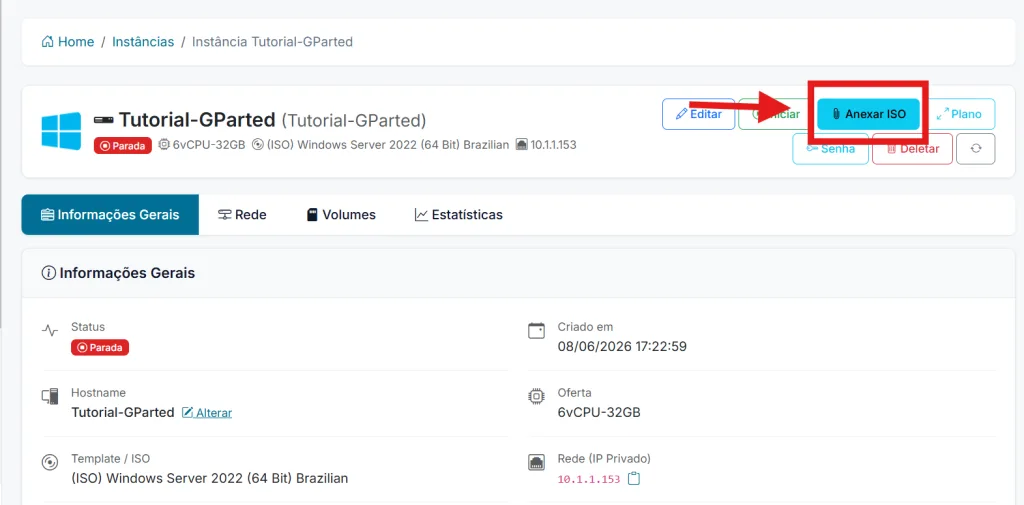
1.2.1. Com a máquina parada, selecione a opção Anexar ISO
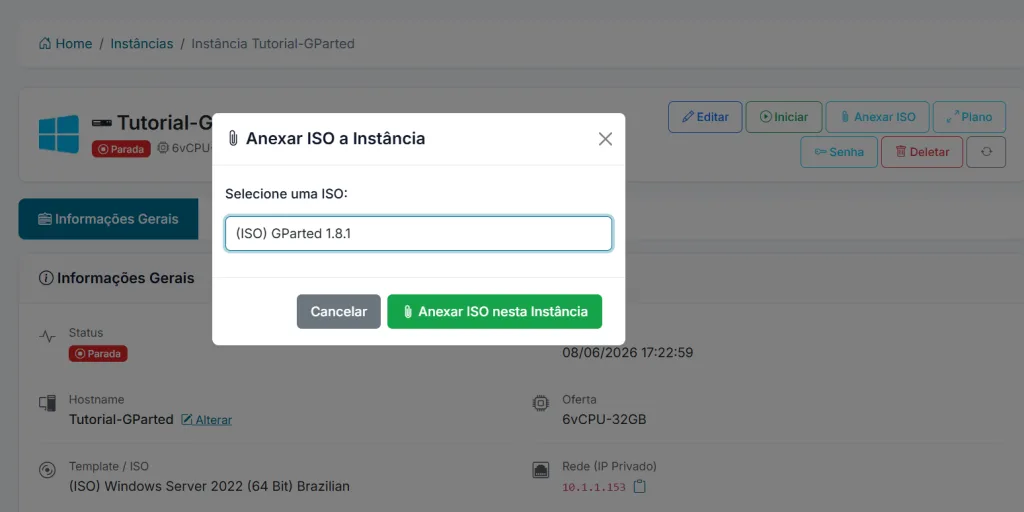
1.2.2. Escolha a ISO desejada (ISO) GParted 1.8.1 e clique em Anexar ISO nesta instância
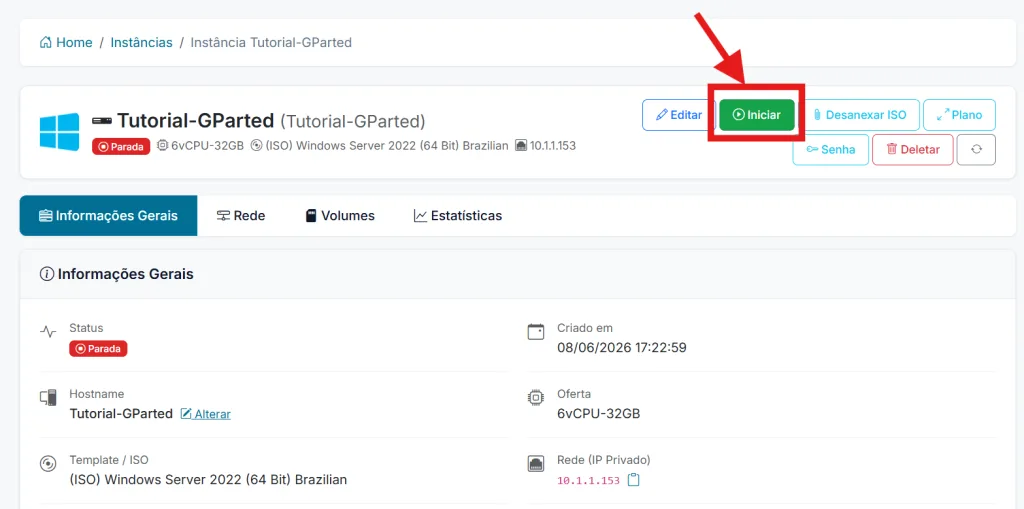
Com a ISO anexada, a opção deverá aparecer como Desanexar ISO na imagem abaixo:

2. Estender a partição do disco da máquina virtual
2.1. Inicie a máquina com a ISO ainda anexada
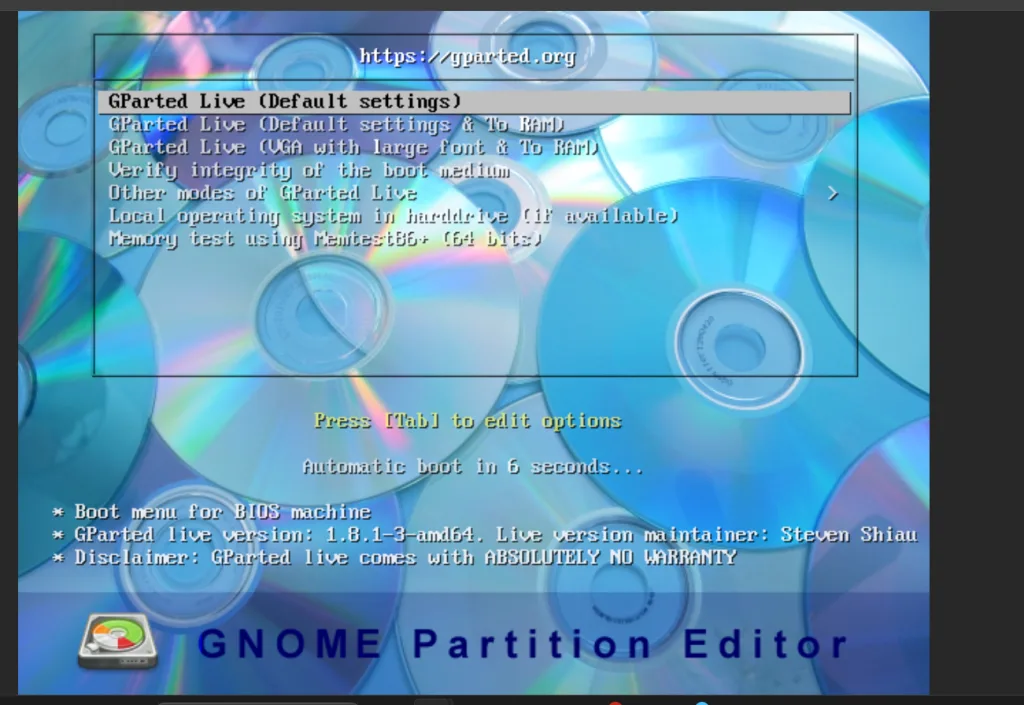
2.2. Assim que a máquina ligar, acesse o console da máquina
2.3. Dentro da máquina selecione a opção GParted Live (Default settings)
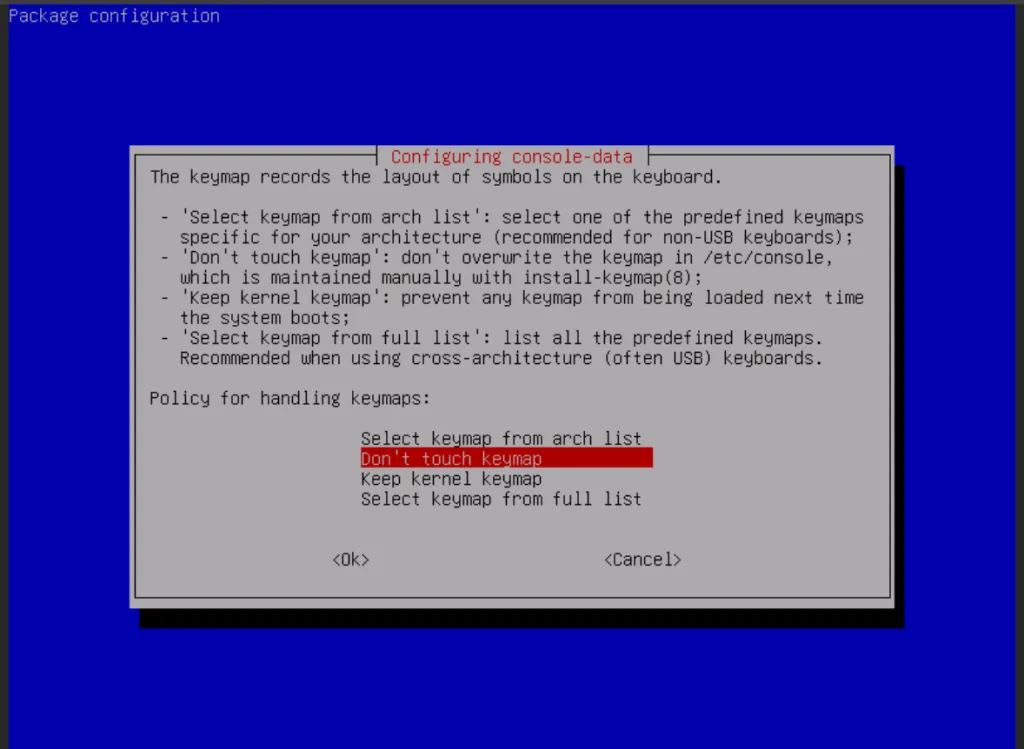
2.4. Agora, escolha a opção Don’t touch keymap
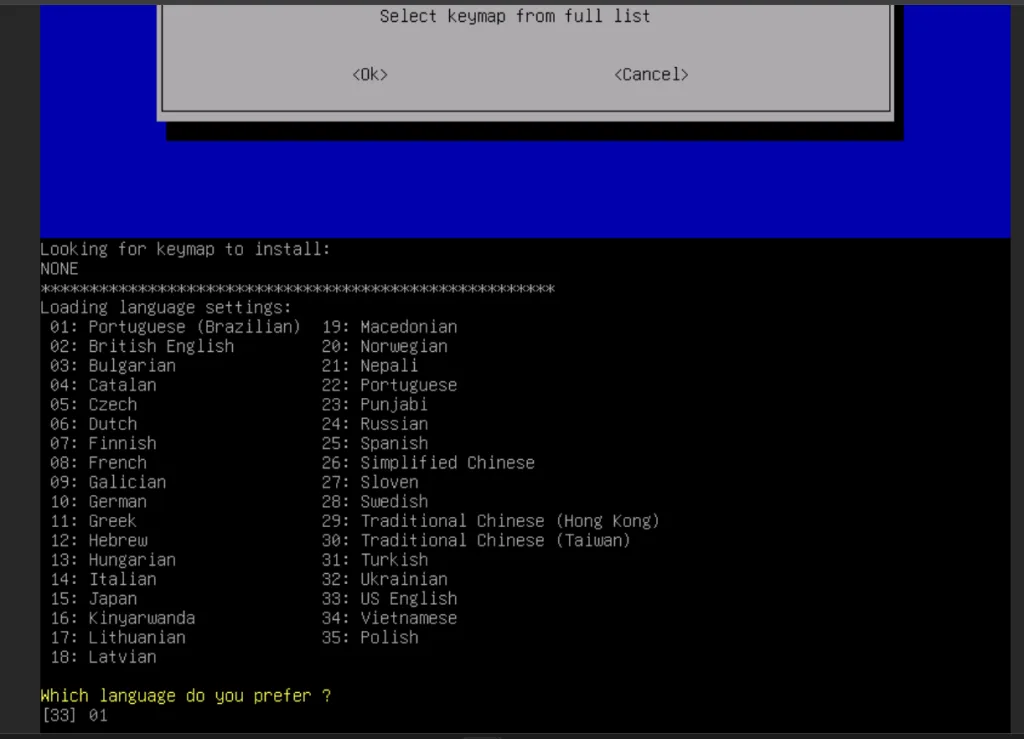
2.3. Então, escolha a linguagem desejada para continuar.
Caso queira escolher Português-BR digite 01 e pressione enter
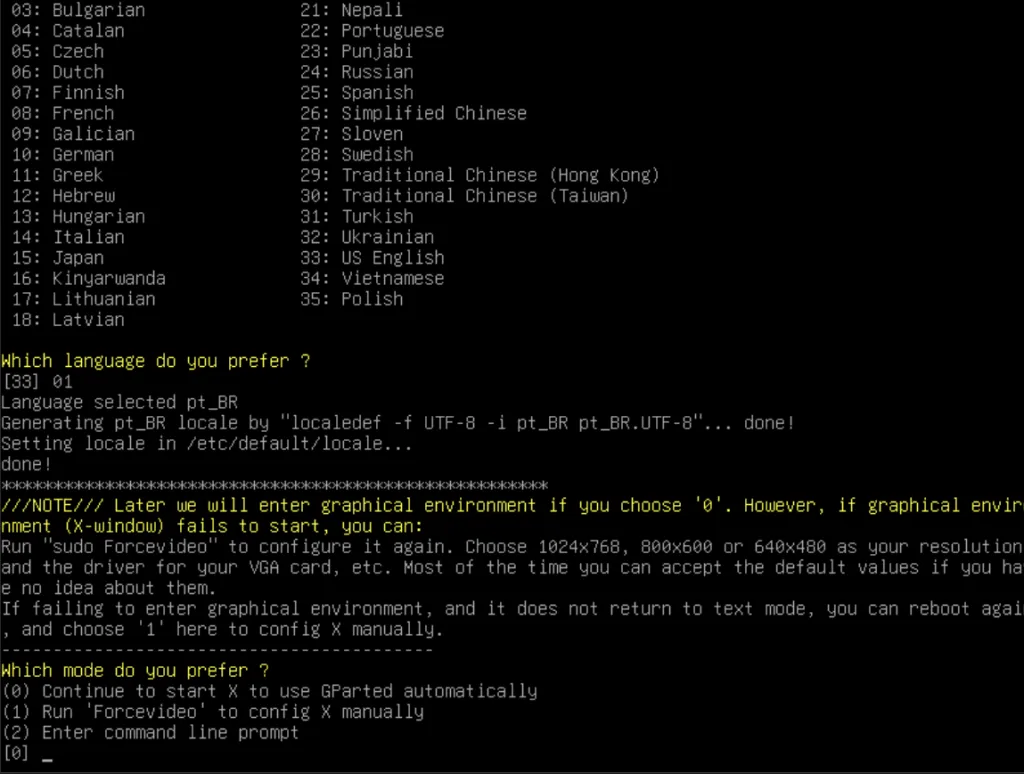
2.4. Agora, em “Which mode do you prefer?” pressione Enter no teclado
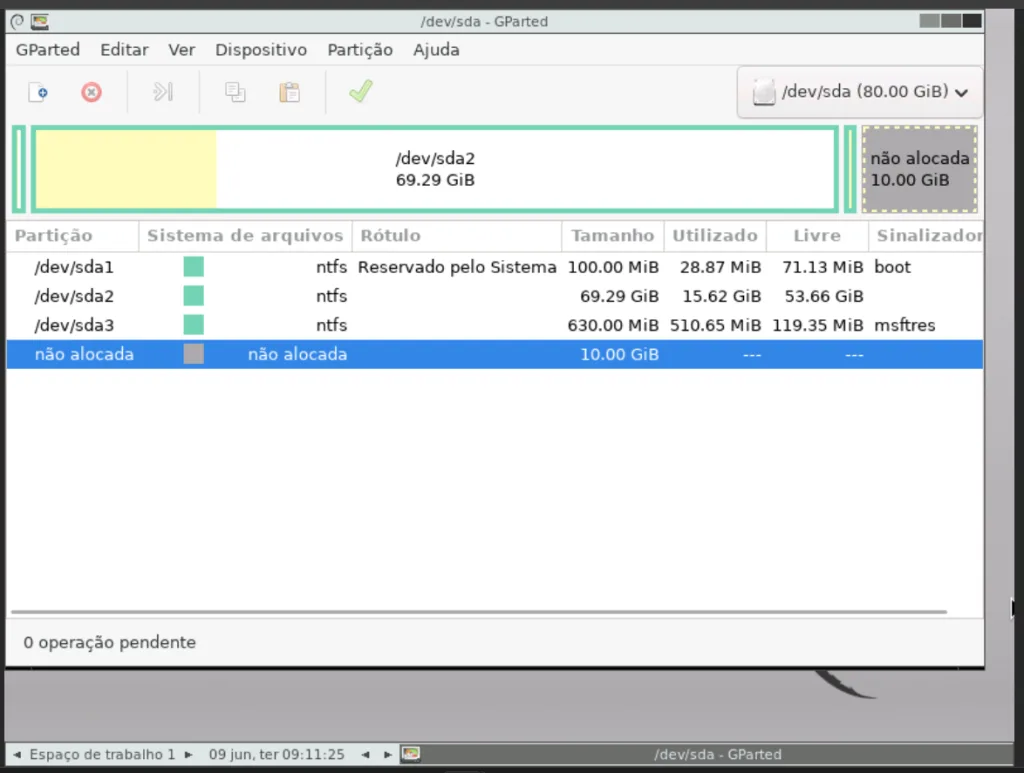
2.5. Depois, vai aparecer uma tela com as partições que a máquina virtual possui
Na imagem, temos as seguintes partições de disco:
| Partição | Descrição |
|---|---|
| /dev/sda1 (100 MiB) | Partição reservada pelo sistema Windows. Contém os arquivos necessários para a inicialização do sistema operacional. |
| /dev/sda2 (69,29 GiB) | Partição principal do Windows (unidade C:). É onde ficam instalados o sistema operacional, programas e arquivos do usuário. |
| /dev/sda3 (630 MiB) | Partição de recuperação do Windows. Utilizada para reparo do sistema e opções avançadas de recuperação. |
| Não alocada (10 GiB) | Espaço livre adicionado ao disco que ainda não está sendo utilizado por nenhuma partição. Pode ser incorporado à partição principal durante o processo de expansão. |
2.6. Processo de redimensionar e mover as partições
Primeiramente, precisamos que o espaço não alocado esteja adjacente à partição principal /dev/sda2, que é a partição que desejamos expandir. No entanto, a partição /dev/sda3 encontra-se entre as duas, impedindo a expansão direta.
Portanto, será necessário mover a partição /dev/sda3 para o final do disco, de modo que o espaço não alocado fique imediatamente ao lado da partição /dev/sda2.
ATENÇÃO: A partição principal pode estar com o nome diferente, no entanto o processo é o mesmo
Então, clique na partição /dev/sda3 e selecione a opção Redimensionar/Mover
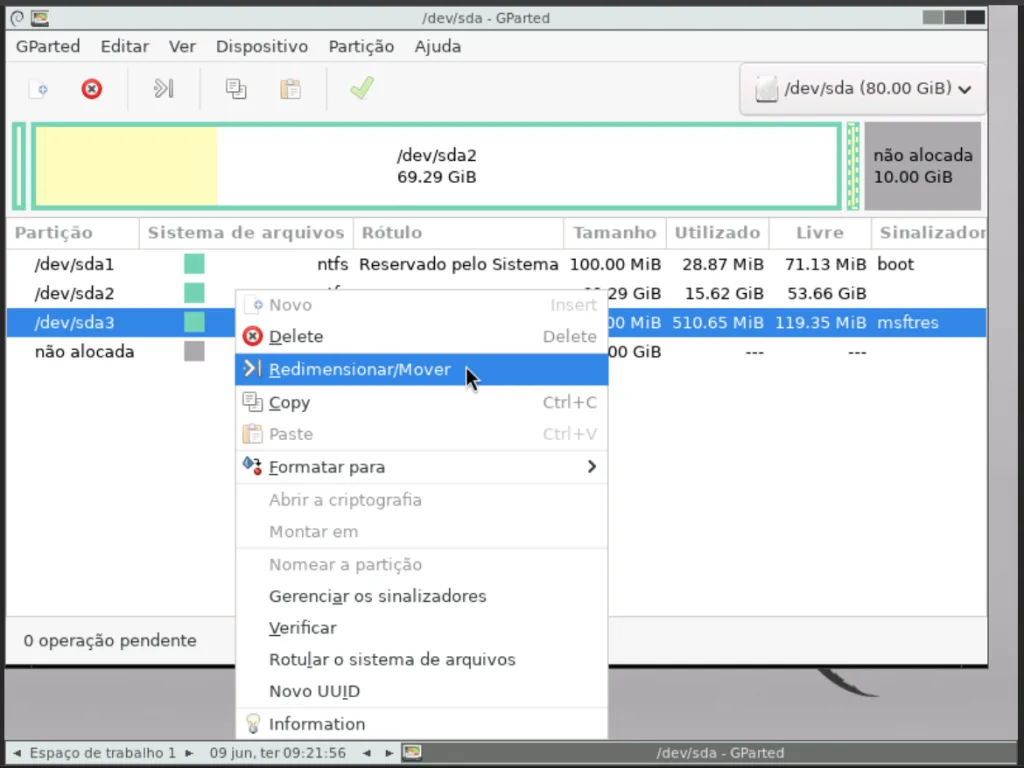
2.7. Agora, vamos arrastar a partição que está selecionada para o final do bloco à direita conforme abaixo e clique em Redimensionar/Mover:
Com isso, a partição principal /dev/sda2 passa a estar adjacente ao espaço não alocado. Agora, já é possível expandir a partição utilizando todo o espaço disponível no disco.
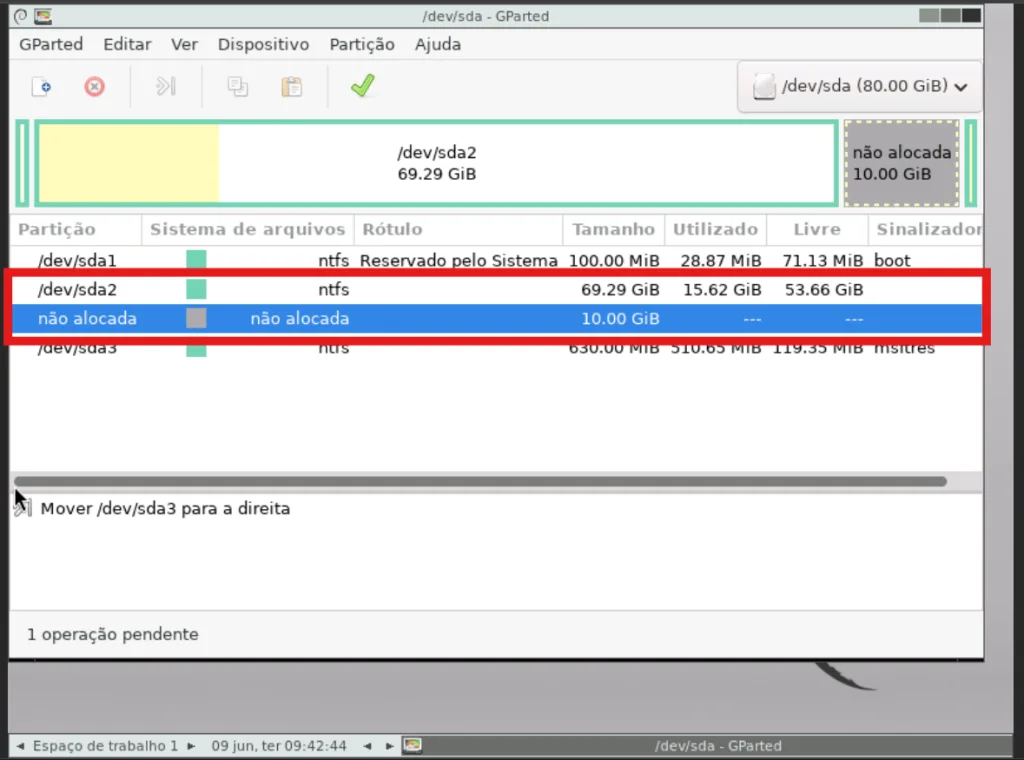
2.8. Expandir a partição principal
Agora, vamos aumentar a partição principal para integrar os 10 GBs livres. Selecione com o botão direito na partição principal /dev/sda2 e selecione Redimensionar/Mover.
Com a tela da partição aberta, arraste a seta para direta até o final disponível, que no nosso caso é 10GBs.
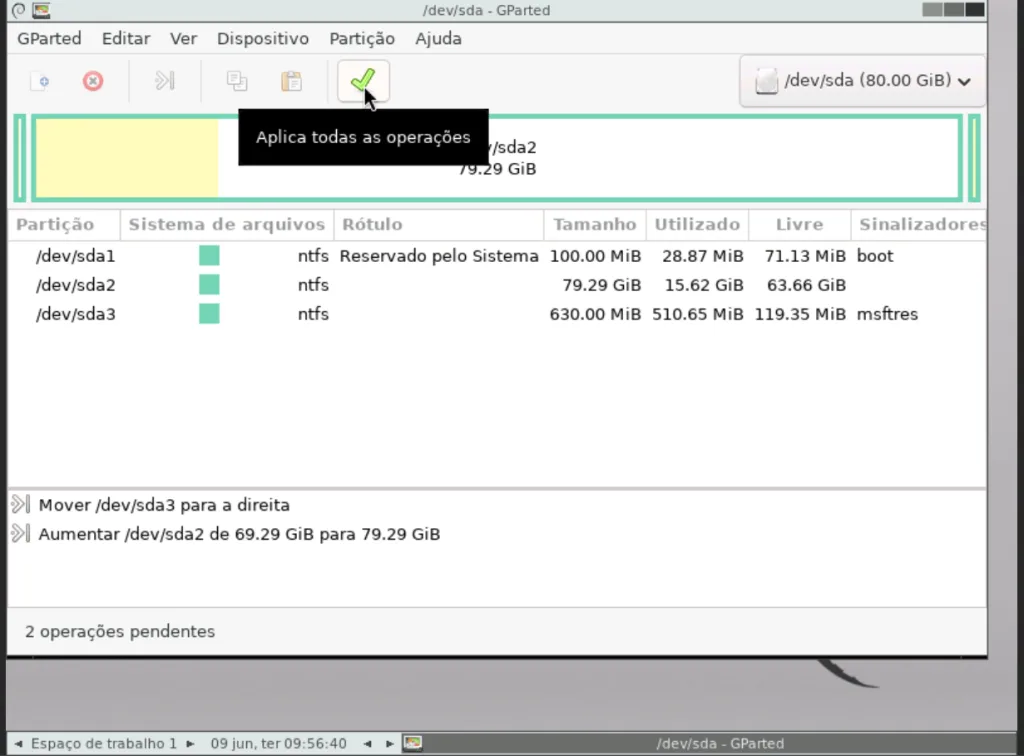
Dessa forma, integramos os 10 GBs ao espaço principal. Podemos ver que o /dev/sda2 está com 79.29 GiB que anteriormente era 69.29 GiB
2.9. Por fim, clicamos em aplicar todas as operações para efetivar o procedimento:
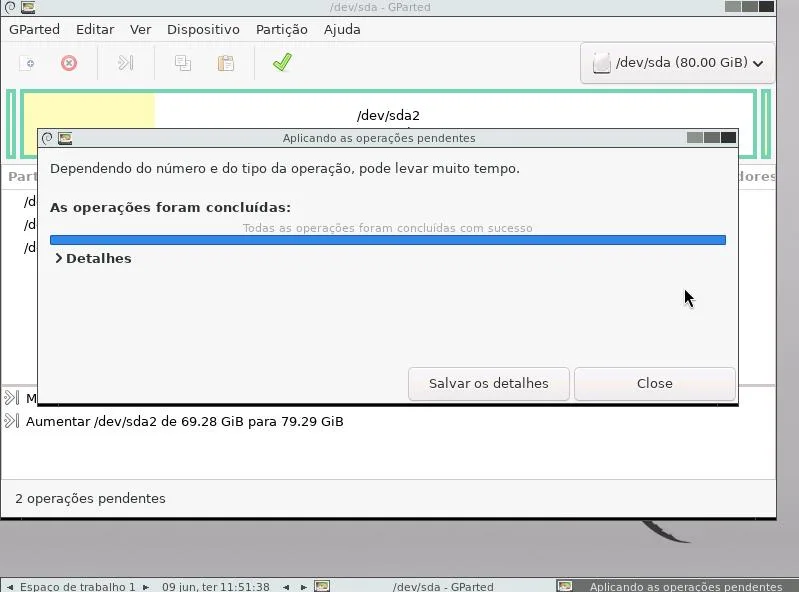
Após aplicar as alterações, vai aparecer uma tela informando que foi concluído com sucesso:
Em seguida, você terá um retorno de tela informando os tamanhos das partições. Então, note que o tamanho da partição principal agora está com 79.29 GiB.
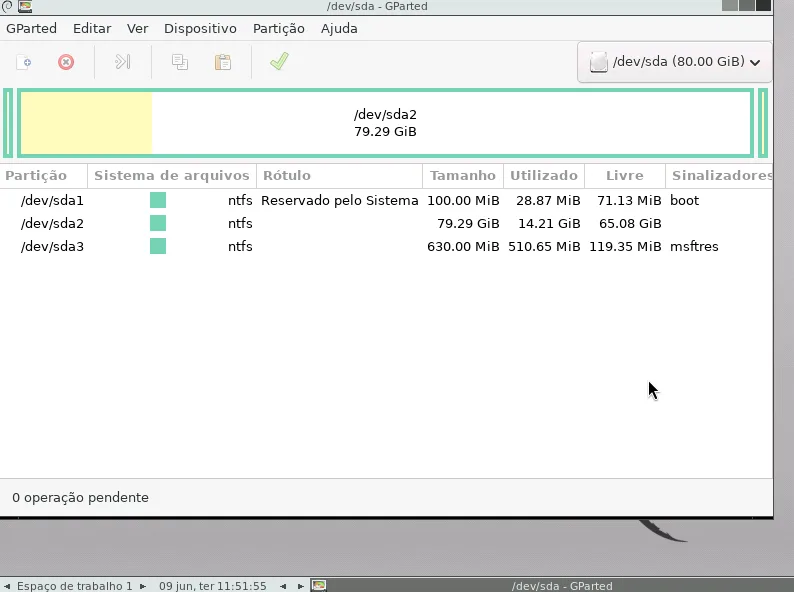
Então, a partição já está com o tamanho expandido.
1. Iniciar a Máquina Virtual Windows
1.1. Pare a máquina através do painel de gerenciamento
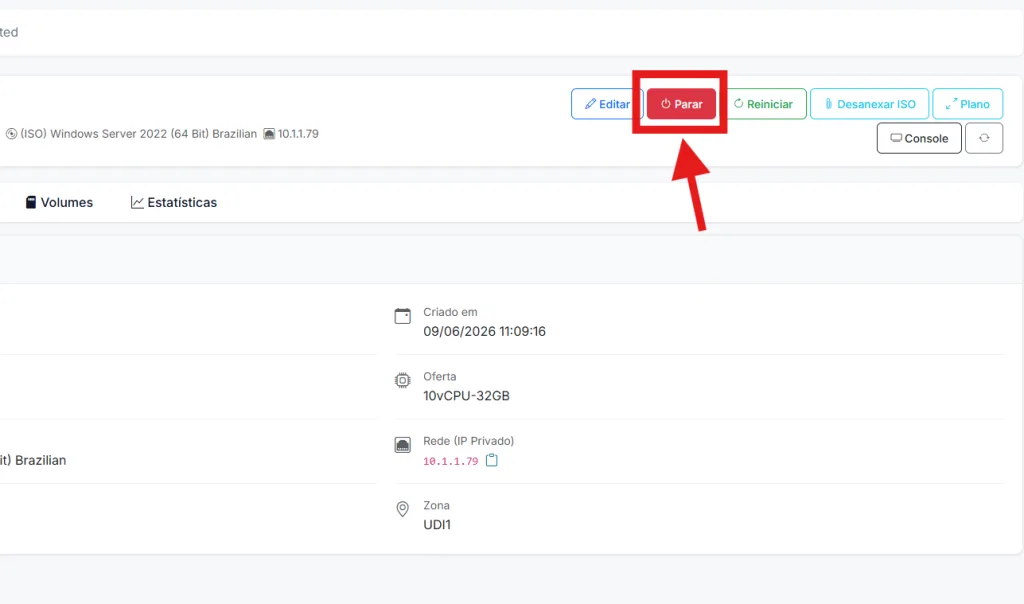
1.1. Desanexar a ISO da máquina virtual
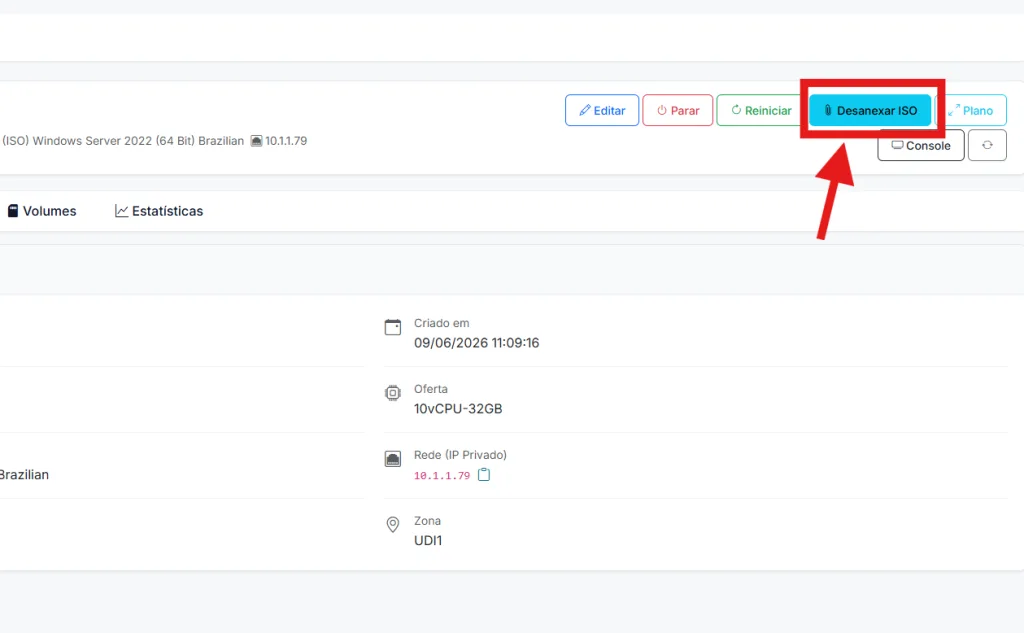
Pronto, agora basta ligar a máquina e utilizar normalmente.