
Ir para o conteúdo
  • Institucional
  • Blog
Suporte Online
Painel do Cliente
BrasilCloud Header
Logo Brasil Cloud
Computação em Nuvem ▼
Cloud Server
Data Center Virtual
Kubernetes
Soluções em Nuvem ▼
AntiSpam Cloud
Arquivo em Nuvem / File Server Cloud
Cloud Backup / Backup em Nuvem
DRaas – Disaster Recovery
Email Corporativo
Microsoft 365
Google Workspace
Produtos em Nuvem ▼
Hospedagem Django
Hospedagem Golang
Hospedagem Java
Hospedagem Node.js
Hospedagem PHP
Hospedagem n8n
Registro de Domínio
Atendimento ▼
Central de Atendimento
Dúvidas
Tutoriais
Materiais Gratuitos
Cloud Server
Data Center Virtual
Kubernetes
AntiSpam Cloud
Arquivo em Nuvem / File Server Cloud
Cloud Backup / Backup em Nuvem
DRaas – Disaster Recovery
Email Corporativo
Microsoft 365
Google Workspace
Hospedagem Django
Hospedagem Golang
Hospedagem Java
Hospedagem Node.js
Hospedagem PHP
Hospedagem n8n
Registro de Domínio
Central de Atendimento
Dúvidas
Tutoriais
Materiais Gratuitos
Tutoriais

Como instalar o WordPress via SSH na Hospedagem Elástica

Neste tutorial, vamos aprender como instalar o WordPress via SSH na Hospedagem Elástica.

Primeiramente, um passo importante para o acesso, é gerar a chave SSH para adiciona-la à hospedagem, para isso, caso não tenha uma chave, veja Como criar chaves usando PuTTY GEN.

1º Passo – Adicione a chave SSH à sua hospedagem.

Do mesmo modo, com a chave SSH já em mãos, é necessário adiciona-la ao painel da hospedagem, no menu inicial do painel, selecione a aba SSH;
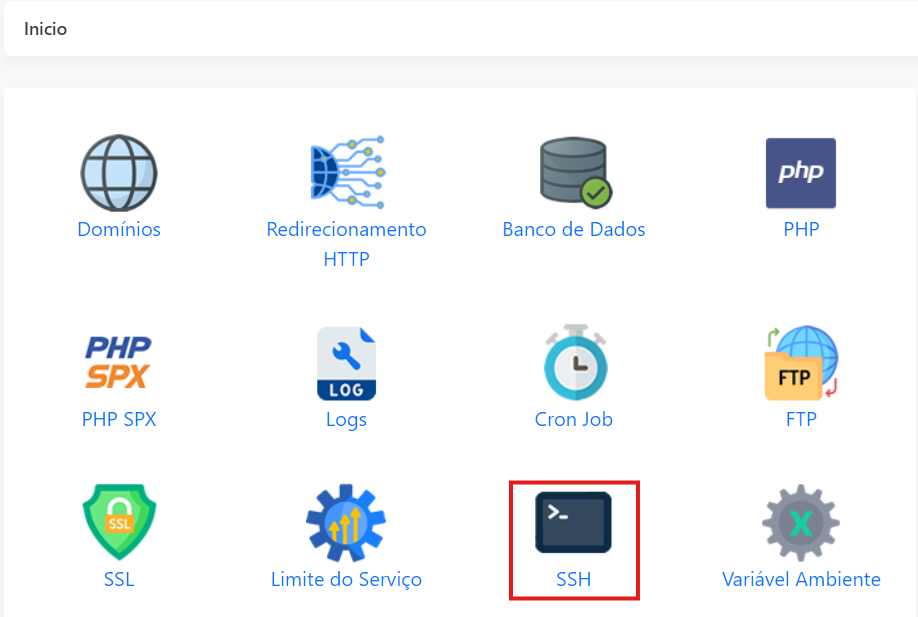
2° Passo – Habilitando o acesso SSH.

Depois que acessar a aba SSH Habilite o acesso SSH, e adicione a sua Chave.
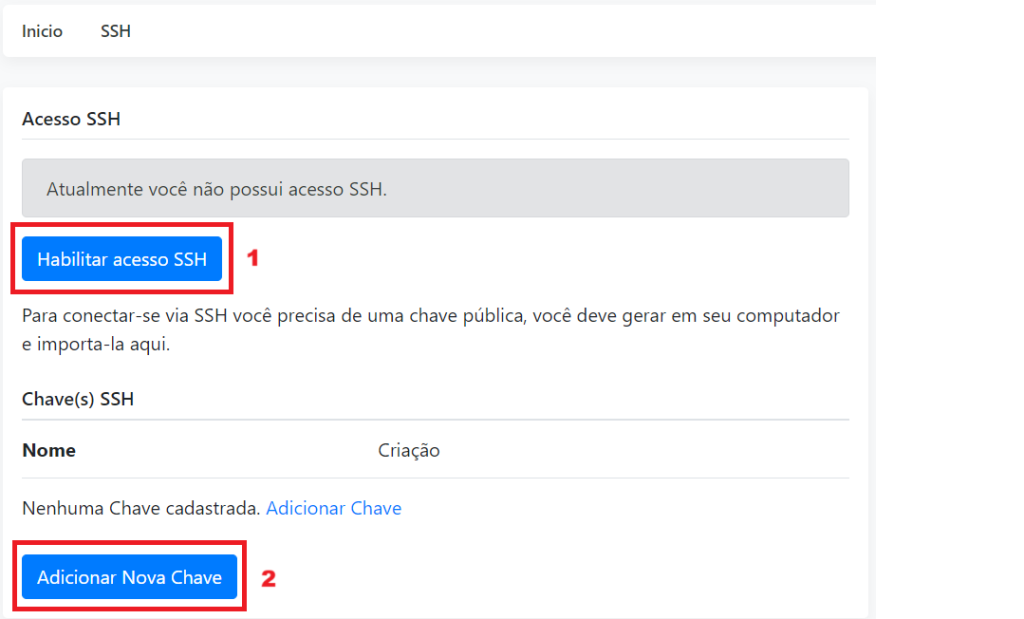
Veja o exemplo;
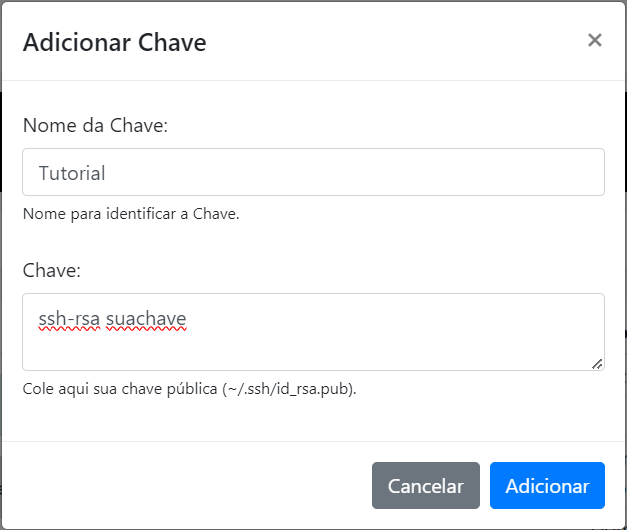
OBS: A chave pública deverá ser adicionada ao campo chave.

3º Passo – Acesse a sua hospedagem via SSH;

Ao ativar o acesso SSH e adicionar a chave pública, estará disponível o acesso ao servidor no campo de SSH;
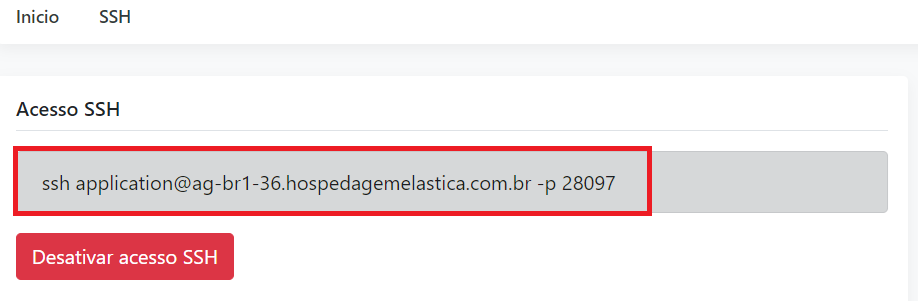
O próximo passo vai depender sobre qual aplicativo está utilizando para realizar o acesso, caso esteja utilizando o Putty veja aqui Como realizar um acesso SSH pela Hospedagem Elástica.

4 º Passo – Instalação do WordPress;

Com o acesso SSH realizado no servidor, já podemos iniciar a instalação do wordpress.

Acessando o diretório /public faça a instalação do WordPress com o comando abaixo;


wget https://wordpress.org/latest.tar.gz

Este comando fará o Download da última versão disponível do WordPress compactada, portanto, o próximo passo será descompactar o arquivo;

tar -zxvf latest.tar.gz

Após descompactar, será gerado um novo arquivo nomeado como “WordPress”, copie todos os arquivos contidos no diretório WordPress para a pucblic;

mv wordpress/* /home/application/public/

Remova os arquivos que não serão mais utilizados;

rm index.html latest.tar.gz
rm -rf wordpress/

5º Passo – Configurações iniciais do WordPress.

Se todos os passos tiverem sidos seguidos corretamente, o WordPress estará pronto para a configuração do idioma e banco de dados;
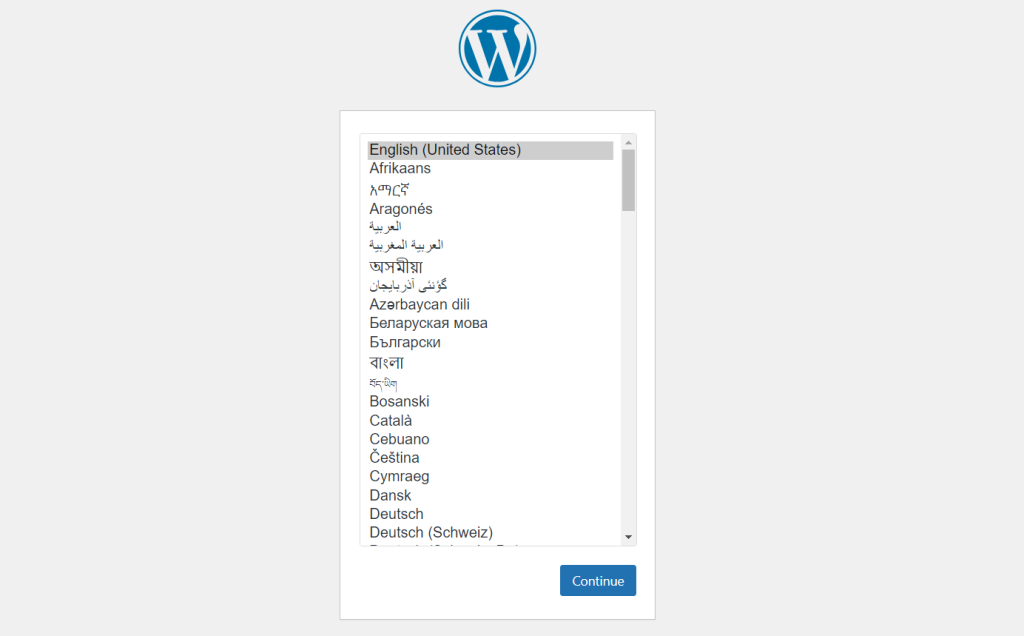
A partir daqui, selecione o seu idioma desejado e siga as instruções de configurações inicias do WordPress;
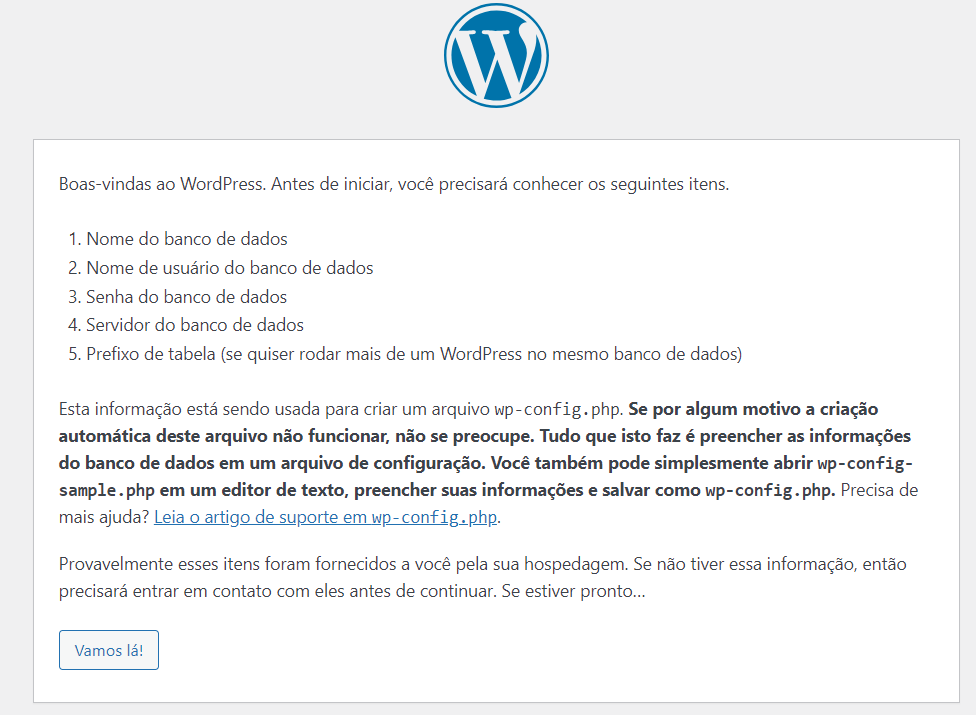
Todos esses dados relacionados ao banco de dados estão disponíveis no painel da hospedagem elástica na aba Banco de Dados
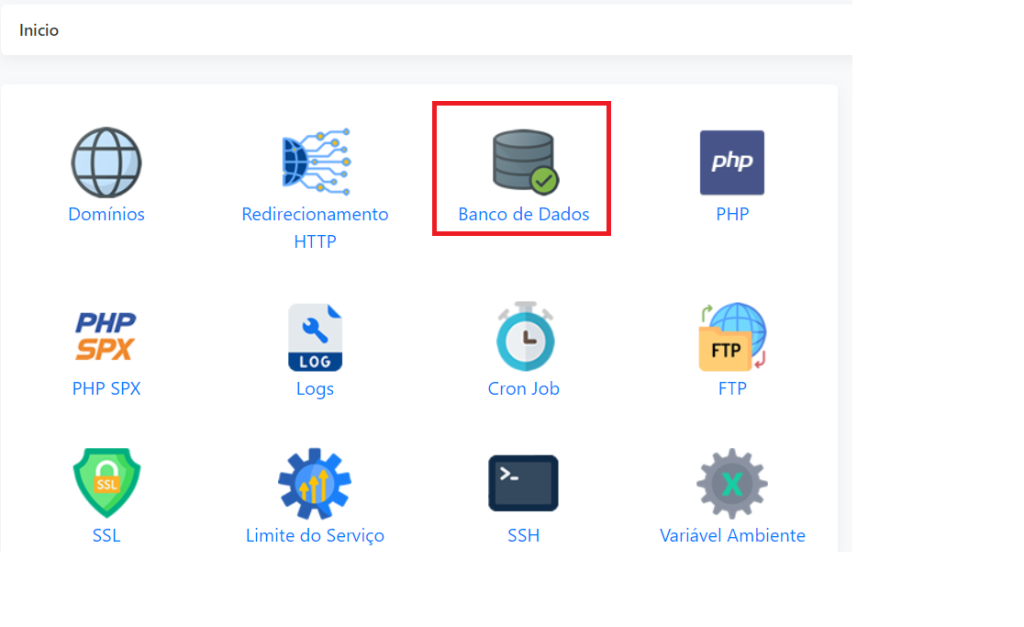
Acessando a aba banco de dados, realize a criação de um novo banco de dados;
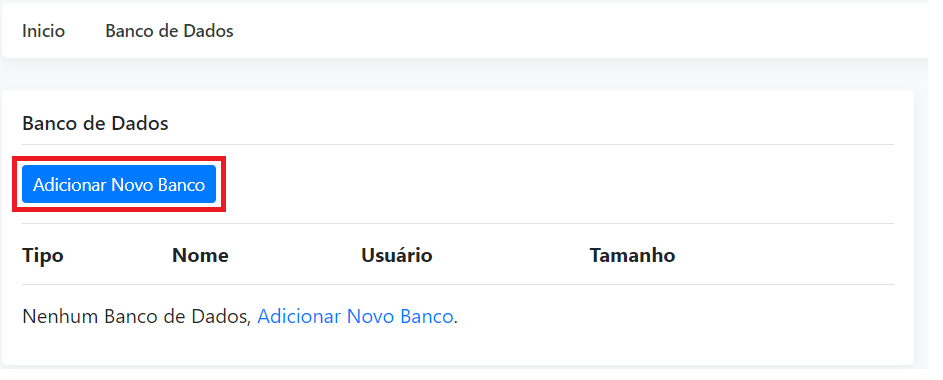
Preencha as informações de acordo com a sua preferência e crie o banco de dados;
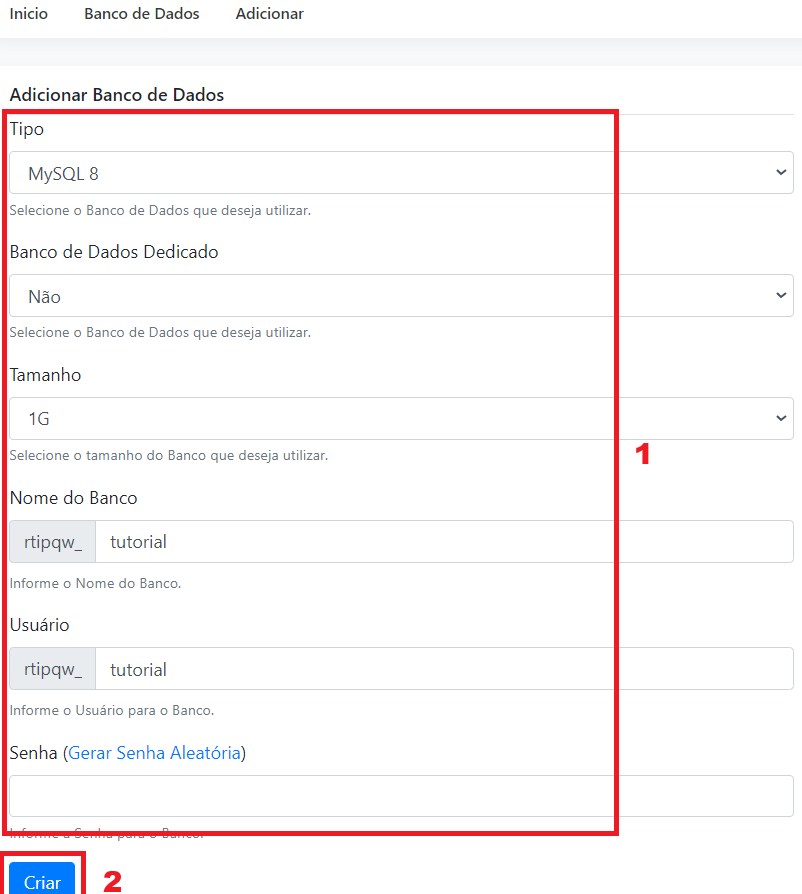
Após criar o banco de dados, acesse novamente a aba Banco de dados e vá em gerenciar;
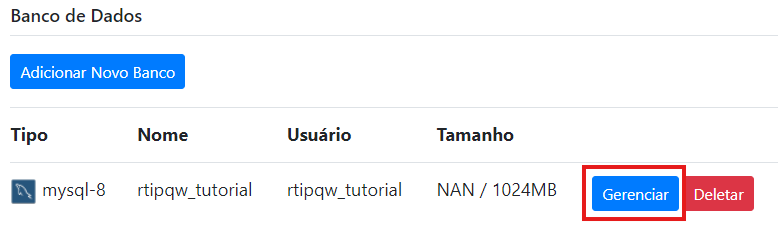
Feito isso, e com os dados do banco de dados em mãos, preencha os campos em sua página do WordPress, antes de enviar, certifique-se que esteja tudo corretamente preenchido.
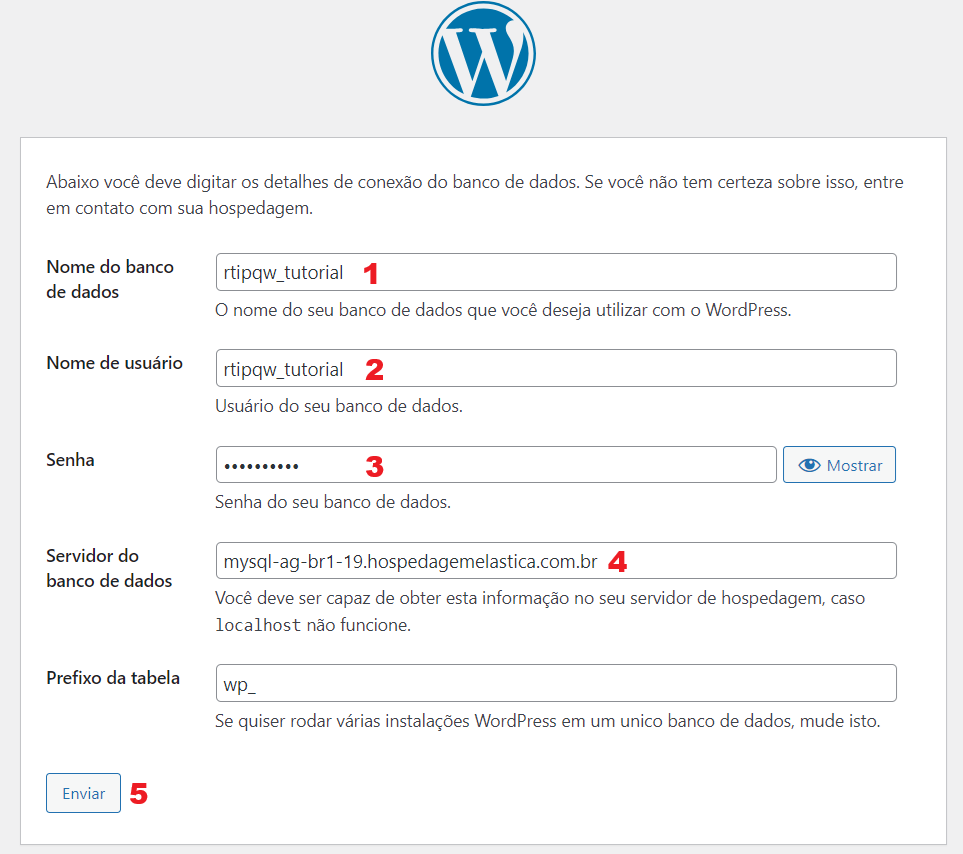
OBS: O prefixo da tabela é algo opcional. Estando tudo correto, a instalação estará conecta ao banco de dados, para iniciar o processo de criação do usuário, clique em instalar;
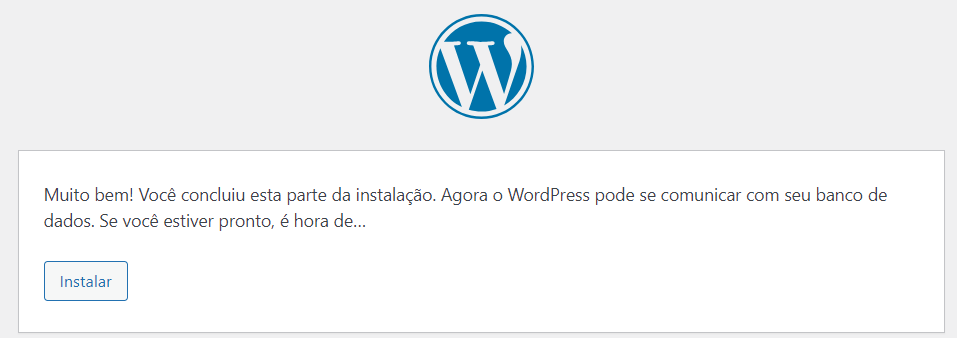
6º Passo – Criação do usuário;

Durante a criação do usuário, preencha os dados conforme a sua preferência;
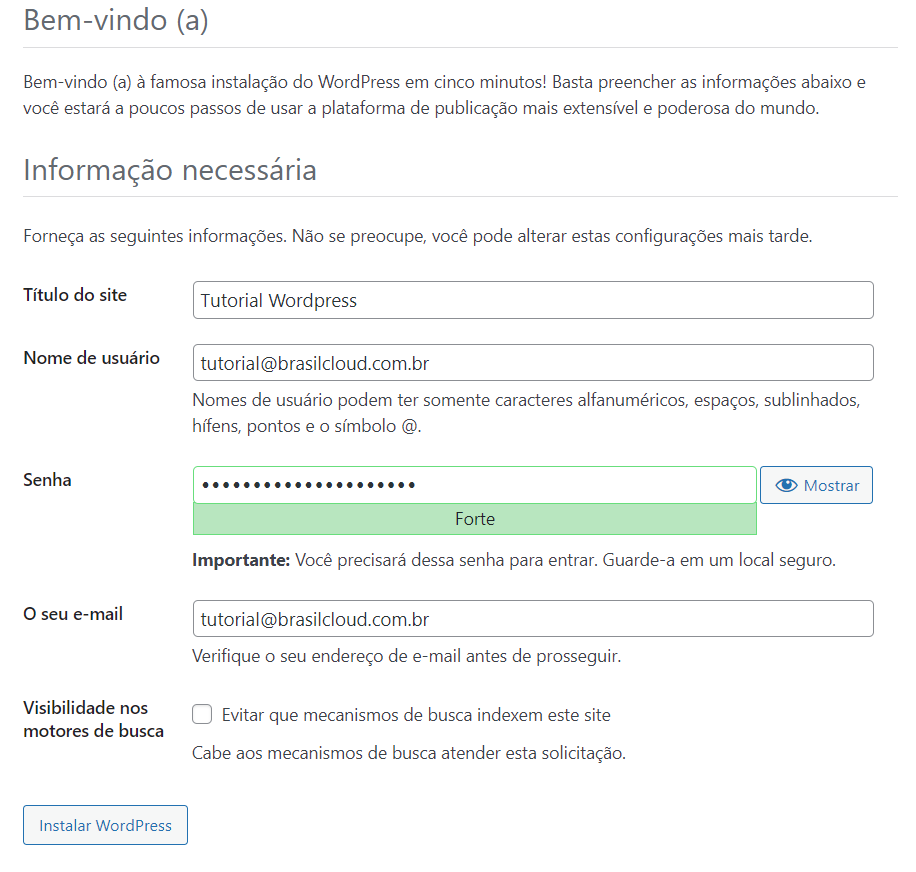
7º Acessando o WordPress;

Utilizando os dados gerando anteriormente para o usuário, já se torna possível acessar o WordPress através de seu domínio; dominio/wp-admin
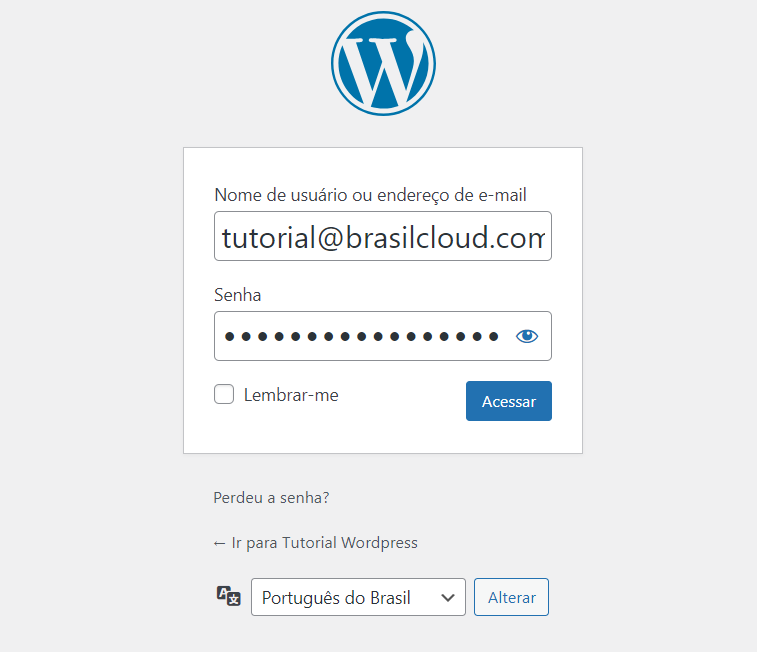
E com isso finalmente, finalizamos o processo de instalar o WordPress.

Categorias
  • Anti-Spam
  • Arquivo em Nuvem – Cloud File
  • Arquivo na Nuvem
  • Backup
  • Banco de Dados
  • Banco de Dados>MySQL
  • Banco de Dados>PostgreSQL
  • CentOS
  • CentOS 6
  • CentOS 7
  • Cloud Computing
  • Cloud Computing>Ubuntu
  • Cloud Computing>Windows Server 2019
  • cPanel
  • Data Center Virtual
  • Debian
  • DNS
  • Domínio
  • E-mail Corporativo (Proemail)
  • E-mail Marketing
  • Email Corporativo
  • Email Corporativo>IMAP
  • Email Corporativo>SMTP
  • Firewall
  • FTP
  • Git
  • Hospedagem de Sites
  • Hospedagem de Sites>Windows
  • Hospedagem Elástica
  • Internet
  • Joomla
  • Kubernetes
  • Linux
  • PHP
  • POP3
  • Rede
  • Redes
  • Segurança Digital
  • Servidor Cloud
  • Servidor Dedicado
  • Streaming
  • Suporte Técnico
  • Tecnologia
  • Tomcat
  • Ubuntu
  • VDataCenter
  • Webmail
  • WHM
  • Wildfly
  • Windows Server
  • WordPress
Confira Outros Tutoriais
Como acessar seu servidor via SSH?
Como instalar Linux, Apache, MySQL, PHP (LAMP) Ubuntu 14.04
Como Instalar o WordPress Manualmente no cPanel?
Como exibir os comandos recentes executados no Linux
Como criar chaves usando PuTTY GEN

Inscreva-se na nossa Newsletter

Ao se inscrever, você concorda com nossos Termos de Uso e Política de Privacidade, incluindo o uso de cookies e a transferência de suas informações pessoais . 

LOGO BRASIL CLOUD

Somos uma empresa brasileira, sediada em Uberlândia-MG, com mais de 18 anos de atuação no mercado de Computação em Nuvem.

Facebook Linkedin-in X-twitter Instagram Youtube Whatsapp

Homologada e Certificada:

logo manrs

Computação em Nuvem

  • Cloud Server

Enterprise Cloud

  • Data Center Virtual
  • Kubernetes

Produtividade

  • E-mail Corporativo
  • Microsoft 365
  • Google Workspace
  • E-mail Hibrido

Cyber Seguraça

  • Cyber Cloud
  • Antivírus EDR
  • Cloud VPN
  • Firewall Virtual - VNF
  • Backup Gerenciado
  • Backup para Microsoft 365

Soluções

  • AntiSpam Cloud
  • Backup em Nuvem
  • DRaaS – Disaster Recovery
  • Arquivo em Nuvem/File Server

Produtos

  • Registro de Domínios
  • Hospedagem PHP
  • Hospedagem Node.js
  • Hospedagem Django
  • Hospedagem Java
  • Hospedagem Golang
  • Hospedagem n8n

Marketplace

  • Parceiros e Agências Web

Brasil Stream

  • Streaming para Rádios
  • Streaming de Vídeo

Institucional

  • Sobre Nós
  • Blog
  • Infraestrutura
  • 10 Motivos
  • Trabalhe Conosco

Contratos

  • Termos de Uso
  • Política AntiSpam
  • Política de Privacidade
  • Contratos

Atendimento

  • Painel do Cliente
  • Fale Conosco
  • Dúvidas
  • Tutoriais Passo a Passo
selo GPW brasilcloud 2026

Brasil Cloud Serviços de Computação em Nuvem Ltda.

CNPJ: 07.951.563/0002-95

Av. Anselmo Alves dos Santos, 1111 

Bairro Tibery | Uberlândia – MG.

CEP: 38405-167

Empresa Verificada:

Empresa Associada:

Associado Abracloud

Empresa Colaboradora:

Empresa parceiro HuberHub

© 2006 – 2026 Brasil Cloud Nuvem Corporativa . Todos os direitos reservados.