Ir para o conteúdo
  • Institucional
  • Blog
Suporte Online
Painel do Cliente
BrasilCloud Header
Logo Brasil Cloud
Computação em Nuvem ▼
Cloud Server
Data Center Virtual
Kubernetes
Soluções em Nuvem ▼
AntiSpam Cloud
Arquivo em Nuvem / File Server Cloud
Cloud Backup / Backup em Nuvem
DRaas – Disaster Recovery
Email Corporativo
Microsoft 365
Google Workspace
Produtos em Nuvem ▼
Hospedagem Django
Hospedagem Golang
Hospedagem Java
Hospedagem Node.js
Hospedagem PHP
Hospedagem n8n
Registro de Domínio
Atendimento ▼
Central de Atendimento
Dúvidas
Tutoriais
Materiais Gratuitos
Cloud Server
Data Center Virtual
Kubernetes
AntiSpam Cloud
Arquivo em Nuvem / File Server Cloud
Cloud Backup / Backup em Nuvem
DRaas – Disaster Recovery
Email Corporativo
Microsoft 365
Google Workspace
Hospedagem Django
Hospedagem Golang
Hospedagem Java
Hospedagem Node.js
Hospedagem PHP
Hospedagem n8n
Registro de Domínio
Central de Atendimento
Dúvidas
Tutoriais
Materiais Gratuitos
Tutoriais

Como Instalar Terminal Server no Windows Server 2016

Neste Tutorial vamos lhe mostrar como instalar o Terminal Server em um  Cloud Windows Server 2016 no Data Center Virtual da Brasil Cloud.

CTA- Banner guia do Backup

Como funciona e o que é um Terminal Server?

O Terminal Services, é uma ferramenta da do Windows Server, que permite a conexão de usuários (além do Admin) ao Cloud Server Windows, criando um acesso como Desktop Remoto ou RDS (Remote Desktop Services). Permitindo que sub users acessem o Windows Server com sua tela customizada para cada usuário.

Ele permite acessar o Servidor de qualquer computador, facilitando o trabalho em equipes com segurança (acesso Cliente – Servidor).

Licenças Comerciais de Terminal Server.

O Windows Server, já disponibiliza como padrão dois acessos simultâneos (adminstrator e sub user). Se sua empresa necessita de mais acessos no Windows Server, é necessário você contratar a licença do User T.S. antes de fazer a instalação, pois é um serviço pago adicional.

Se você precisa contratar Licenças de Terminal Server, entre em contato com a Brasil Cloud por este Link:

Fale com nossos Consultores

Obs: Por questões contratuais com a Microsoft, a Brasil Cloud  somente disponibiliza Licenças T.S. EXCLUSIVAMENTE para serem ativadas em clientes dentro de nossa infraestrutura de Cloud Computing.

Se você já tem a licença contratada em outro empresa / data center, disponibilizamos esse passo a passo para que você possa fazer a instalação em seu ambiente.

Vamos lá!

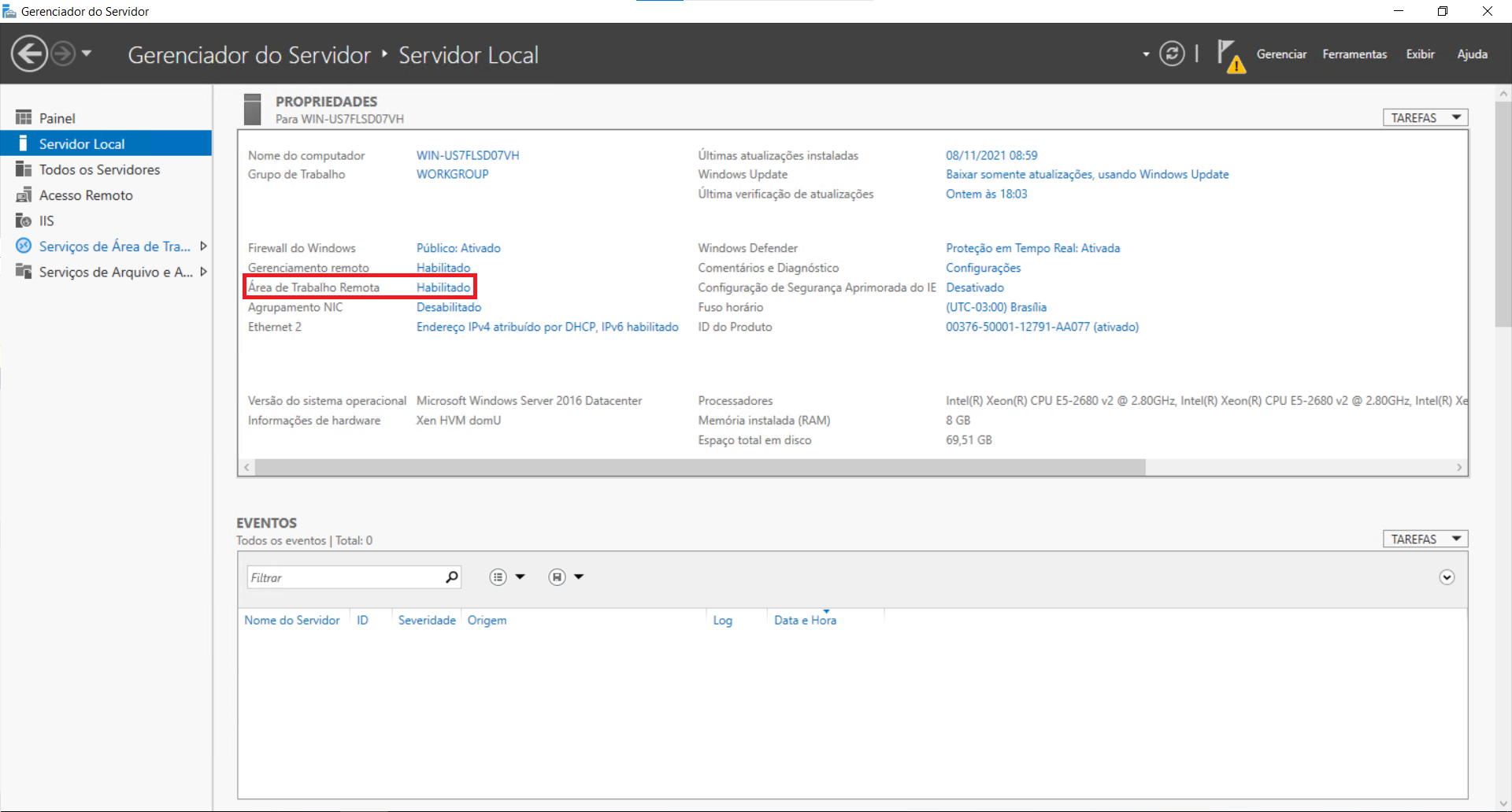
1 – Acesse o Gerenciador de Servidor do seu Windows Server 2016:

Va nó menu “Servidor Local”
gerenciador de servidor

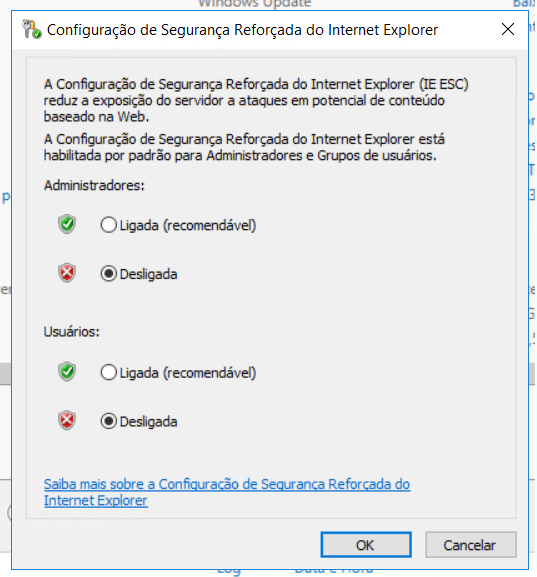
2 – Desative a “Configuração de Segurança Aprimorada do IE”:

desativar ie

Desabilite ambas as opções:

desabilitado

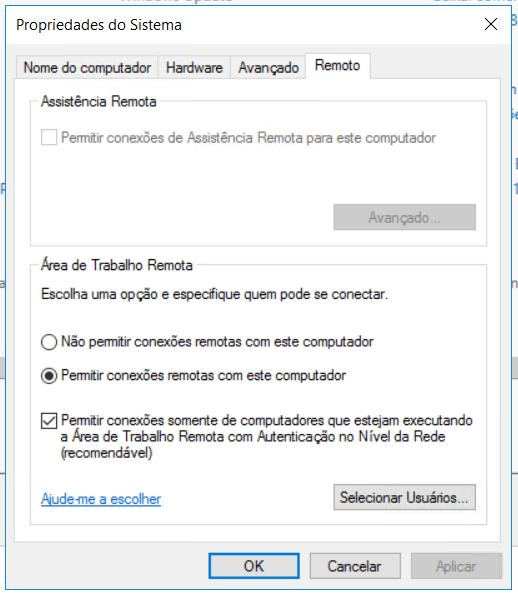
3 – Habilite a Conexão Remota:

remota

Habilite ambas as opções:

habilitado

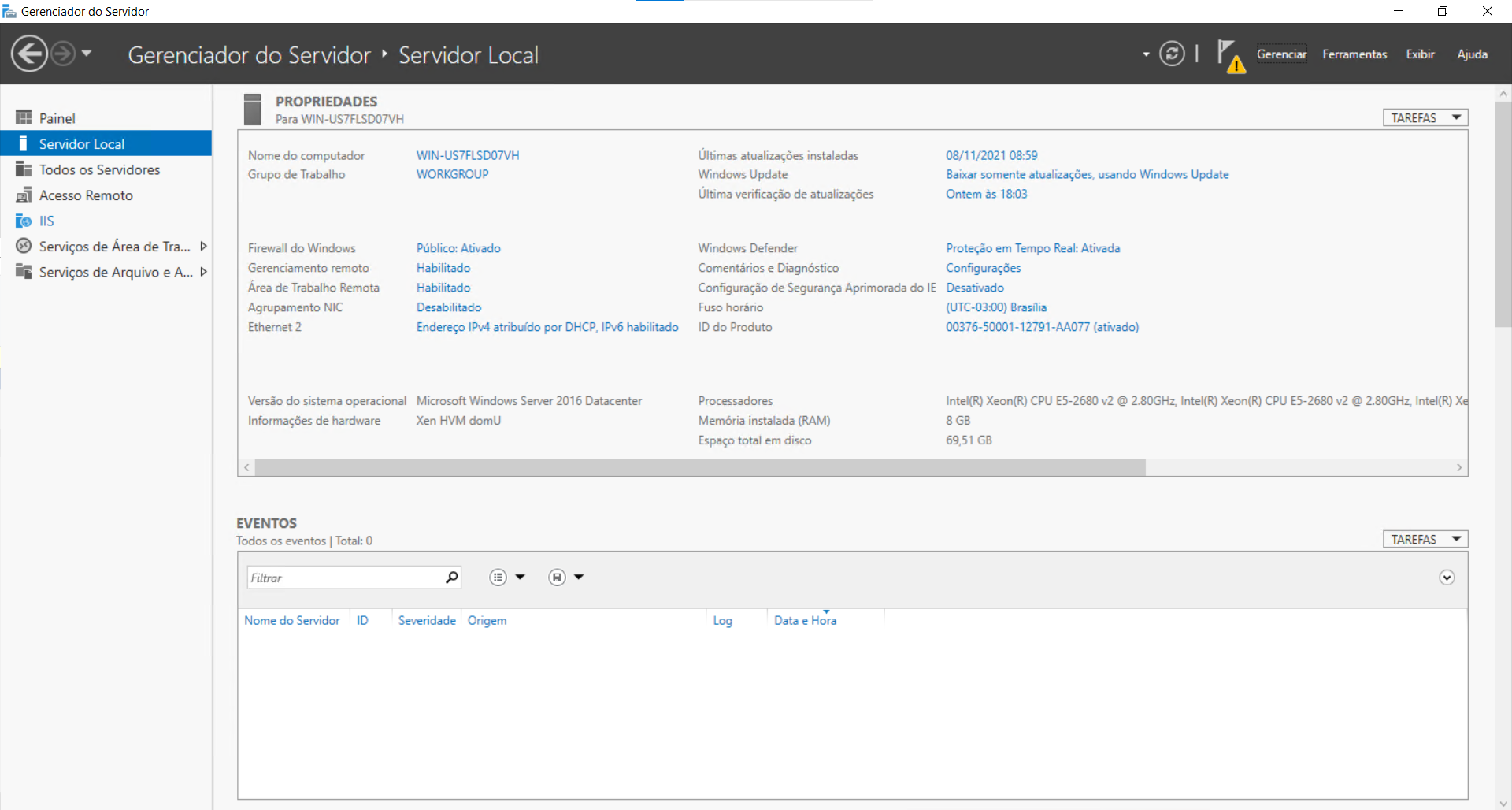
4 – Ativação do Terminal Server:

Vá em “Gerenciar” e selecione a opção “Adicionar Funções e Recursos”
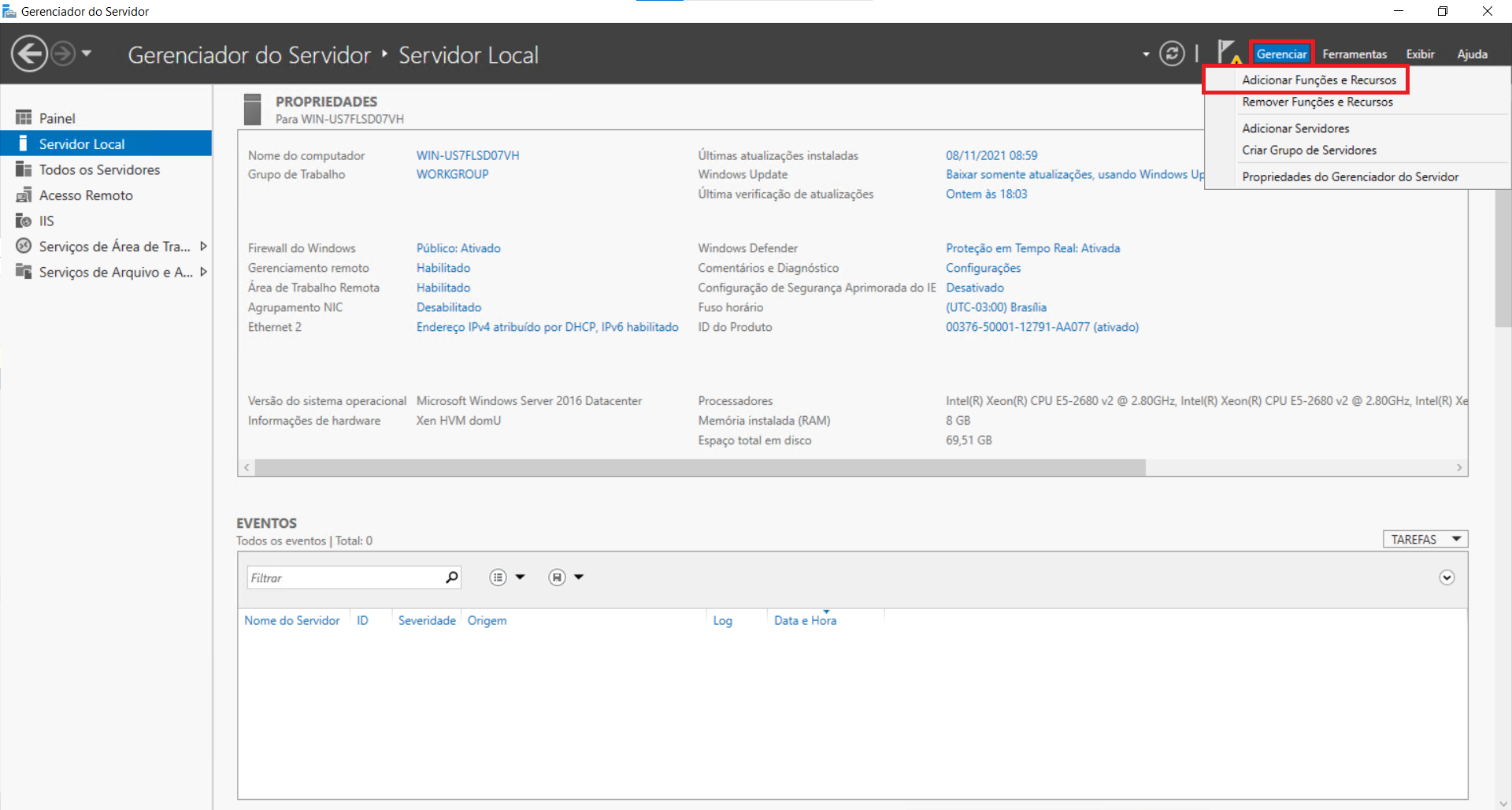
ativação

Leia as instruções e clique em “Próximo”
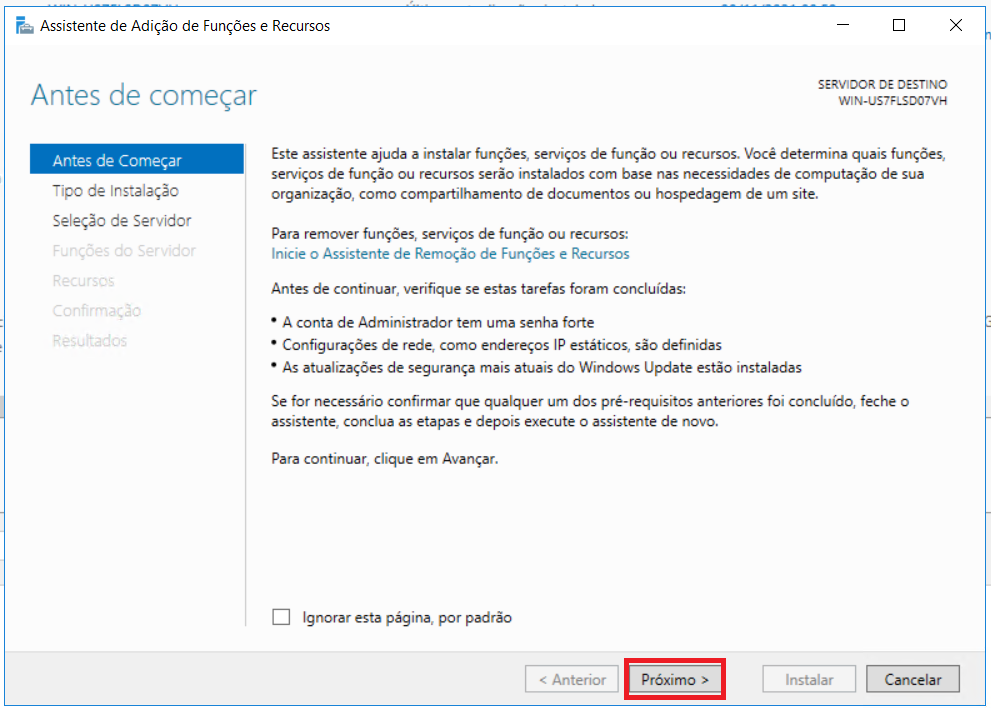
antes de começar

Selecione a “Instalação de Serviços de Área de Trabalho Remota” e clique em “Próximo”
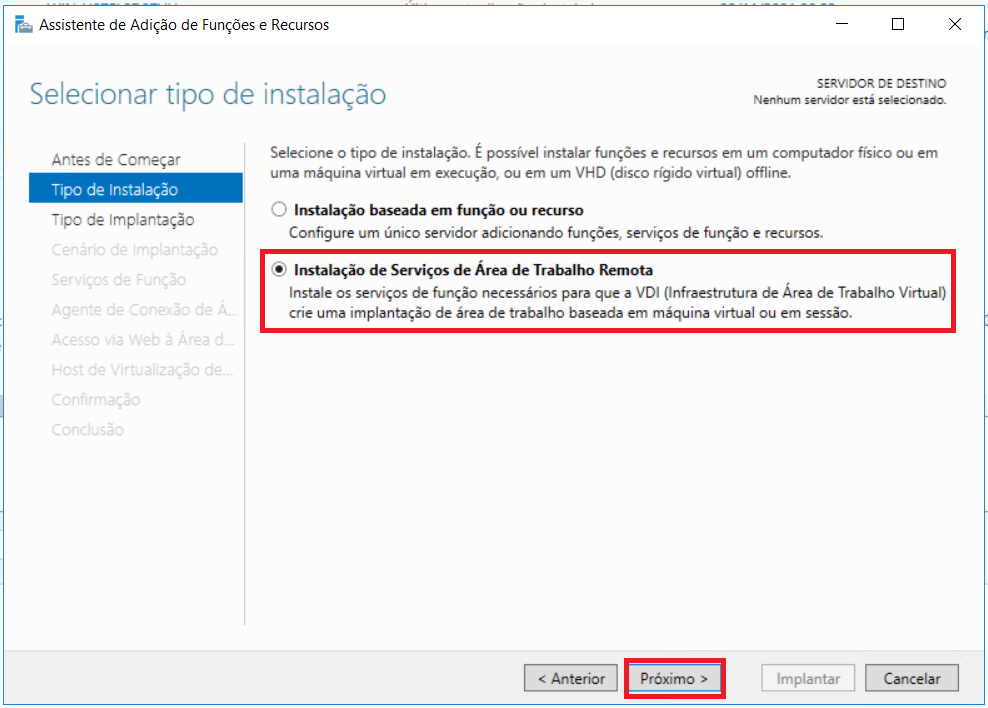
remoto

Selecione a opção “MultiPoint Services” e clique em “Próximo”
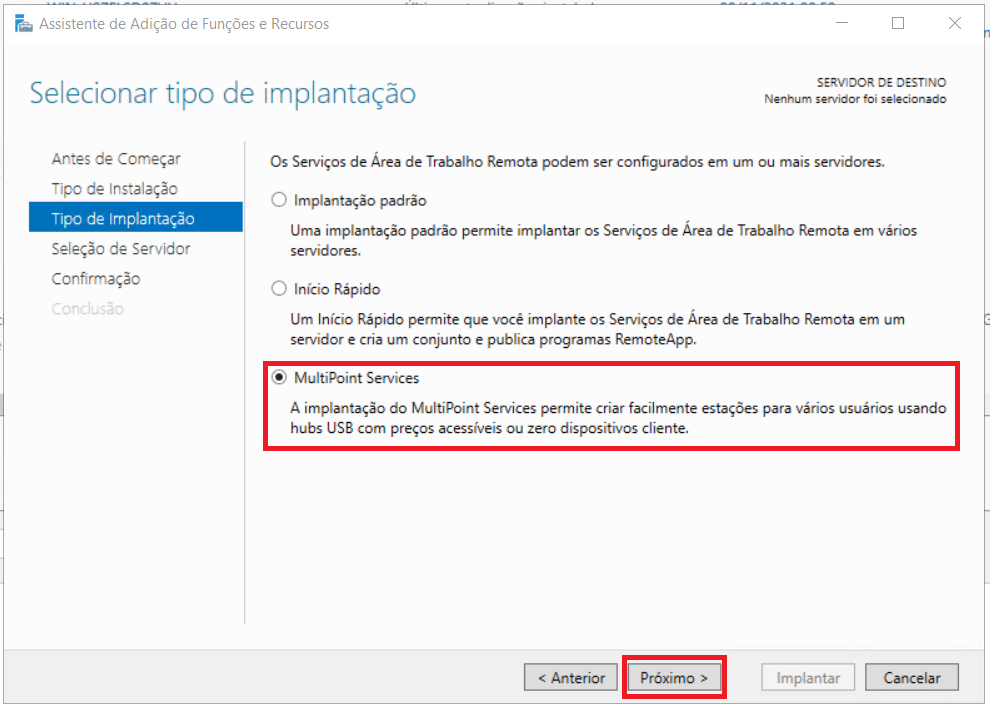
tipo

Selecione o Servidor em questão e clique em “Próximo”

servidor

Marque a opção de reiniciar de reiniciar o servidor (para concluir as alterações) e clique em “Implantar”
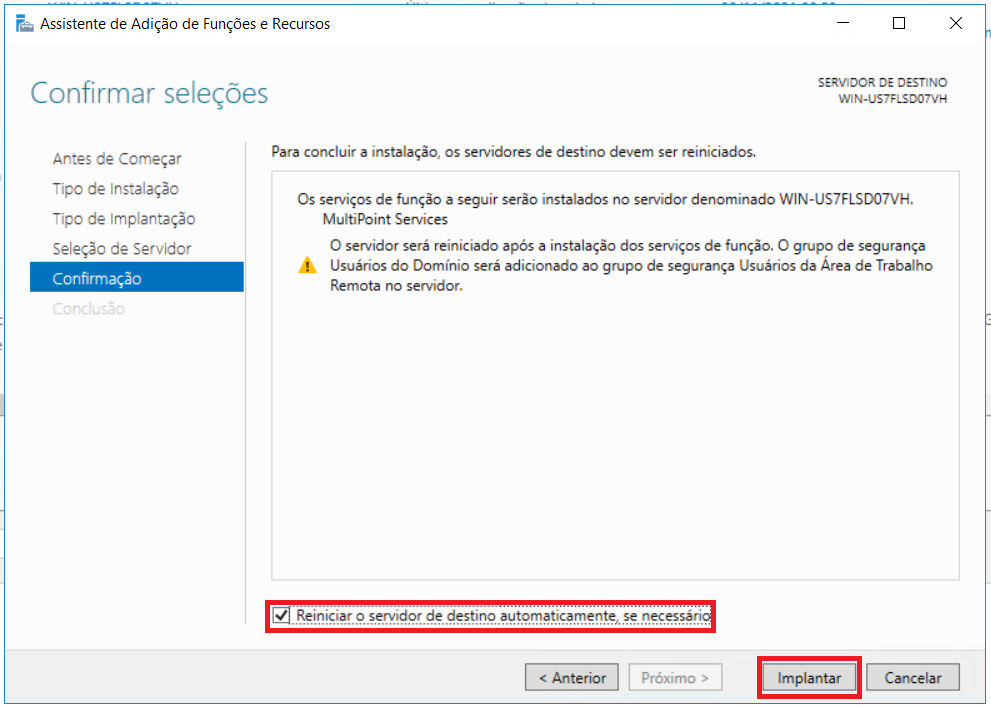
reiniciar

Aguarde o processo ser concluído. Após isso, o servidor será reiniciado.
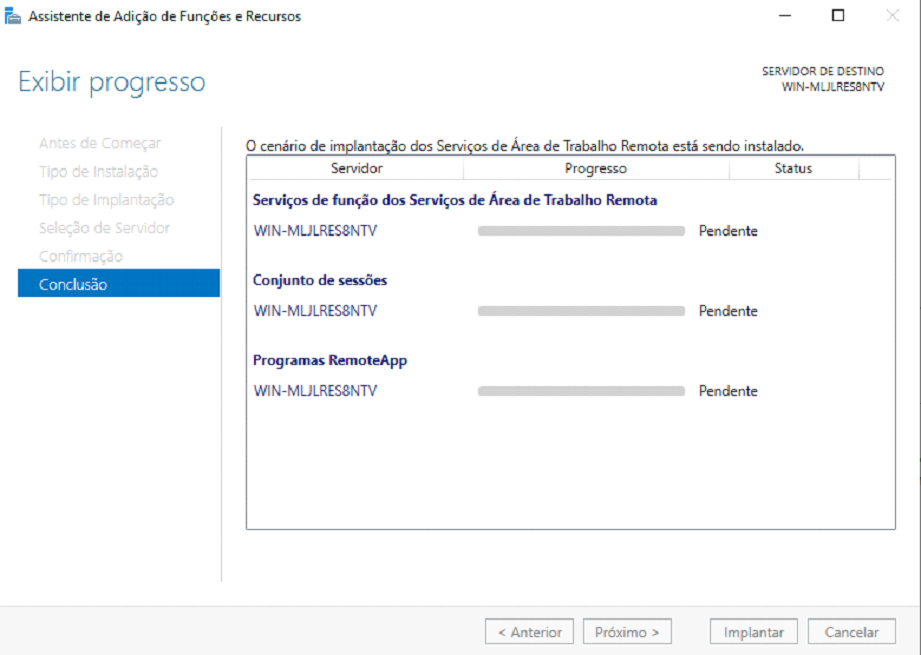
processo

5 – Ativando o Terminal Server:

Vá em “Ferramentas ” > “Remote Desktop Services” e em ” Gerenciador de Licenciamento de Área de Trabalho Remota”
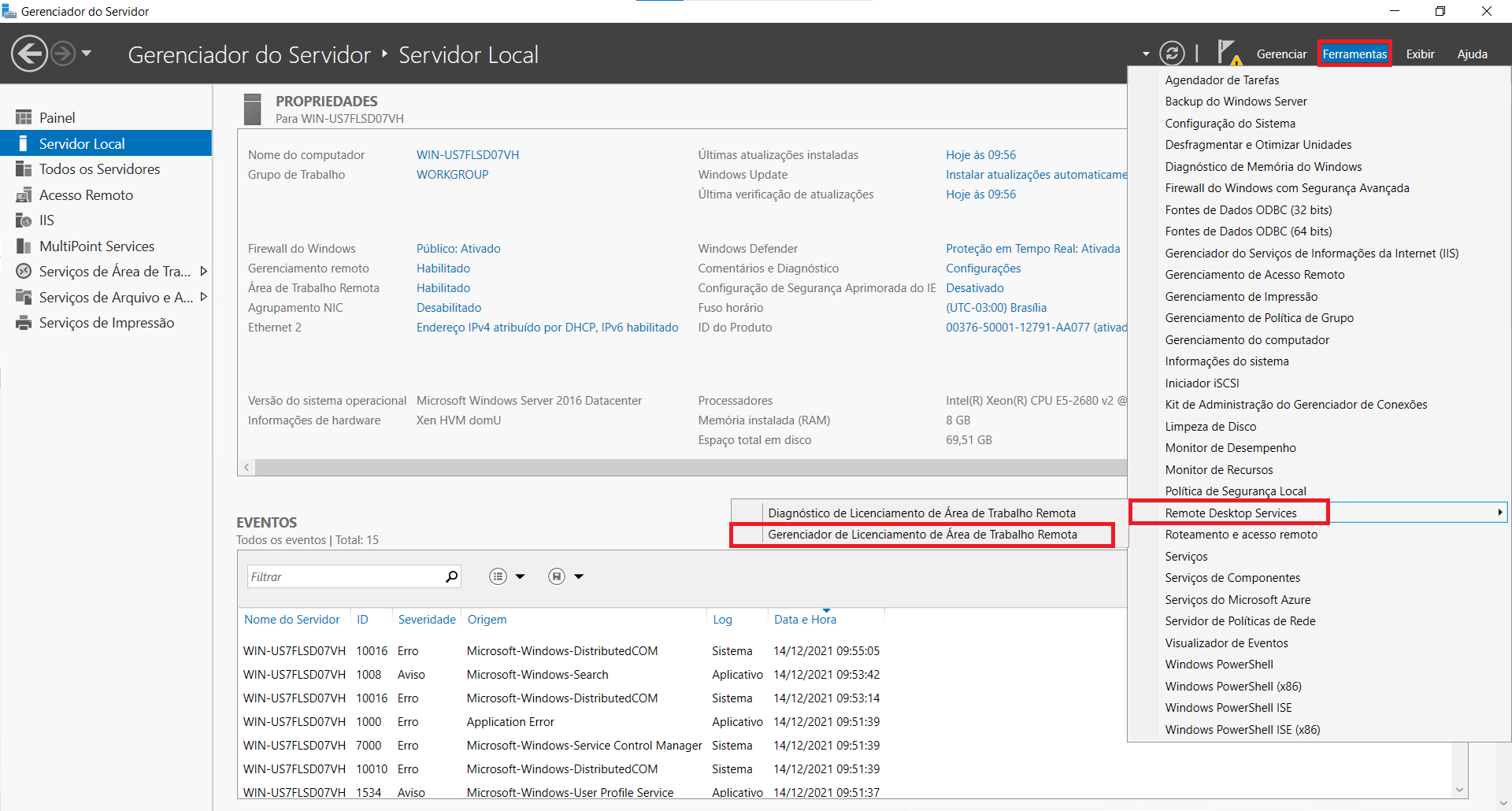
aticvando

Em seguida, clique com o botão direito do mouse no servidor em questão e vá em “Ativar Servidor”
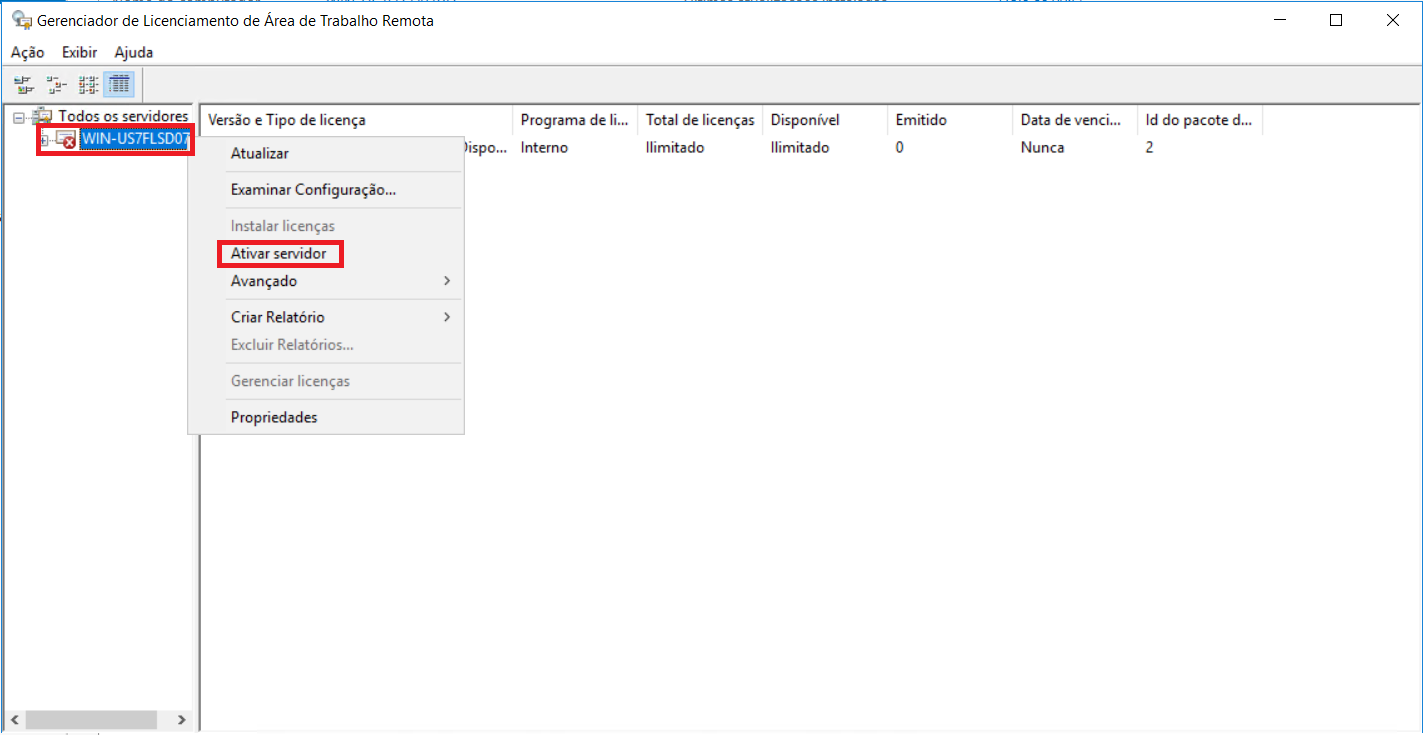
Ativar Servidor

Leias as instruções e clique em “Avançar”
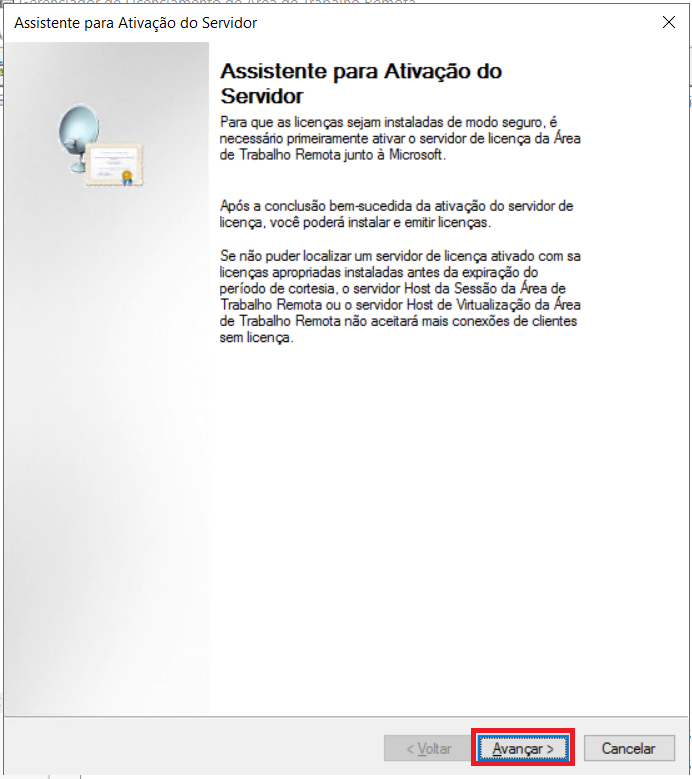
assistente de ativação

Selecione o método de conexão “Conexão automática (recomendado)”
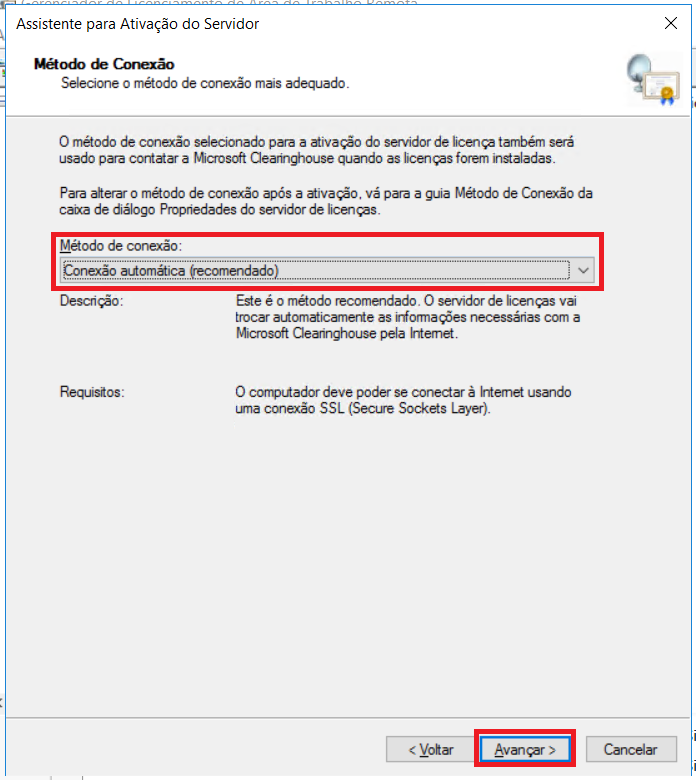
assistente de ativação 2

Insira os dados da empresa e clique em “Avançar”
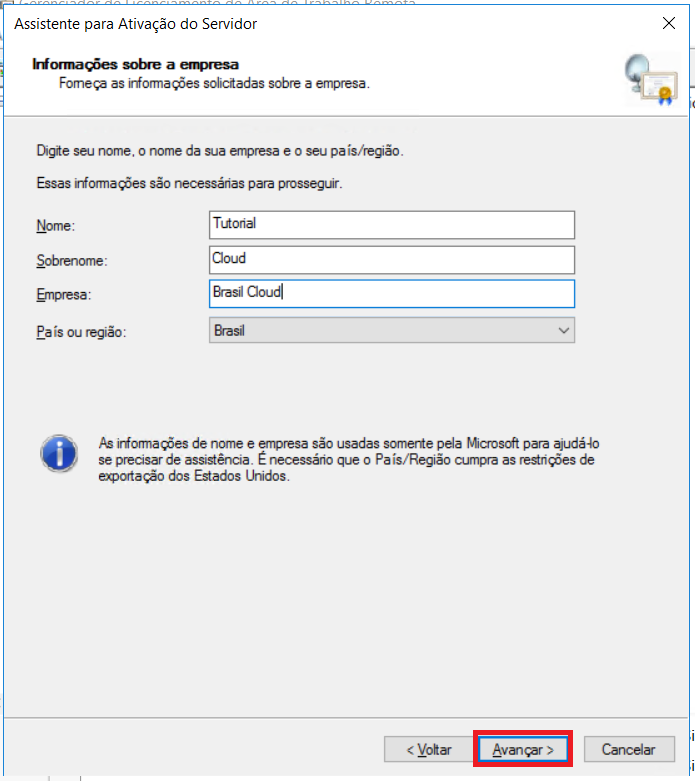
assistente de ativação para empresa

As informações sobre a empresa são opcionais, insira caso necessário e clique em “Avançar”:
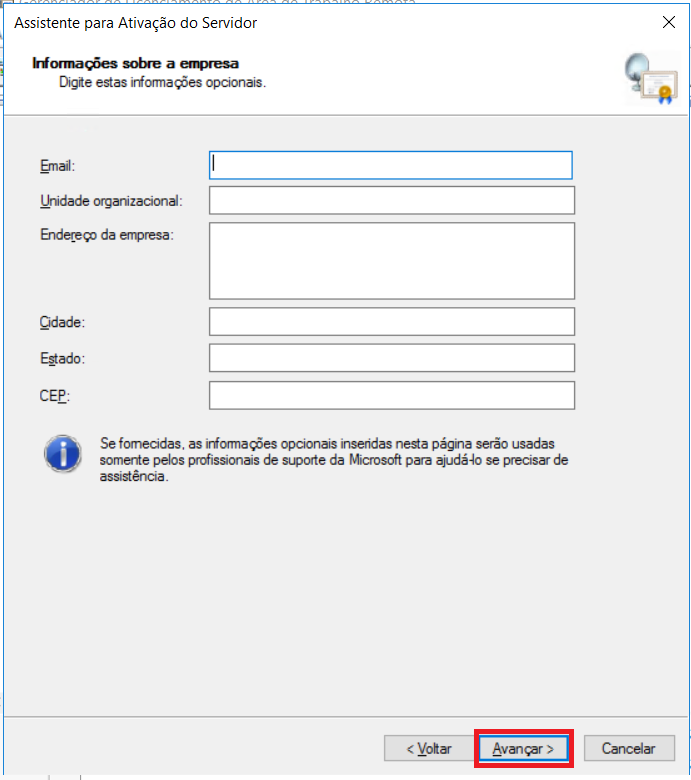
assistente de ativação dados

Opte por instalar a licença agora ou mais tarde e clique em “Avançar” (neste tutorial, a instalação será feita de imediato)

assistente de ativação ok

Leia o resumo da instalação e clique em “Avançar”
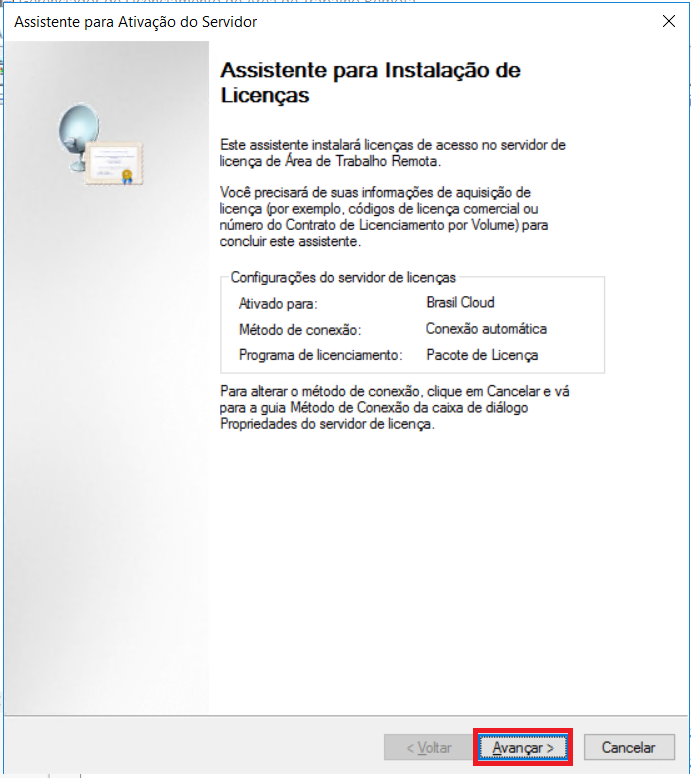
assistente de ativação informe a licença

Selecione o tipo da licença e clique em “Avançar” (neste tutorial, usamos o tipo “Contrato de empresa”)
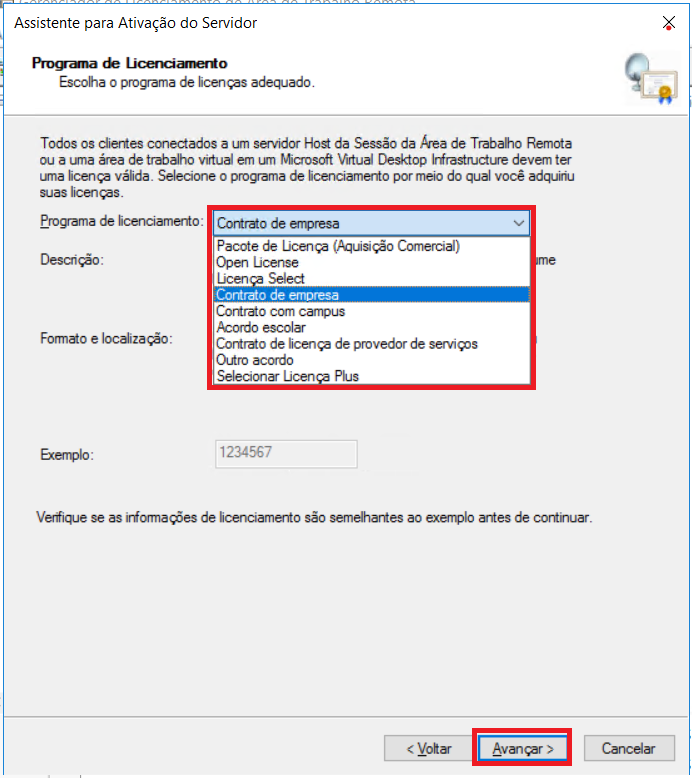
assistente de ativação empresa

Insira o contrato da sua empresa (para ativar o TS)
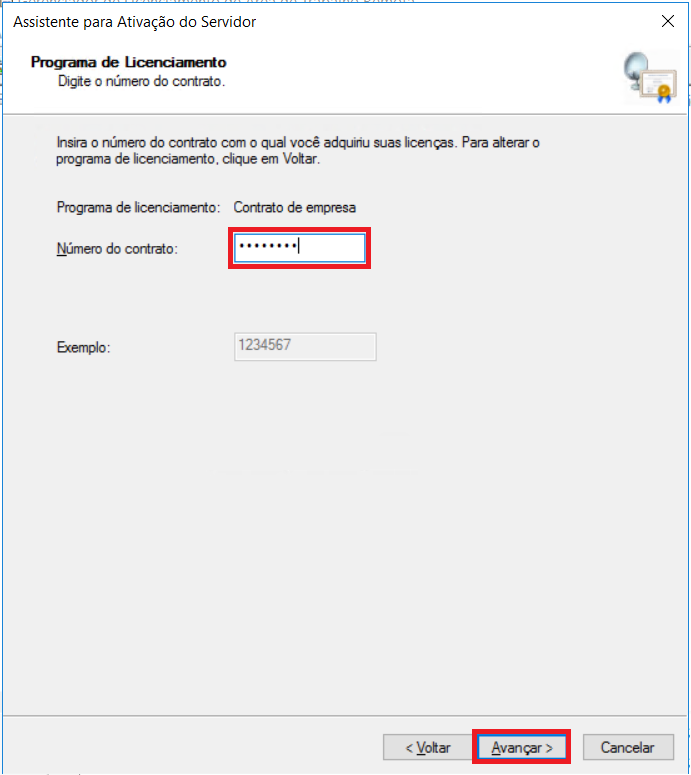
informe o contrato

Selecione a versão do seu Windows Server e o tipo da licença desejado, assim como a quantidade de conexões de TS desejadas
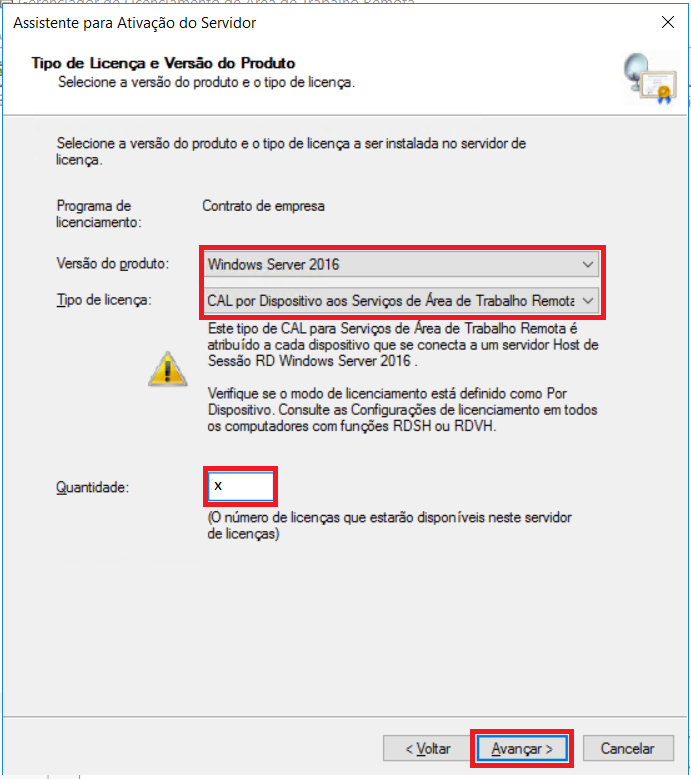
tipo de licença

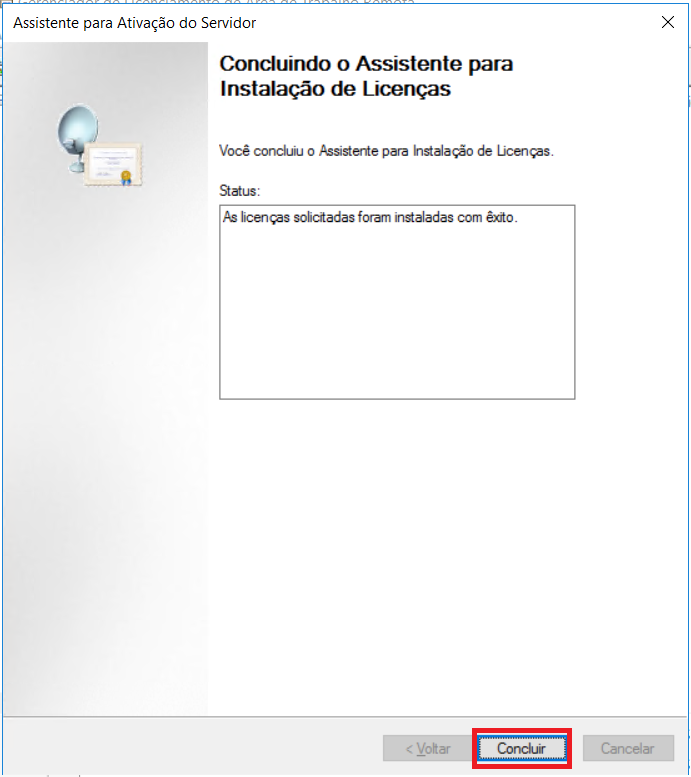
A instalação foi finalizada com êxito e já está pronta para o uso
Terminal server concluido

Feito isso, a instalação está concluída.

Veja nossos outros tutoriais abaixo:

  • Como Formatar o Cloud Server no Data Center Virtual
  • Como acessar o Terminal Server do Cloud Server no Data Center Virtual
  • Como Criar uma Rede Isolada no Data Center Virtual
  • Como permitir acesso público via NAT ao Cloud Server no Data Center Virtual
  • Como criar uma Instância (Cloud Server) no Data Center Virtual da Brasil Cloud

Categorias
  • Anti-Spam
  • Arquivo em Nuvem – Cloud File
  • Arquivo na Nuvem
  • Backup
  • Banco de Dados
  • Banco de Dados>MySQL
  • Banco de Dados>PostgreSQL
  • CentOS
  • CentOS 6
  • CentOS 7
  • Cloud Computing
  • Cloud Computing>Ubuntu
  • Cloud Computing>Windows Server 2019
  • cPanel
  • Data Center Virtual
  • Debian
  • DNS
  • Domínio
  • E-mail Corporativo (Proemail)
  • E-mail Marketing
  • Email Corporativo
  • Email Corporativo>IMAP
  • Email Corporativo>SMTP
  • Firewall
  • FTP
  • Git
  • Hospedagem de Sites
  • Hospedagem de Sites>Windows
  • Hospedagem Elástica
  • Internet
  • Joomla
  • Kubernetes
  • Linux
  • PHP
  • POP3
  • Rede
  • Redes
  • Segurança Digital
  • Servidor Cloud
  • Servidor Dedicado
  • Streaming
  • Suporte Técnico
  • Tecnologia
  • Tomcat
  • Ubuntu
  • VDataCenter
  • Webmail
  • WHM
  • Wildfly
  • Windows Server
  • WordPress
Confira Outros Tutoriais
Publicando sua Aplicação WAR na Hospedagem Java
Como acessar o Gerenciador de Arquivos do cPanel
Como acessar os LOGS de e-mails do Anti Spam Cloud
Como acessar o FTP pelo FileZilla no novo Painel da Hospedagem Elástica 
Aplicação WAR: Publicando Aplicação na Hospedagem Java

Inscreva-se na nossa Newsletter

Ao se inscrever, você concorda com nossos Termos de Uso e Política de Privacidade, incluindo o uso de cookies e a transferência de suas informações pessoais . 

LOGO BRASIL CLOUD

Somos uma empresa brasileira, sediada em Uberlândia-MG, com mais de 18 anos de atuação no mercado de Computação em Nuvem.

Facebook Linkedin-in X-twitter Instagram Youtube Whatsapp

Homologada e Certificada:

logo manrs

Computação em Nuvem

  • Cloud Server

Enterprise Cloud

  • Data Center Virtual
  • Kubernetes

Produtividade

  • E-mail Corporativo
  • Microsoft 365
  • Google Workspace
  • E-mail Hibrido

Cyber Seguraça

  • Cyber Cloud
  • Antivírus EDR
  • Cloud VPN
  • Firewall Virtual - VNF
  • Backup Gerenciado
  • Backup para Microsoft 365

Soluções

  • AntiSpam Cloud
  • Backup em Nuvem
  • DRaaS – Disaster Recovery
  • Arquivo em Nuvem/File Server

Produtos

  • Registro de Domínios
  • Hospedagem PHP
  • Hospedagem Node.js
  • Hospedagem Django
  • Hospedagem Java
  • Hospedagem Golang
  • Hospedagem n8n

Marketplace

  • Parceiros e Agências Web

Brasil Stream

  • Streaming para Rádios
  • Streaming de Vídeo

Institucional

  • Sobre Nós
  • Blog
  • Infraestrutura
  • 10 Motivos
  • Trabalhe Conosco

Contratos

  • Termos de Uso
  • Política AntiSpam
  • Política de Privacidade
  • Contratos

Atendimento

  • Painel do Cliente
  • Fale Conosco
  • Dúvidas
  • Tutoriais Passo a Passo
Selo GPTW 2025

Brasil Cloud Serviços de Computação em Nuvem Ltda.

CNPJ: 07.951.563/0002-95

Av. Anselmo Alves dos Santos, 1111 

Bairro Tibery | Uberlândia – MG.

CEP: 38405-167

Empresa Associada:

Associado Abracloud

Empresa Colaboradora:

Empresa parceiro HuberHub

© 2006 – 2026 Brasil Cloud Nuvem Corporativa . Todos os direitos reservados.