Ir para o conteúdo
  • Institucional
  • Blog
Suporte Online
Painel do Cliente
BrasilCloud Header
Logo Brasil Cloud
Computação em Nuvem ▼
Cloud Server
Data Center Virtual
Kubernetes
Soluções em Nuvem ▼
AntiSpam Cloud
Arquivo em Nuvem / File Server Cloud
Cloud Backup / Backup em Nuvem
DRaas – Disaster Recovery
Email Corporativo
Microsoft 365
Google Workspace
Produtos em Nuvem ▼
Hospedagem Django
Hospedagem Golang
Hospedagem Java
Hospedagem Node.js
Hospedagem PHP
Hospedagem n8n
Registro de Domínio
Atendimento ▼
Central de Atendimento
Dúvidas
Tutoriais
Materiais Gratuitos
Cloud Server
Data Center Virtual
Kubernetes
AntiSpam Cloud
Arquivo em Nuvem / File Server Cloud
Cloud Backup / Backup em Nuvem
DRaas – Disaster Recovery
Email Corporativo
Microsoft 365
Google Workspace
Hospedagem Django
Hospedagem Golang
Hospedagem Java
Hospedagem Node.js
Hospedagem PHP
Hospedagem n8n
Registro de Domínio
Central de Atendimento
Dúvidas
Tutoriais
Materiais Gratuitos
Tutoriais

Criando um e-mail pelo Painel do Proemail

1º Passo:


Primeiramente abra seu navegador de internet, e digite o endereço do painel do novo Proemail:


Painel Pro E-mail


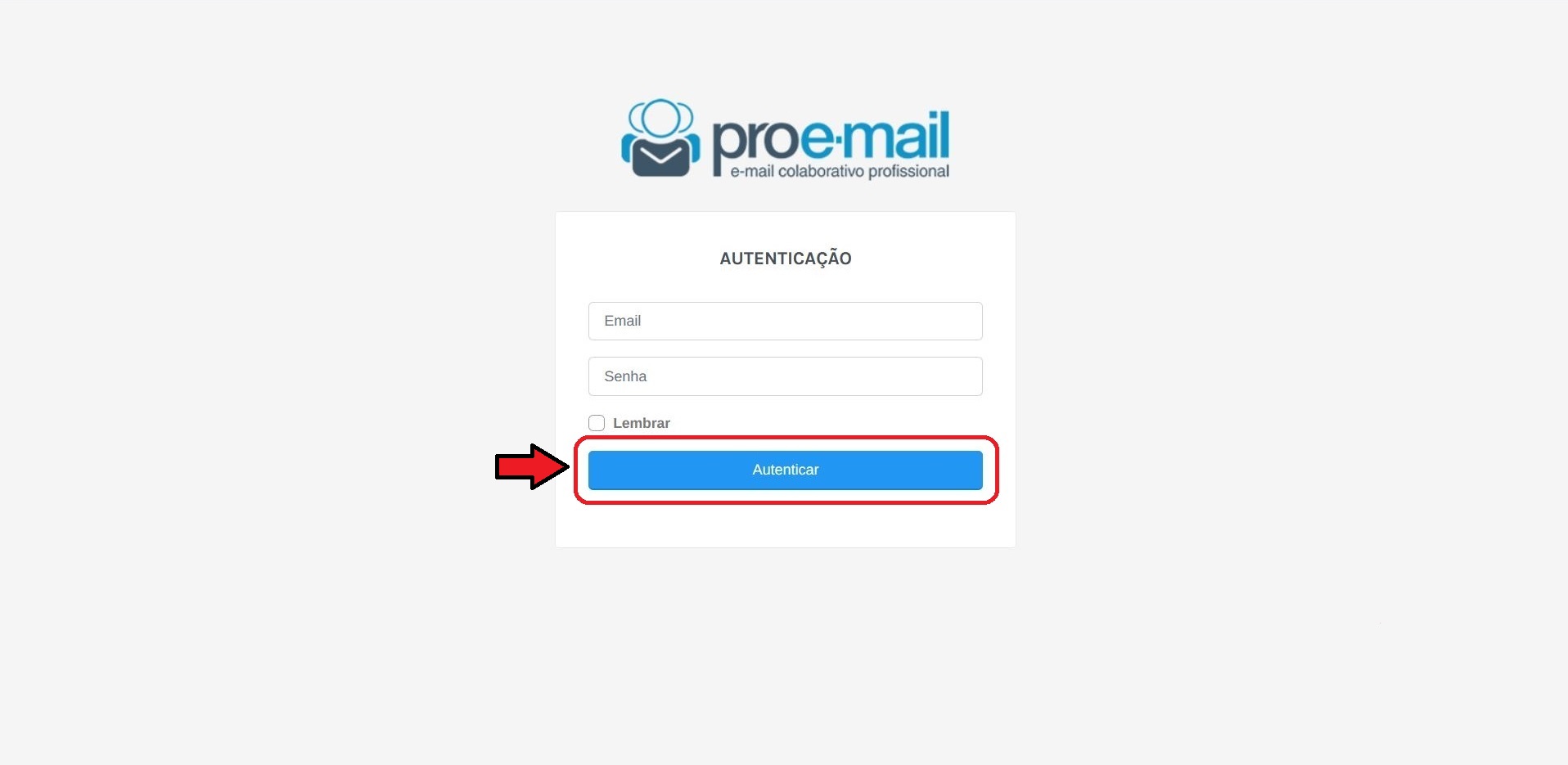
Após isto, clicar no botão ​Autenticar, ​para que possa ser direcionado ao painel administrativo do seu Proemail.
2) – Acessando seu Domínio

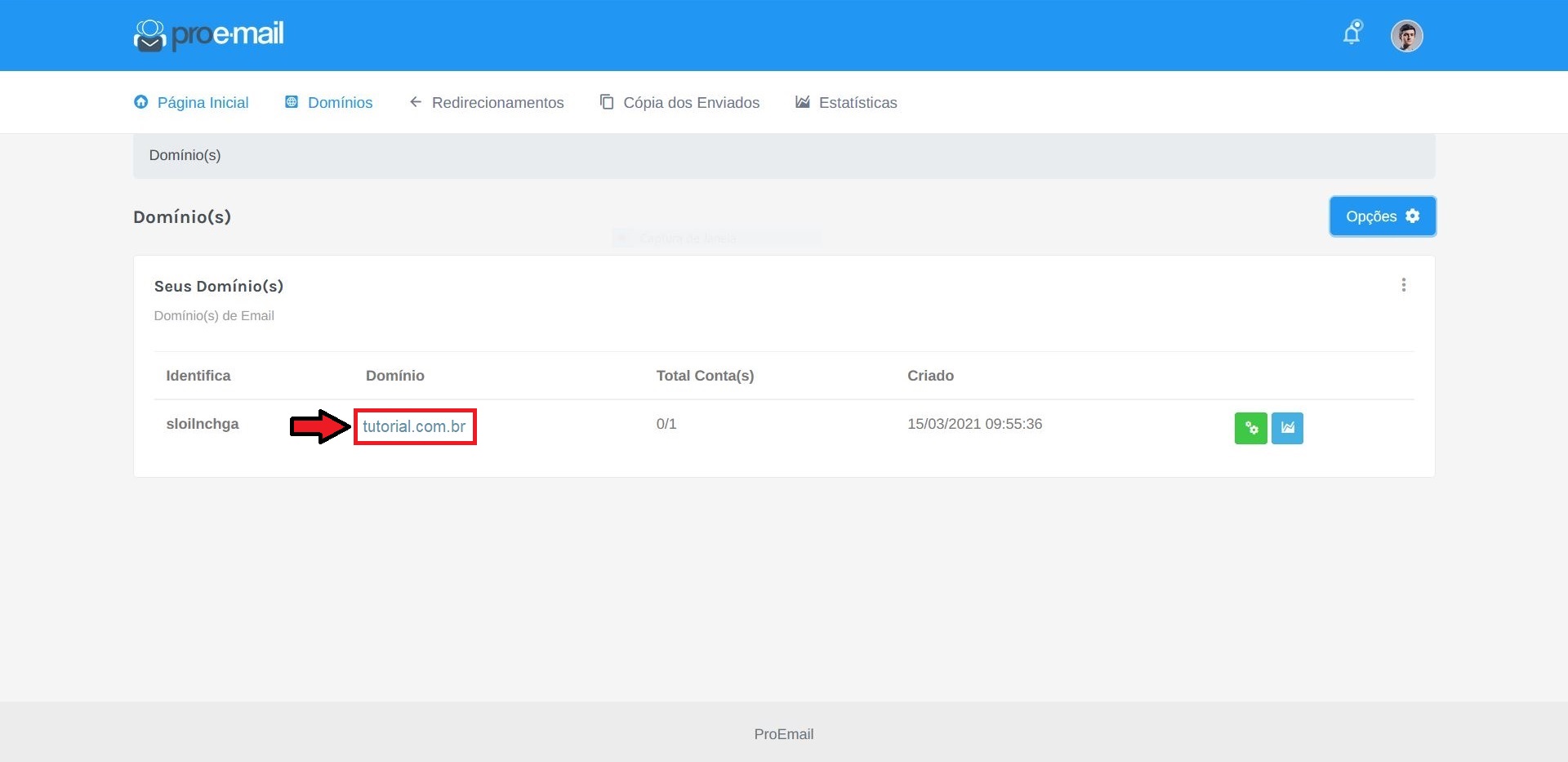
Clique sobre o seu domínio, para que tenha acesso aos emails relacionados.
3) – Criando um E-mail

Após ter feito o passo anterior, será direcionado a uma nova página, contendo as informações.

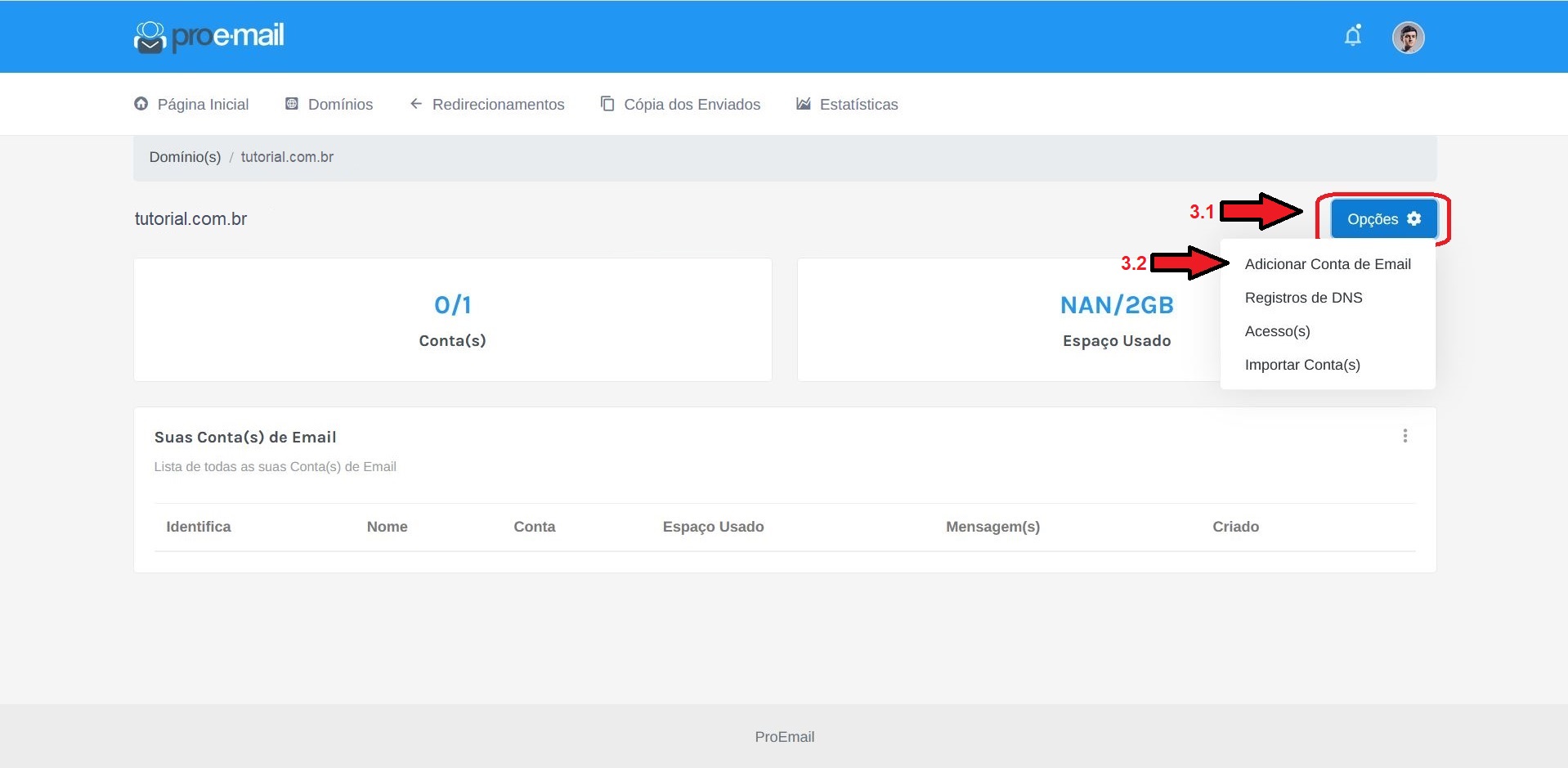
3.1)  Acima dos painéis, à direita da tela, notamos o botão de Opções ​em azul​, ​ao clicarmos nele, irá aparecer uma lista de opções.

3.2) Para criarmos um novo e-mail, vamos selecionar a opção ​Adicionar Conta de E-mail​.

Para saber mais sobre este painel de informações, confira ao final desta publicação.

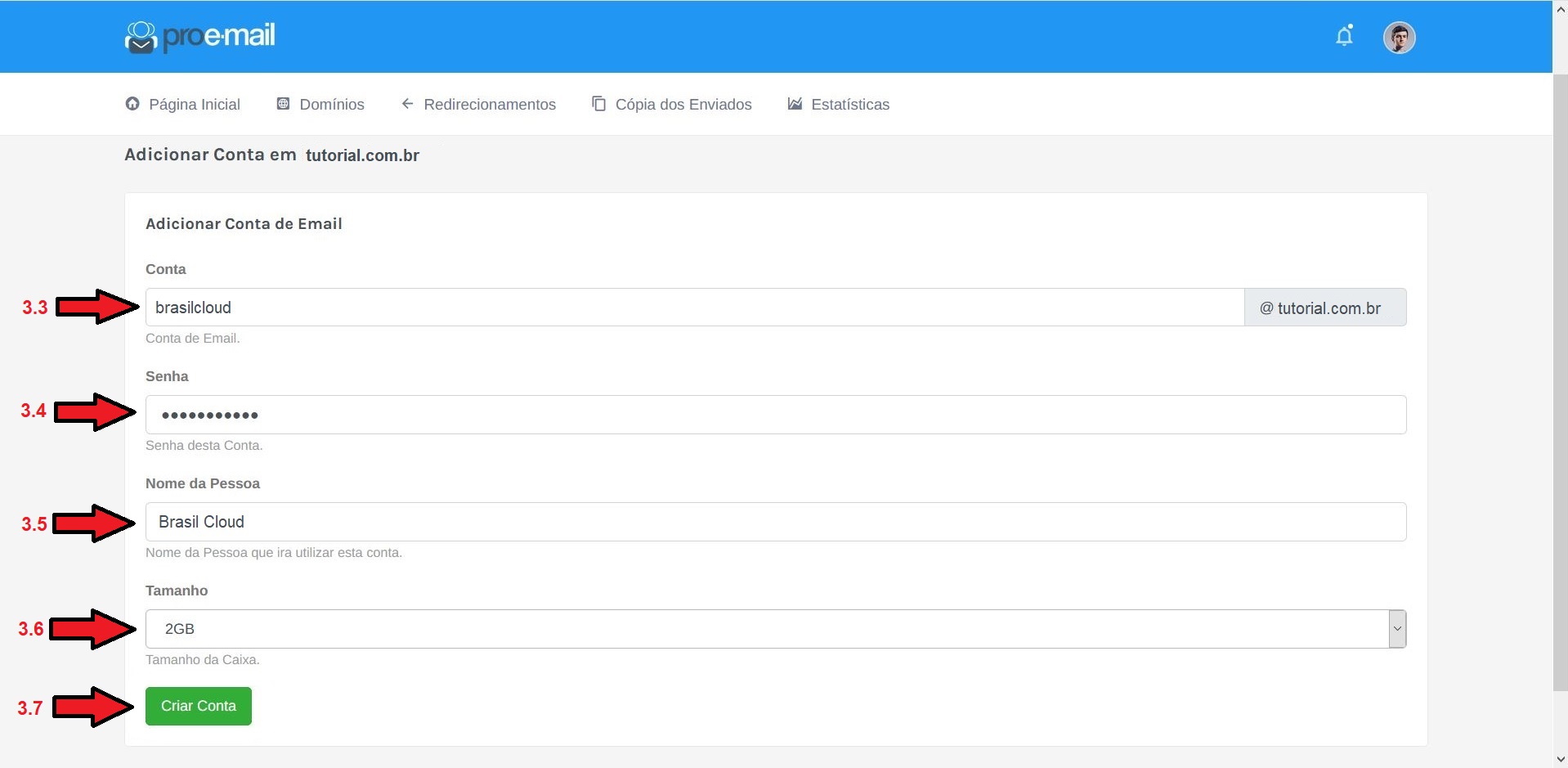
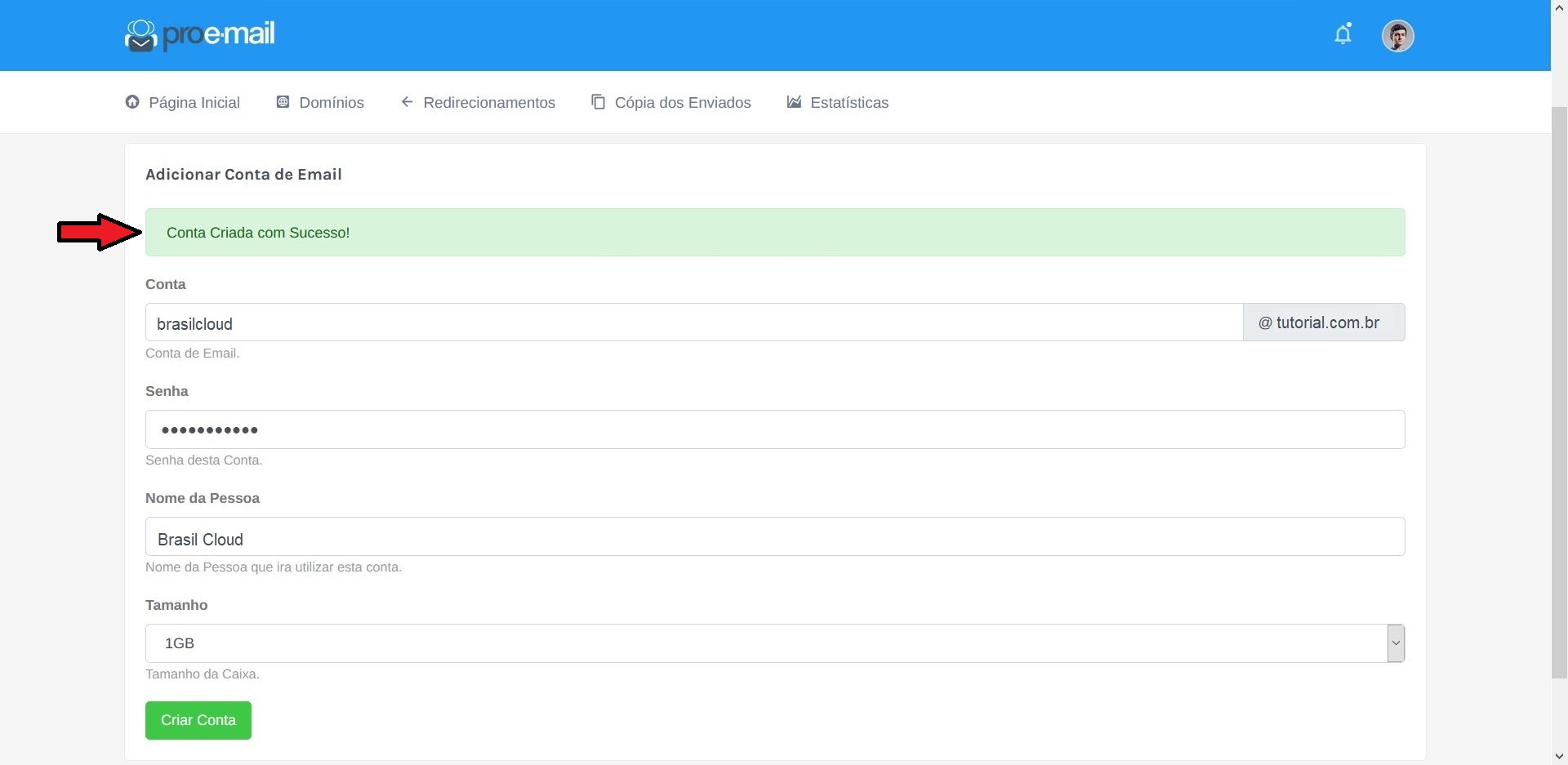
3.3) – Na nova página que aparece na tela vamos definir o nome a ser usado no e-mail. Observe que não é necessário adicionar o @ e nem o domínio, apenas o nome para a conta.

3.4) – O próximo passo é preencher o campo para a senha, use senhas complexas para aumentar a segurança do seu e-mail. Lembre-se de anotar ela em uma agenda ou no seu gerenciador de senhas!

3.5) – Vamos agora definir o nome de identificação da conta, neste campo é necessário apenas definir o nome do utilizador. Por exemplo: nome do funcionário que irá utilizar a conta, nome do departamento que usará a conta… etc.

3.6) – Definir a quantidade de memória de armazenamento do e-mail. Ao selecionar esse campo, irá exibir uma lista com opções de armazenamento, você deve selecionar um limite igual ou inferior ao seu plano contratado.

3.7) – Agora é só clicar no botão​ CRIAR CONTA, ​exibido na parte de baixo do ultimo campo.
Se tudo estiver correto irá aparecer um alerta em verde, confirmando o sucesso da criação do email.


Sobre o painel de informações:

À esquerda podemos notar a quantidade de e-mails criados e a quantidade de e-mails que podem ser criados.
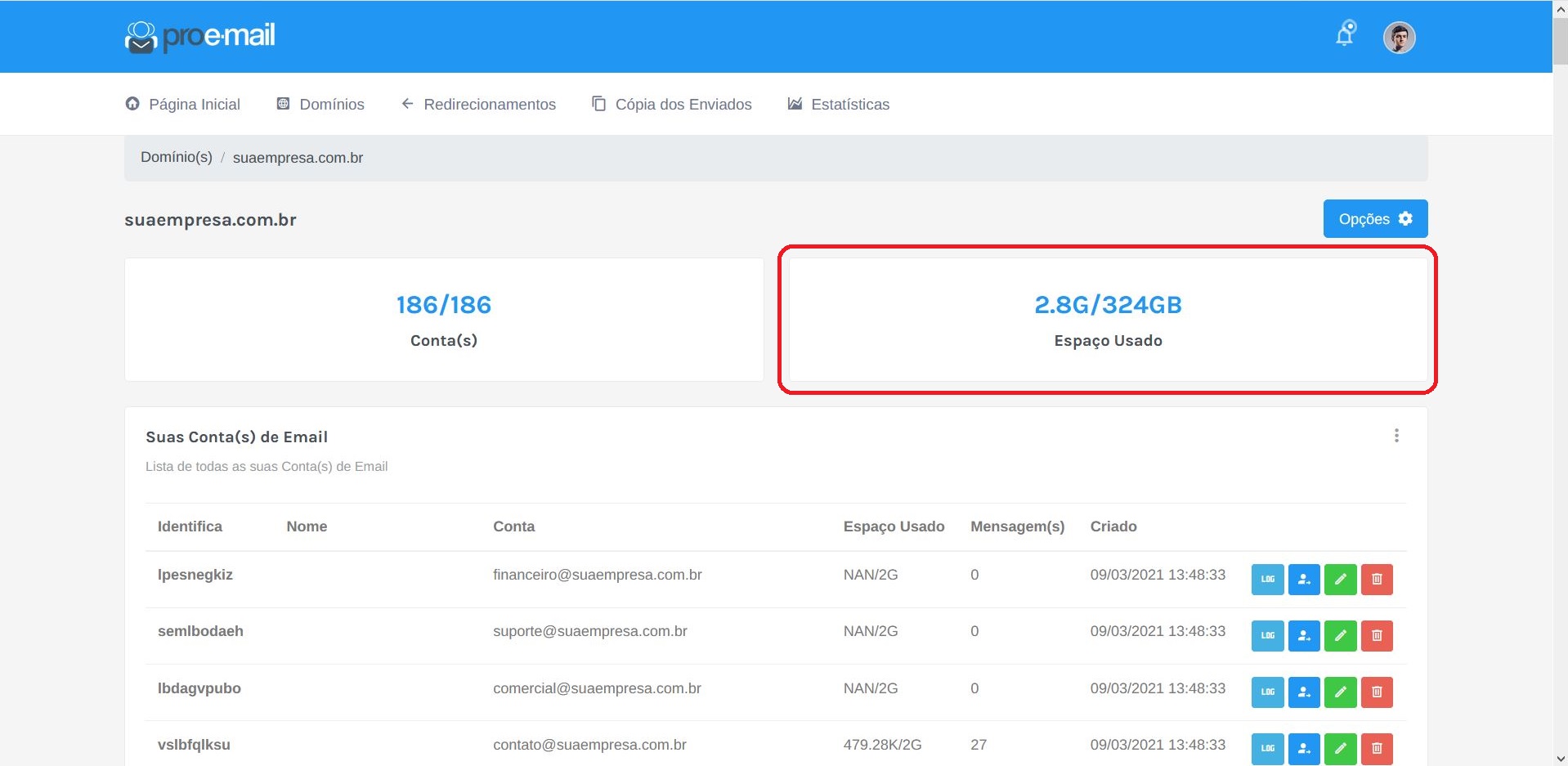
 

    À direita podemos observar a quantidade de memória de dados utilizada e a quantidade máxima de  memória de dados que pode ser utilizada.
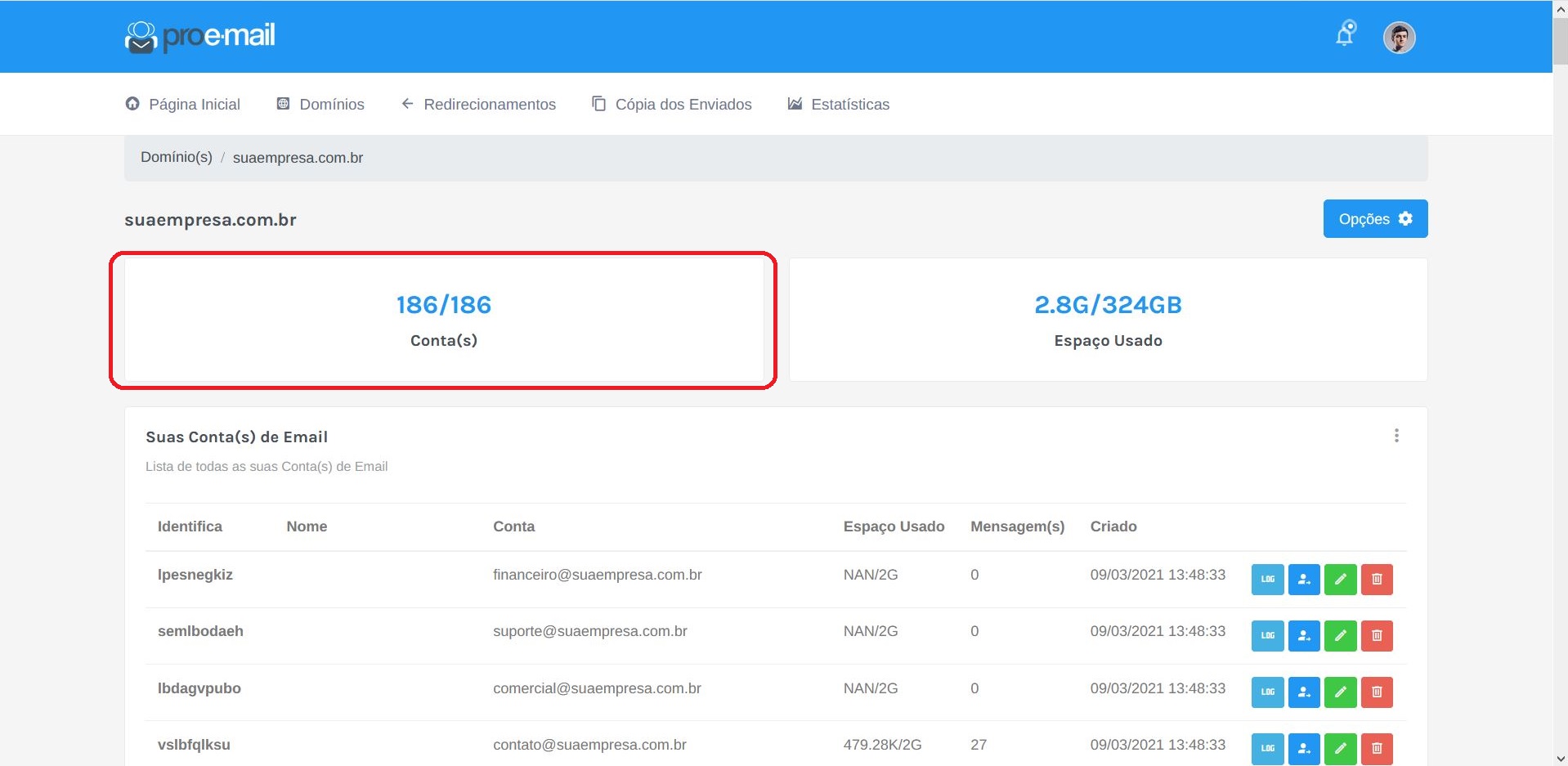
 

    Abaixo notamos uma tabela, com as informações dos e-mails já criados.

Categorias
  • Anti-Spam
  • Arquivo em Nuvem – Cloud File
  • Arquivo na Nuvem
  • Backup
  • Banco de Dados
  • Banco de Dados>MySQL
  • Banco de Dados>PostgreSQL
  • CentOS
  • CentOS 6
  • CentOS 7
  • Cloud Computing
  • Cloud Computing>Ubuntu
  • Cloud Computing>Windows Server 2019
  • cPanel
  • Data Center Virtual
  • Debian
  • DNS
  • Domínio
  • E-mail Corporativo (Proemail)
  • E-mail Marketing
  • Email Corporativo
  • Email Corporativo>IMAP
  • Email Corporativo>SMTP
  • Firewall
  • FTP
  • Git
  • Hospedagem de Sites
  • Hospedagem de Sites>Windows
  • Hospedagem Elástica
  • Internet
  • Joomla
  • Kubernetes
  • Linux
  • PHP
  • POP3
  • Rede
  • Redes
  • Segurança Digital
  • Servidor Cloud
  • Servidor Dedicado
  • Streaming
  • Suporte Técnico
  • Tecnologia
  • Tomcat
  • Ubuntu
  • VDataCenter
  • Webmail
  • WHM
  • Wildfly
  • Windows Server
  • WordPress
Confira Outros Tutoriais
Como instalar o Agente Zabbix (zabbix-agent) no CentOS/RHEL 5/6/7
Backup em Nuvem – Setup e Instalação do Agente de Backup Acronis no Hyper-V
Como recuperar seu servidor ou máquina virtual – Backup em Nuvem
Habilitando a Brasil Cloud como seu ID Técnico no Registro BR
Como alterar a linguagem do Windows Server 2008 R2

Inscreva-se na nossa Newsletter

Ao se inscrever, você concorda com nossos Termos de Uso e Política de Privacidade, incluindo o uso de cookies e a transferência de suas informações pessoais . 

LOGO BRASIL CLOUD

Somos uma empresa brasileira, sediada em Uberlândia-MG, com mais de 18 anos de atuação no mercado de Computação em Nuvem.

Facebook Linkedin-in X-twitter Instagram Youtube Whatsapp

Homologada e Certificada:

logo manrs

Computação em Nuvem

  • Cloud Server

Enterprise Cloud

  • Data Center Virtual
  • Kubernetes

Produtividade

  • E-mail Corporativo
  • Microsoft 365
  • Google Workspace
  • E-mail Hibrido

Cyber Seguraça

  • Cyber Cloud
  • Antivírus EDR
  • Cloud VPN
  • Firewall Virtual - VNF
  • Backup Gerenciado
  • Backup para Microsoft 365

Soluções

  • AntiSpam Cloud
  • Backup em Nuvem
  • DRaaS – Disaster Recovery
  • Arquivo em Nuvem/File Server

Produtos

  • Registro de Domínios
  • Hospedagem PHP
  • Hospedagem Node.js
  • Hospedagem Django
  • Hospedagem Java
  • Hospedagem Golang
  • Hospedagem n8n

Marketplace

  • Parceiros e Agências Web

Brasil Stream

  • Streaming para Rádios
  • Streaming de Vídeo

Institucional

  • Sobre Nós
  • Blog
  • Infraestrutura
  • 10 Motivos
  • Trabalhe Conosco

Contratos

  • Termos de Uso
  • Política AntiSpam
  • Política de Privacidade
  • Contratos

Atendimento

  • Painel do Cliente
  • Fale Conosco
  • Dúvidas
  • Tutoriais Passo a Passo
selo GPW brasilcloud 2026

Brasil Cloud Serviços de Computação em Nuvem Ltda.

CNPJ: 07.951.563/0002-95

Av. Anselmo Alves dos Santos, 1111 

Bairro Tibery | Uberlândia – MG.

CEP: 38405-167

Empresa Verificada:

Empresa Associada:

Associado Abracloud

Empresa Colaboradora:

Empresa parceiro HuberHub

© 2006 – 2026 Brasil Cloud Nuvem Corporativa . Todos os direitos reservados.