
Neste Tutorial vamos lhe mostrar os recursos para Gerenciar o Cloud Server no Data Center Virtual da Brasil Cloud.
Veja como executar comandos como: Desligar, Rebootar, Formatar e Acessar o Console do cloud server.
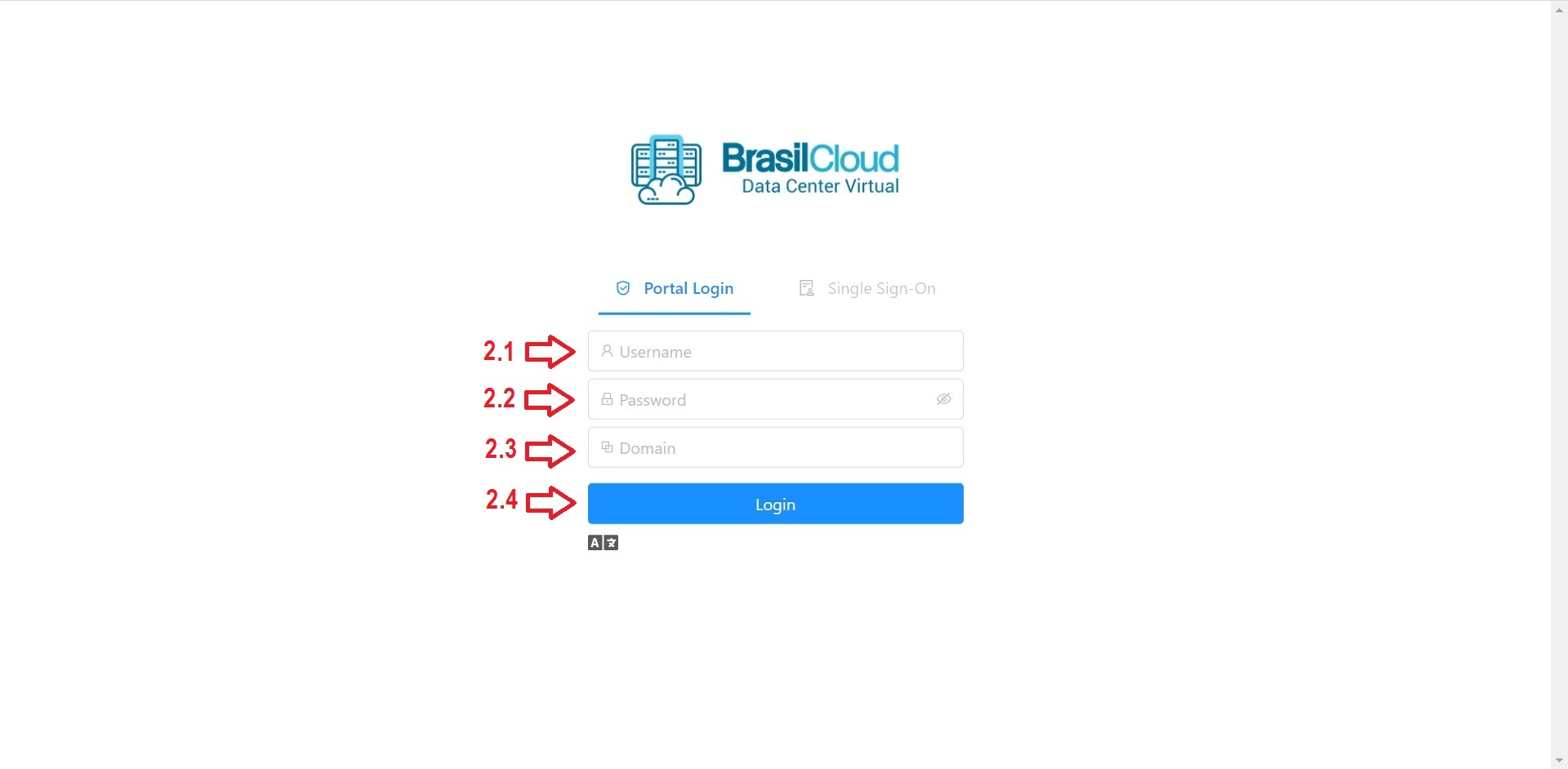
1 -Acesse o Painel do Data Center Virtual
Preencha com os dados que você recebeu no e-mail, na seguinte ordem: Nome de Usuário (2.1), Senha (2.2) e Domínio (2.3).
Após isto, clique em Entrar (2.4).
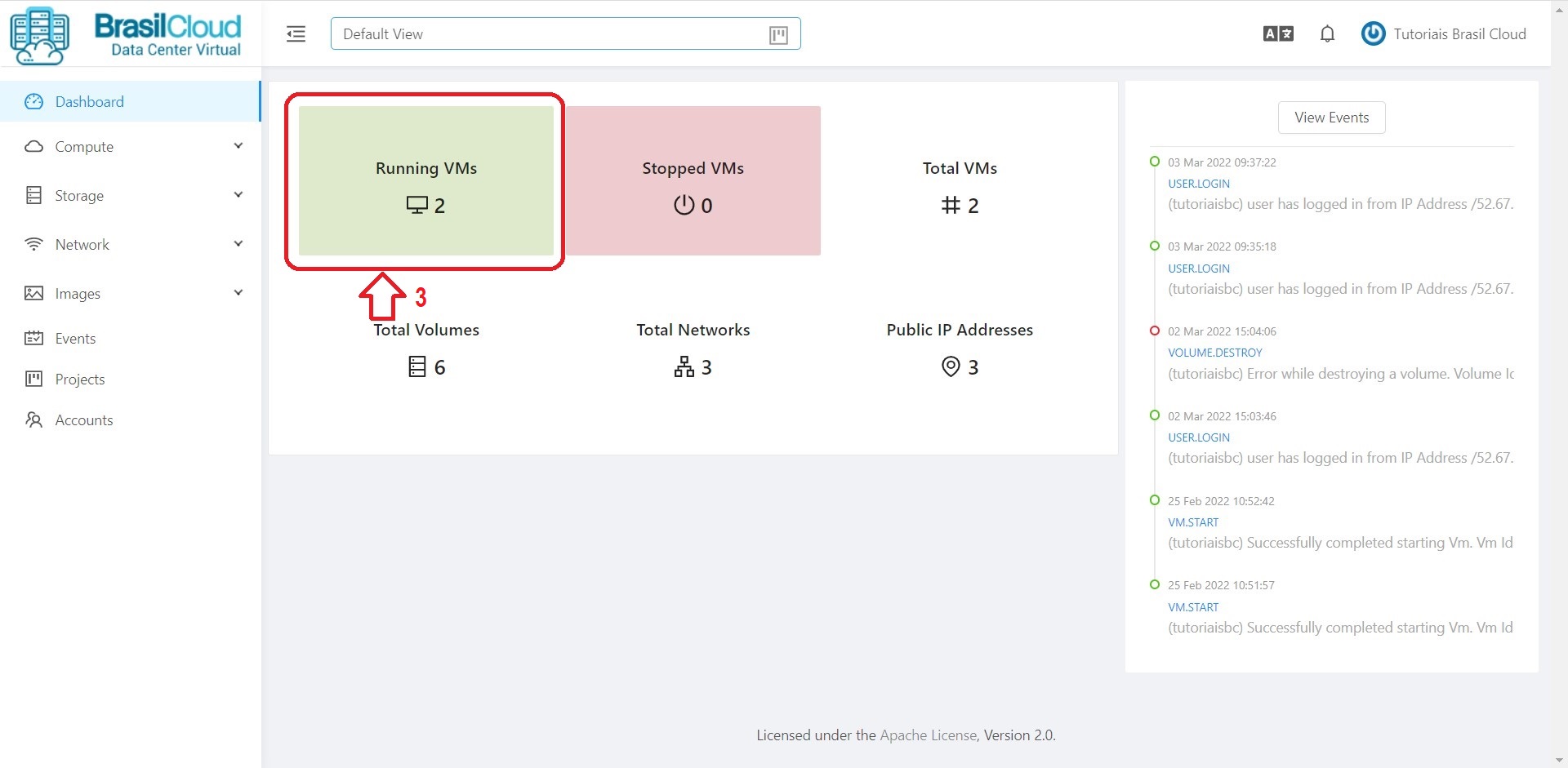
Após logar, você estará dentro do seu Painel do Data Center Virtual – Brasil Cloud.
3 – Interface do Sistema
Perfeito, agora você possui acesso pleno ao Data Center Virtual da Brasil Cloud.
Selecione o quadro verde “Running VMs”, para ter acesso a suas VMS.
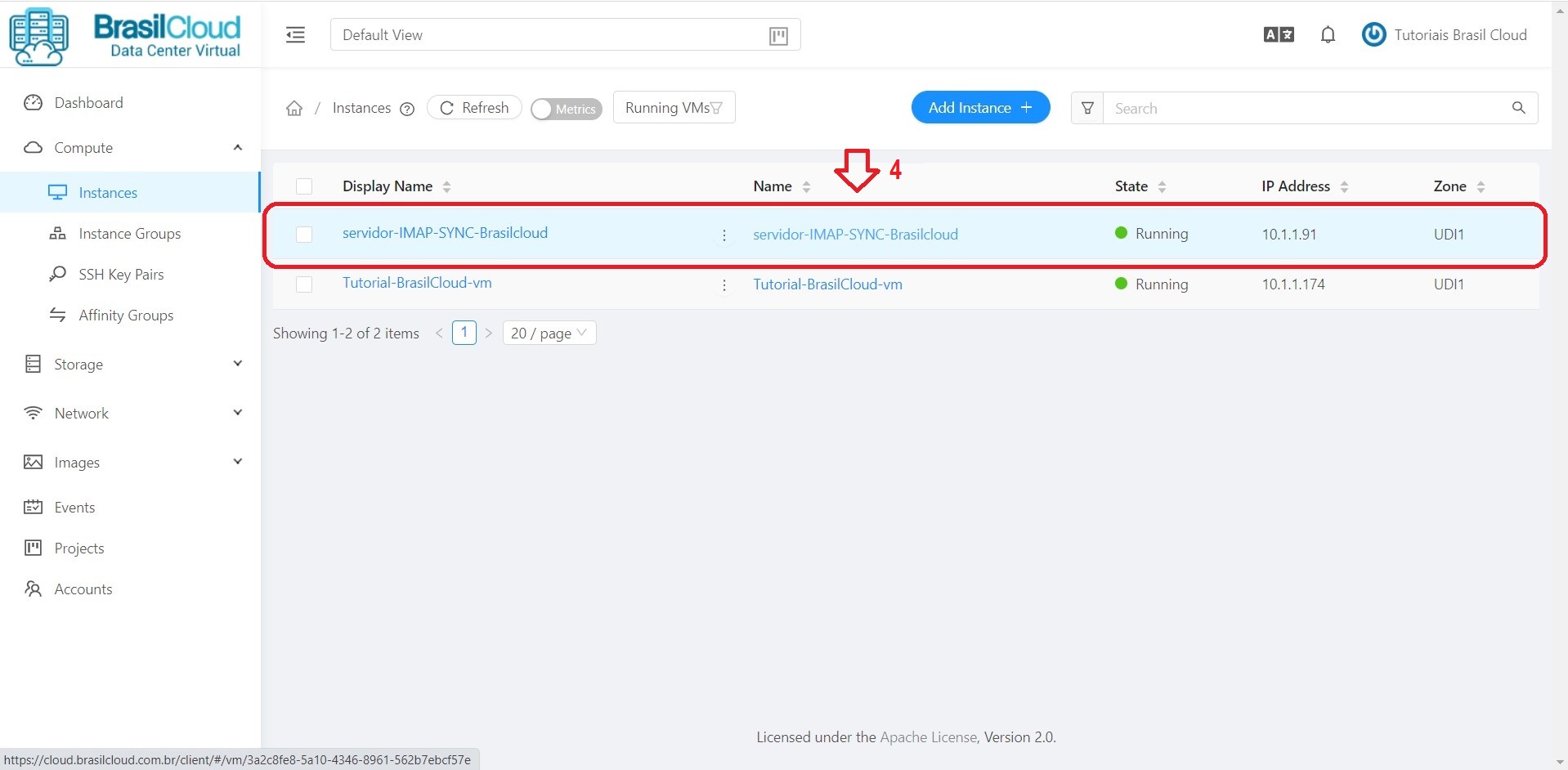
4 – Selecione o Cloud Server
Clique no Menu INSTÂNCIAS, logo após, clique no nome do Cloud Server a ser Gerenciado.
Obs.: para realizar o procedimento deste tutorial é necessário que você já tenho o Cloud Server provisionado em seu Data Center Virtual.
Caso ainda não tenha criado o Cloud Server, veja como fazer neste tutorial:
5 – Stop / Shutdown / Desligar ou forçar parada do Cloud Server
Clique no ícone “Power” para desligar o servidor:
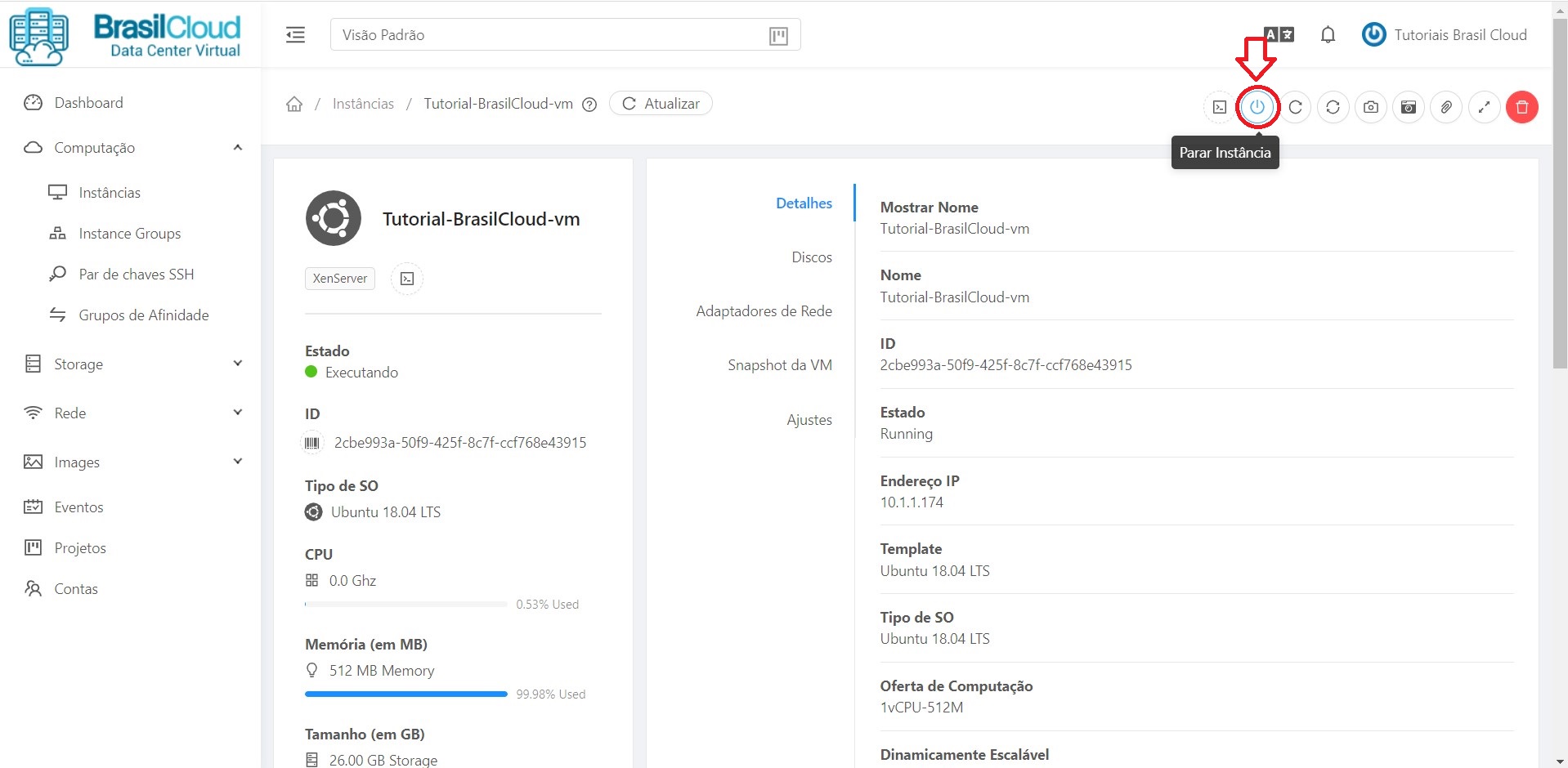
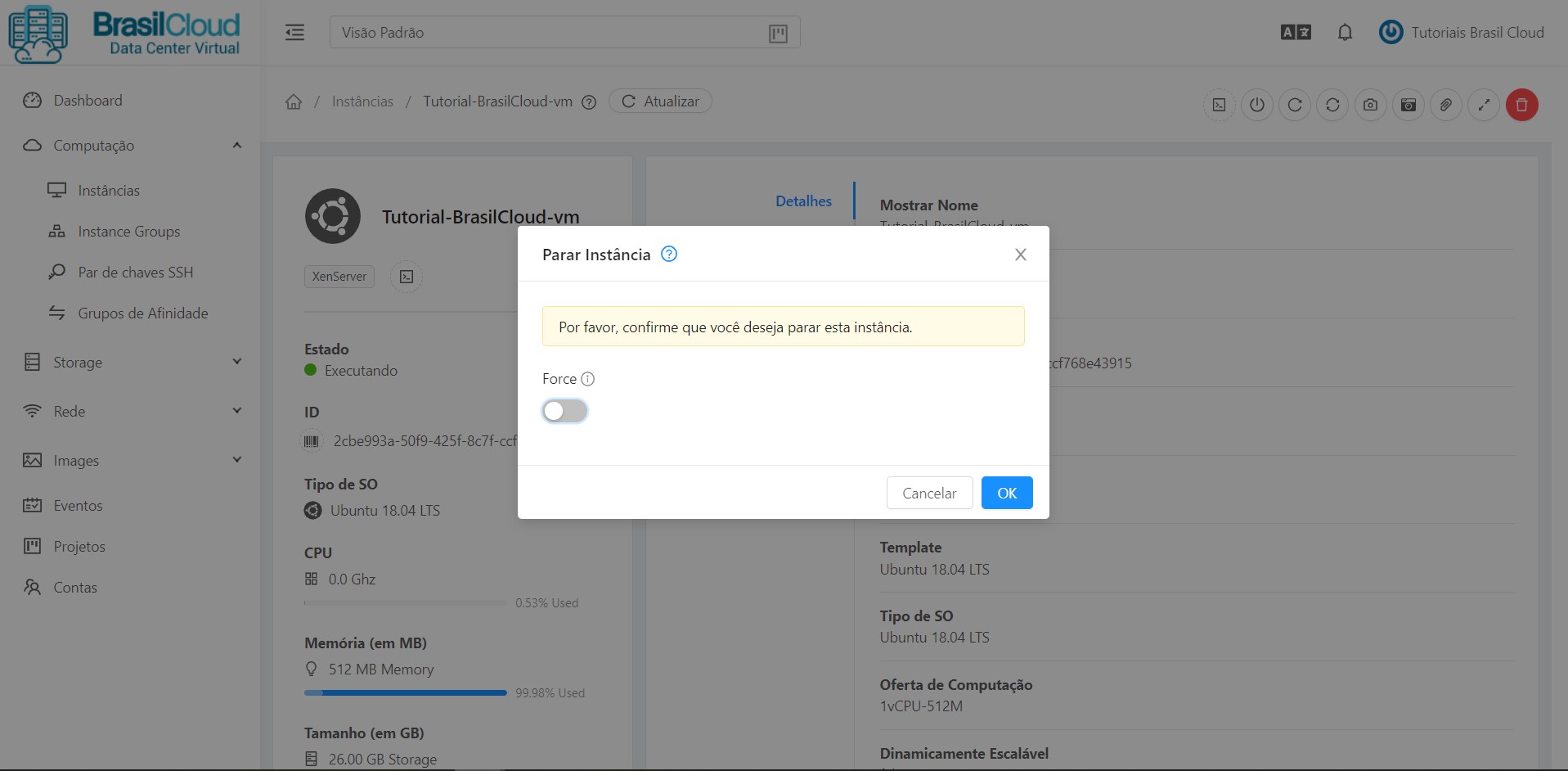
Vai abrir um menu Pop-up pedindo para confirmar o Shutdown (desligar) do Cloud Server, com a opção de Forçar (caso seu servidor esteja travado) – caso apenas queira desligar (graceful shutdown) clique em SIM para prosseguir:
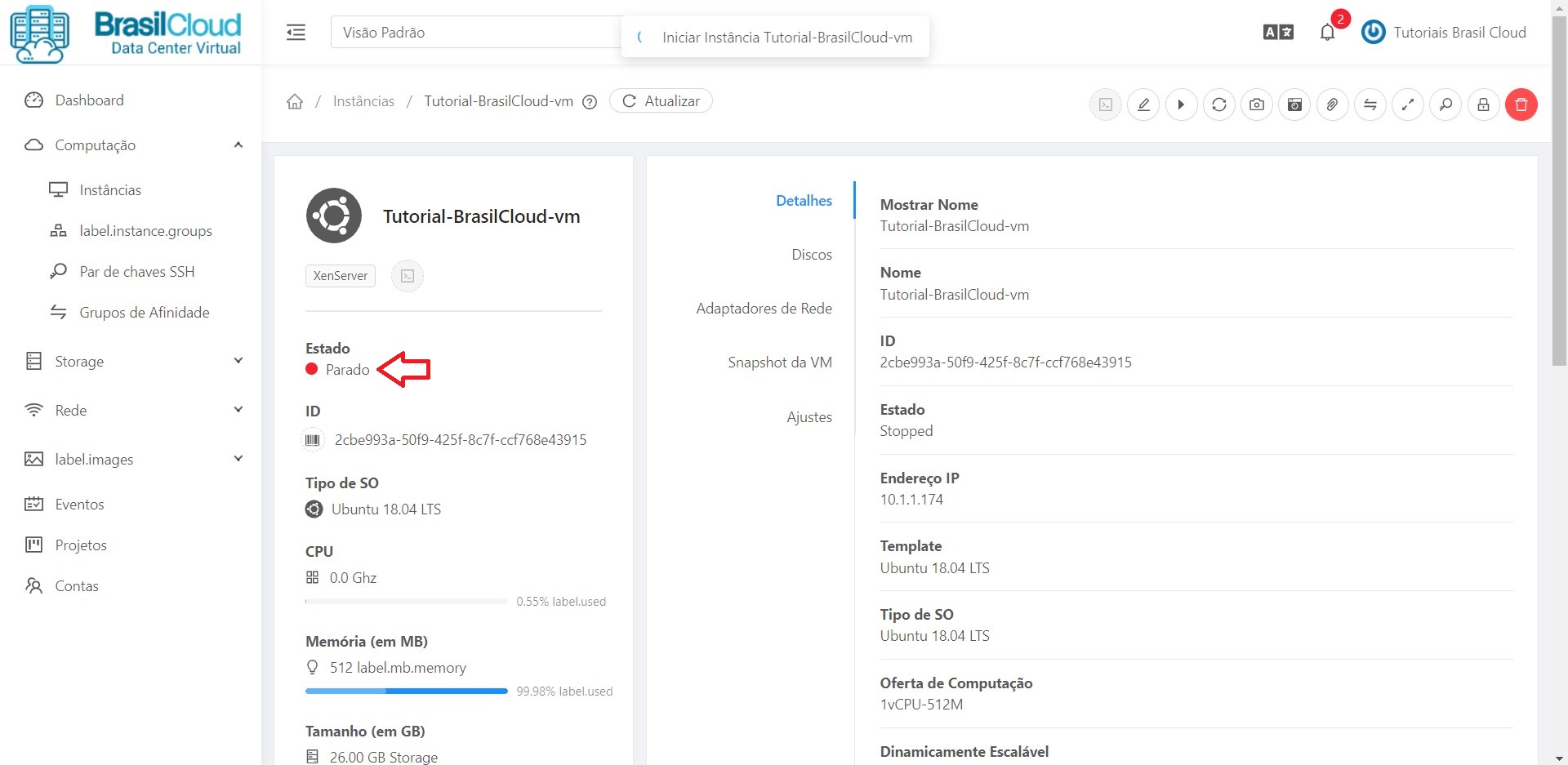
Após o servidor desligar, poderá notar em seu painel que o status do servidor será alterado para STOPPED (parado).
7 – Reboot / Reiniciar o Cloud Server
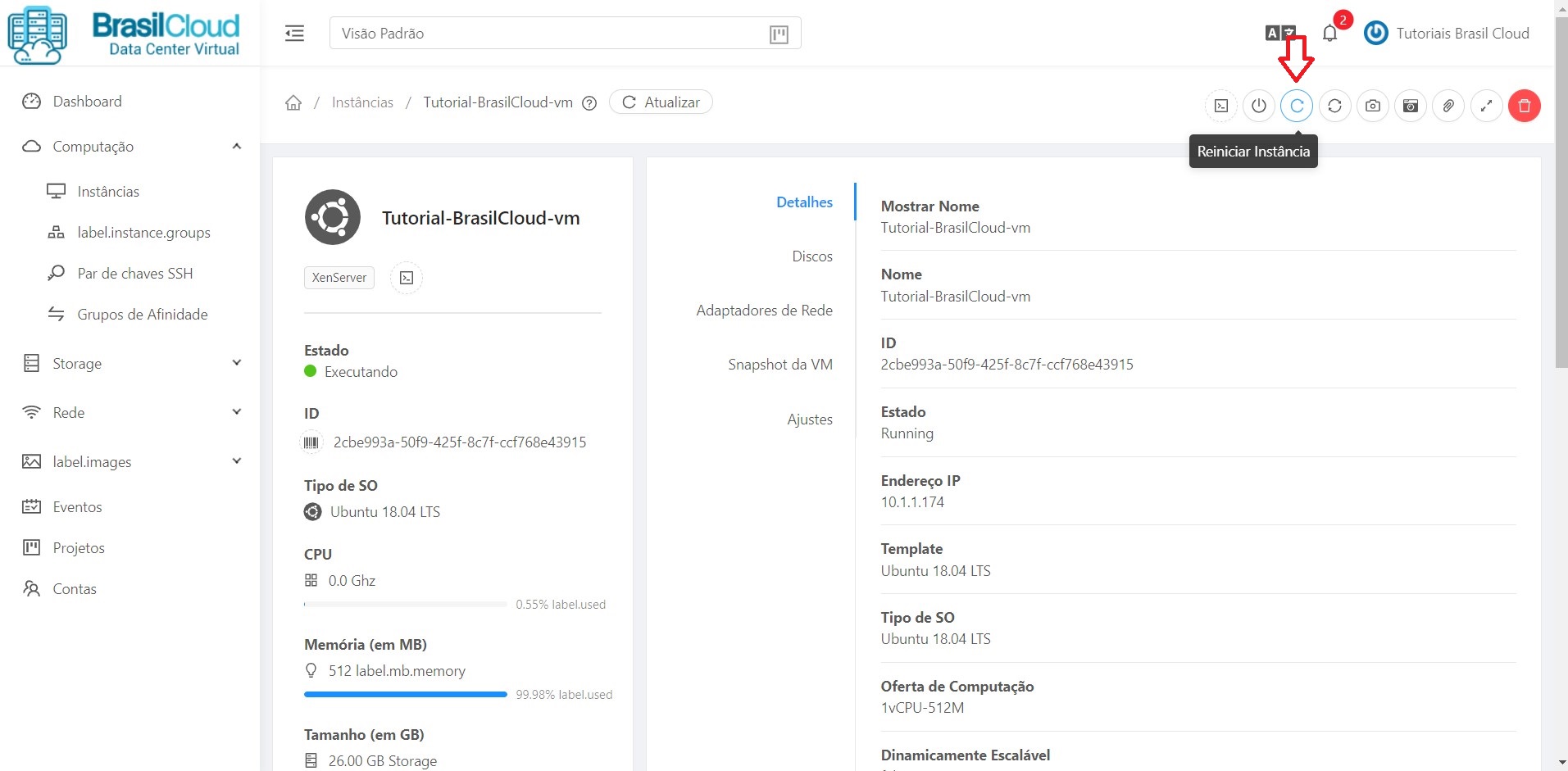
Clique no ícone “seta em curva” para reiniciar o servidor:
Vai abrir um menu Pop-up pedindo para confirmar o Reboot/Restart do Cloud Server. Clique em SIM para prosseguir:
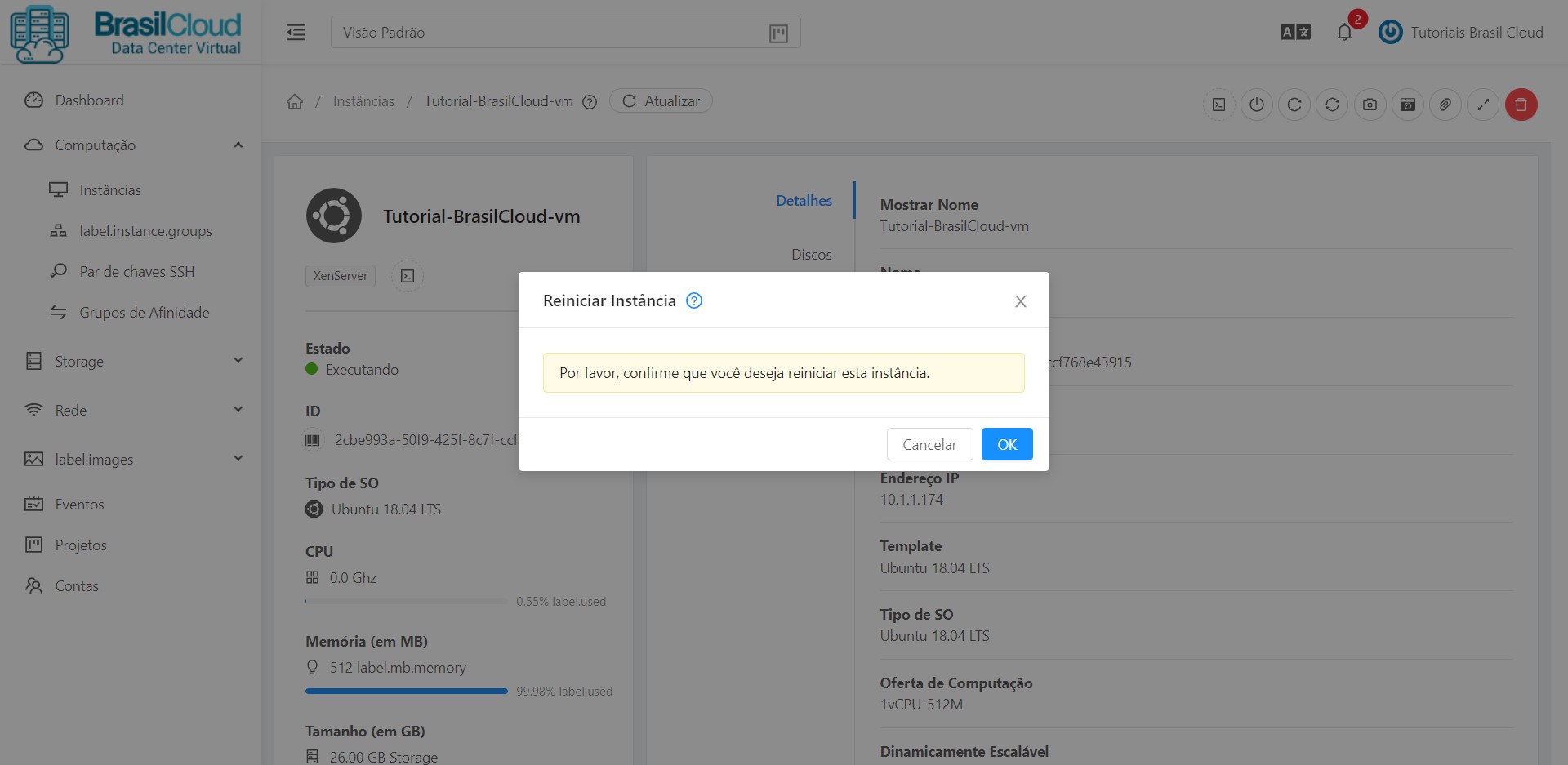
Perfeito o Cloud Server será Rebootado imediatamente.
8 – Start/ Ligar o Cloud Server
Clique no ícone “PLAY” para ligar o servidor:
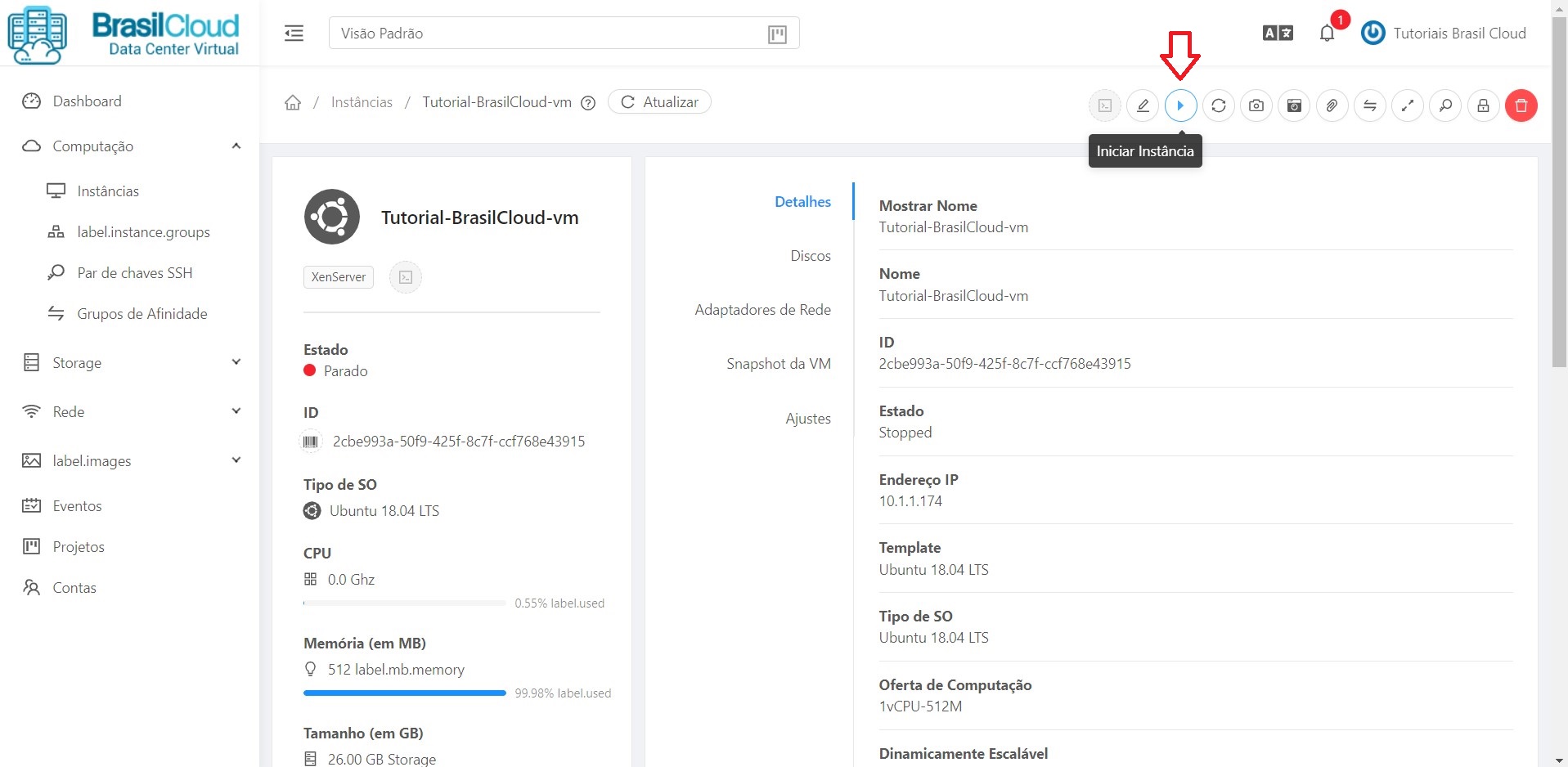
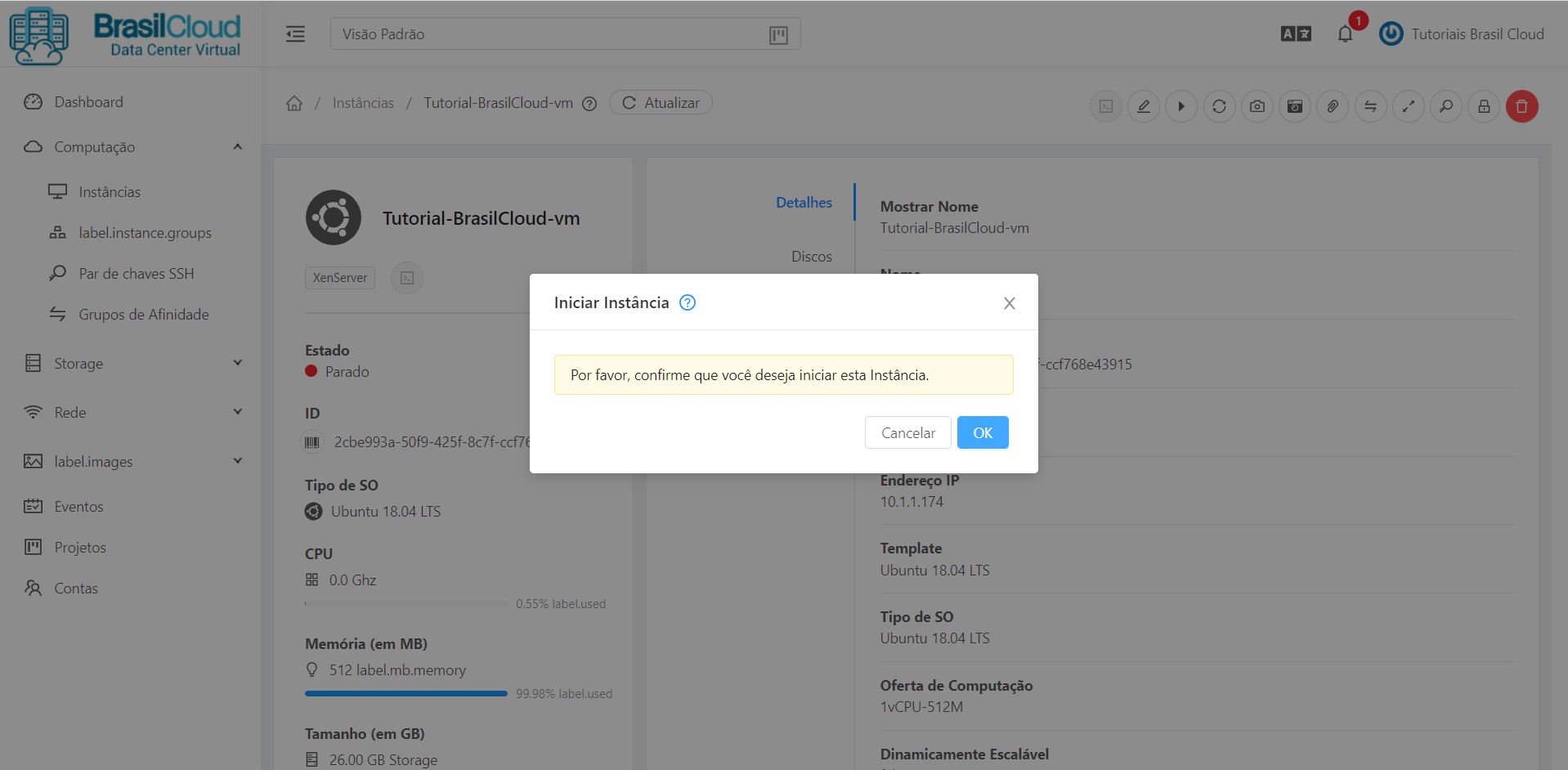
Vai abrir um menu Pop-up pedindo para confirmar o Start / Ligar o Cloud Server, clique em SIM para prosseguir:
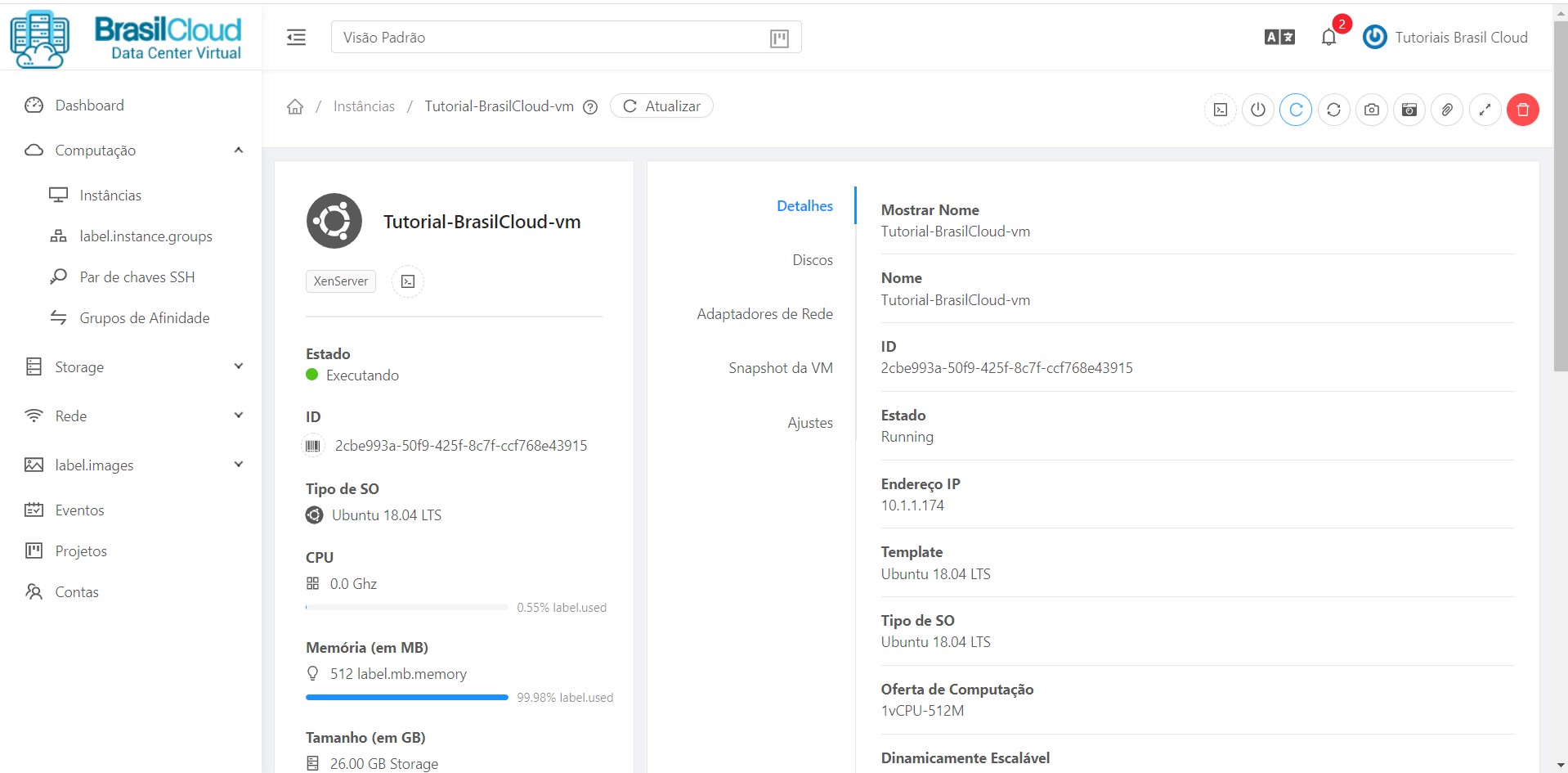
Perfeito, seu cloud server já está 100% Up.
9 – Acessar o Console do Cloud Server
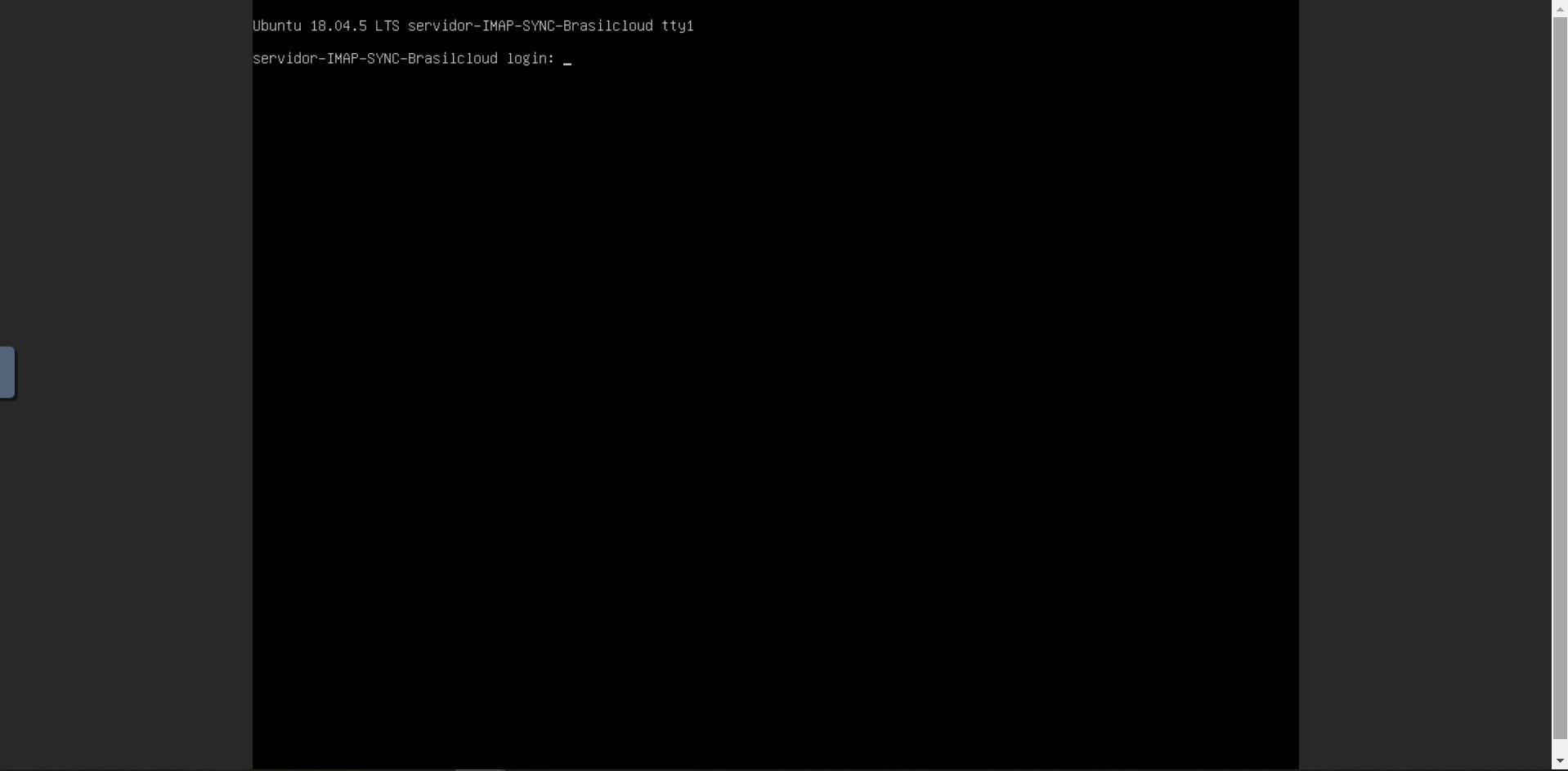
Clique no ícone “Visualizar Console” para para acessar o terminal do servidor:
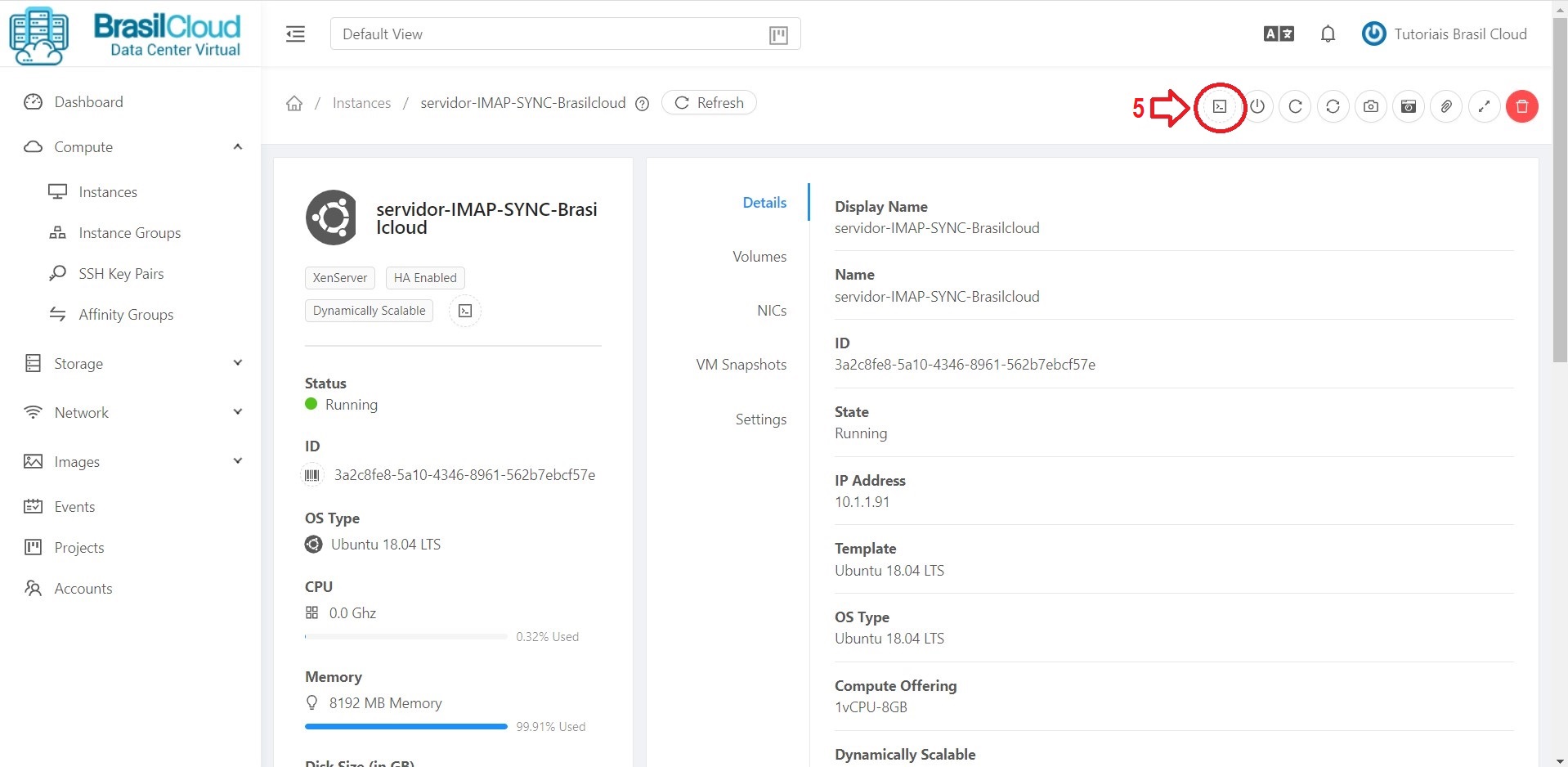
Vai abrir o pop-up do Terminal server:
10 – Finalizando
Perfeito, você aprendeu os principais recursos para Gerenciar o Cloud Server.
Veja nossos outros tutoriais abaixo: