
Ir para o conteúdo
  • Institucional
  • Blog
Suporte Online
Painel do Cliente
BrasilCloud Header
Logo Brasil Cloud
Computação em Nuvem ▼
Cloud Server
Data Center Virtual
Kubernetes
Soluções em Nuvem ▼
AntiSpam Cloud
Arquivo em Nuvem / File Server Cloud
Cloud Backup / Backup em Nuvem
DRaas – Disaster Recovery
Email Corporativo
Microsoft 365
Google Workspace
Produtos em Nuvem ▼
Hospedagem Django
Hospedagem Golang
Hospedagem Java
Hospedagem Node.js
Hospedagem PHP
Hospedagem n8n
Registro de Domínio
Atendimento ▼
Central de Atendimento
Dúvidas
Tutoriais
Materiais Gratuitos
Cloud Server
Data Center Virtual
Kubernetes
AntiSpam Cloud
Arquivo em Nuvem / File Server Cloud
Cloud Backup / Backup em Nuvem
DRaas – Disaster Recovery
Email Corporativo
Microsoft 365
Google Workspace
Hospedagem Django
Hospedagem Golang
Hospedagem Java
Hospedagem Node.js
Hospedagem PHP
Hospedagem n8n
Registro de Domínio
Central de Atendimento
Dúvidas
Tutoriais
Materiais Gratuitos
Tutoriais

Configurando uma conta de email no Office Outlook 2013

Neste tutorial vamos lhe ensinar a configurar sua conta de E-mail (Pro E-mail) no Software Microsoft Office Outlook 2013.


1º Passo:

Abra seu Outlook 2013 e vá ao menu superior horizontal e clique na opção Arquivo.
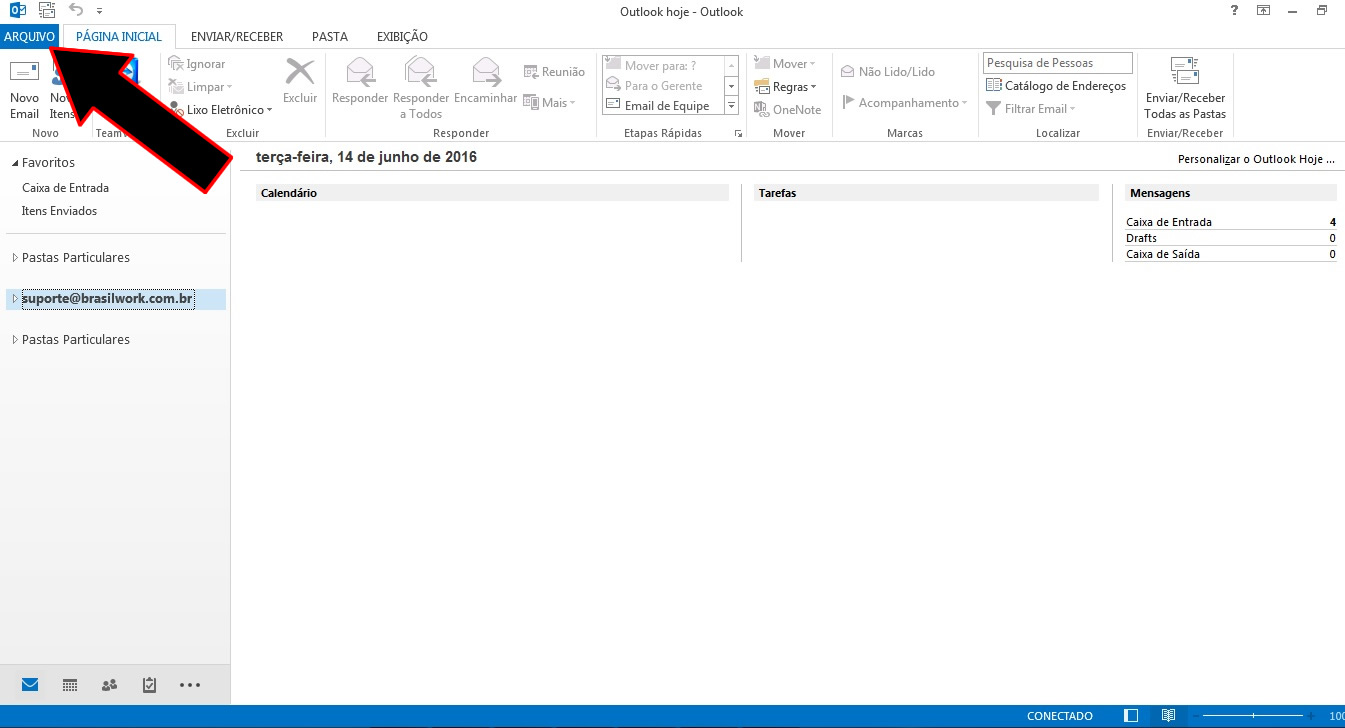
Outlook 2013

2º Passo:

Irá abrir uma nova janela (Informações sobre conta), clique em Adicionar Conta:
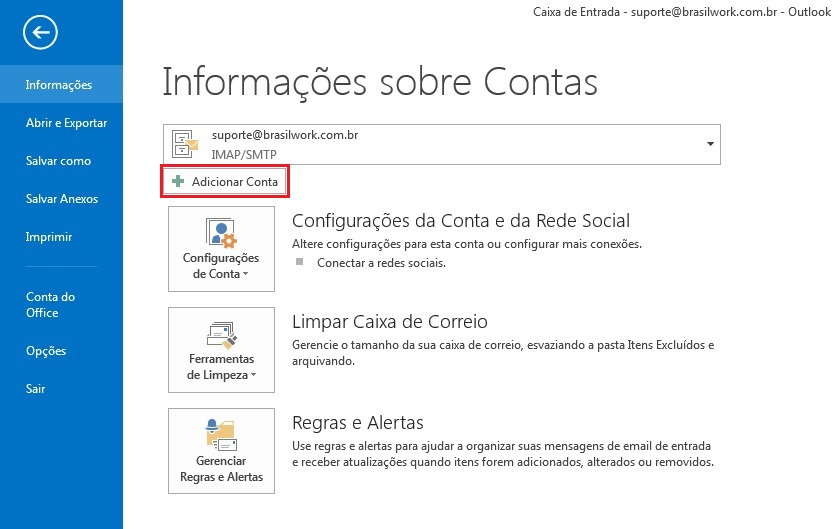
01

3º Passo:

Marque a opção Configuração manual ou tipos de servidores adicionais e clique em avançar:
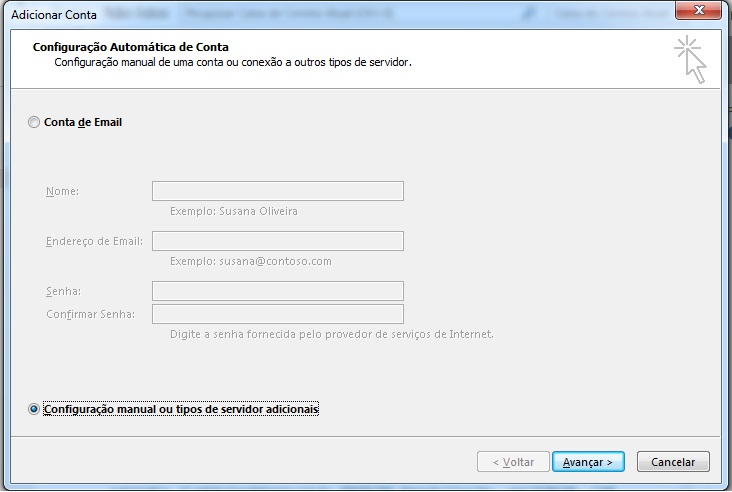
02

4º Passo:

Marque a opção POP ou IMAP e clique em Avançar:

Qual a diferença entre POP3 e IMAP e SMTP?
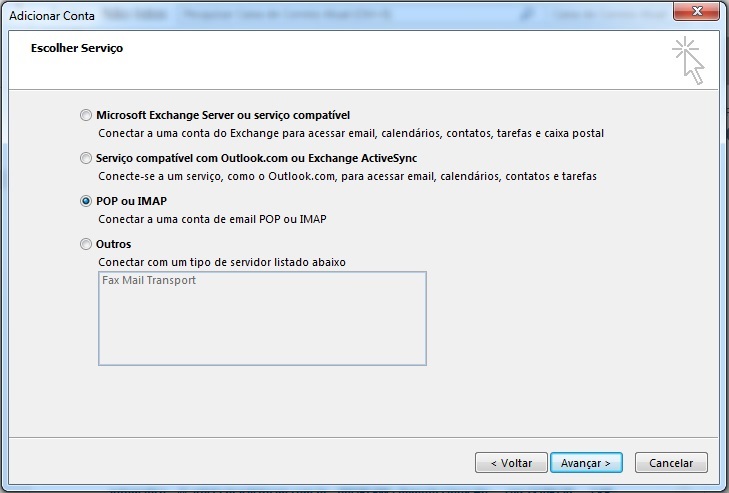
03

5º Passo:

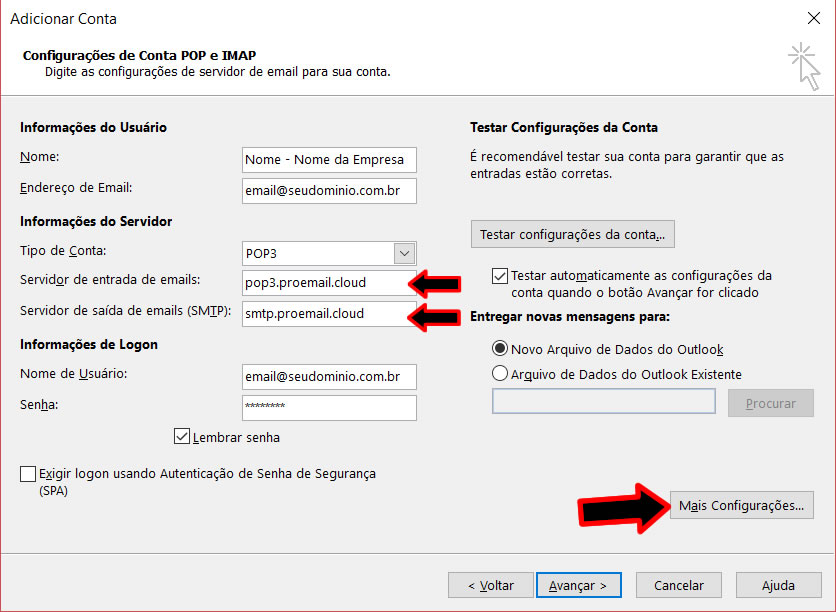
Agora, defina as configurações do seu e-mail:

Informação do Usuário:
Nome: o nome que você deseja que o destinatário veja quando receber seu e-mail.
Endereço de E-mail: seu e-mail completo. Ex.: email@seudominio.com.br

Informações do Servidor:
Tipo de conta: marque a opção: POP3 ou IMAP.

Caso desejar usar POP3:
Servidor de entrada de e-mails: caso sua conta esteja no cPanel utilizar mail.seudominio.com.br, caso seja no ProEmail: pop3.proemail.cloud

Caso desejar usar IMAP:
Servidor de entrada de e-mails: caso sua conta esteja no cPanel utilizar mail.seudominio.com.br, caso seja no ProEmail: imap.proemail.cloud

Servidor de saída de e-mails: caso sua conta esteja no cPanel utilizar mail.seudominio.com.br, caso seja no ProEmail: smtp.proemail.cloud

Informações do logon:
Nome de usuário: você coloca e-mail completo. Ex: email@seudominio.com.br
Senha: coloque a senha do seu e-mail.
Outlook 2013 - mais configurações

Após preencher os dados, clique em Mais Configurações:
05

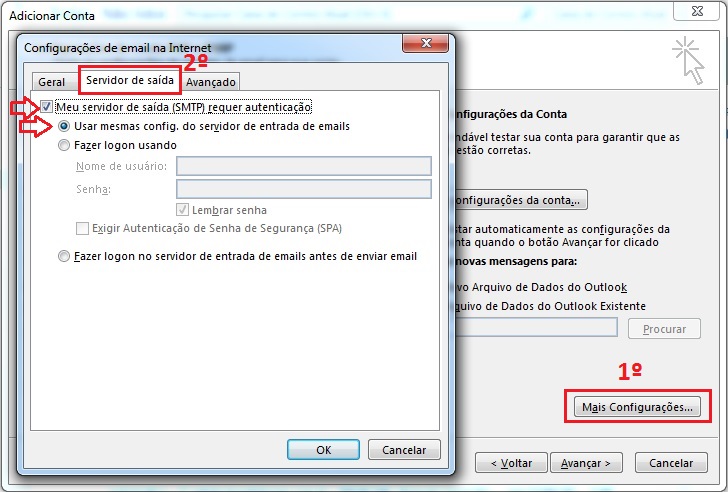
Em seguida irá abrir um nova janela (Configuração de E-mail na Internet).
Clique na aba: Servidor de Saída.
Marque a opção Meu servidor de saída (SMTP) requer autenticação:

Logo após: Usar mesmas configurações do servidor de entrada de e-mails.

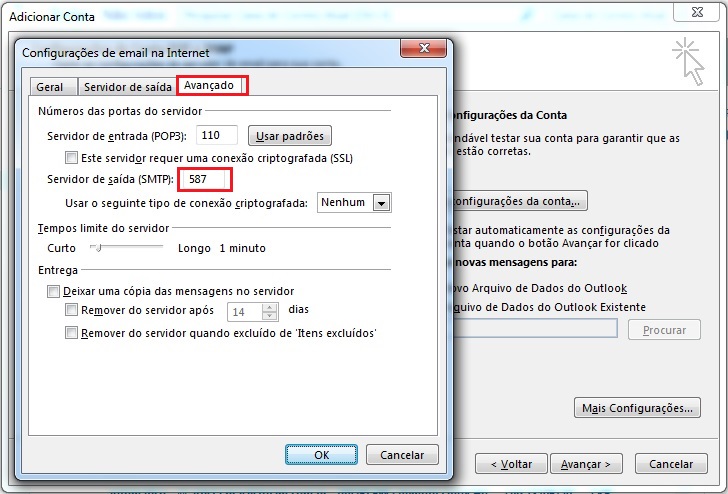
Na mesma  Janela clique na aba “Avançado”

Você deverá alterar o numero da Porta de Saída (SMTP) do servidor:

Altera a porta 25 para a porta 587

Mantenha a porta de Entrada (POP3) com a porta padrão:

Porta 110.

Logo após clique em “Ok”.
06

Clique em OK, e depois clique em avançar.

6º Passo:

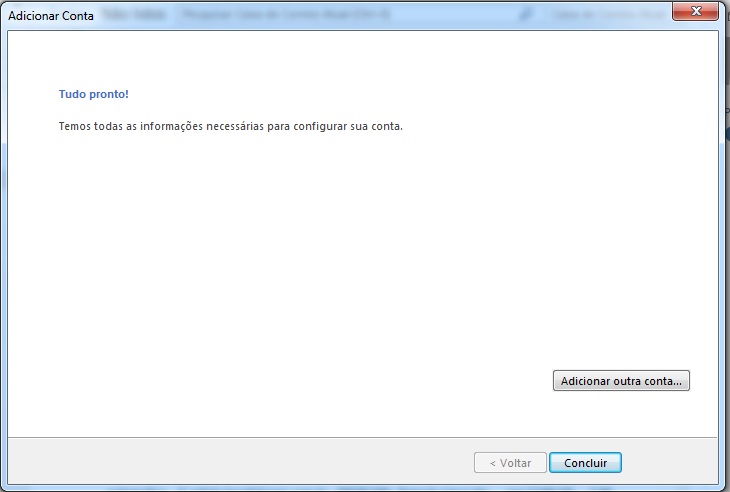
Pronto seu email está configurado!
tudo pronto Outlook 2013

7º Passo:

Pronto! Agora  teste o software para conferir se ele está enviando e recebendo.

Envie um email para você mesmo e responda depois.
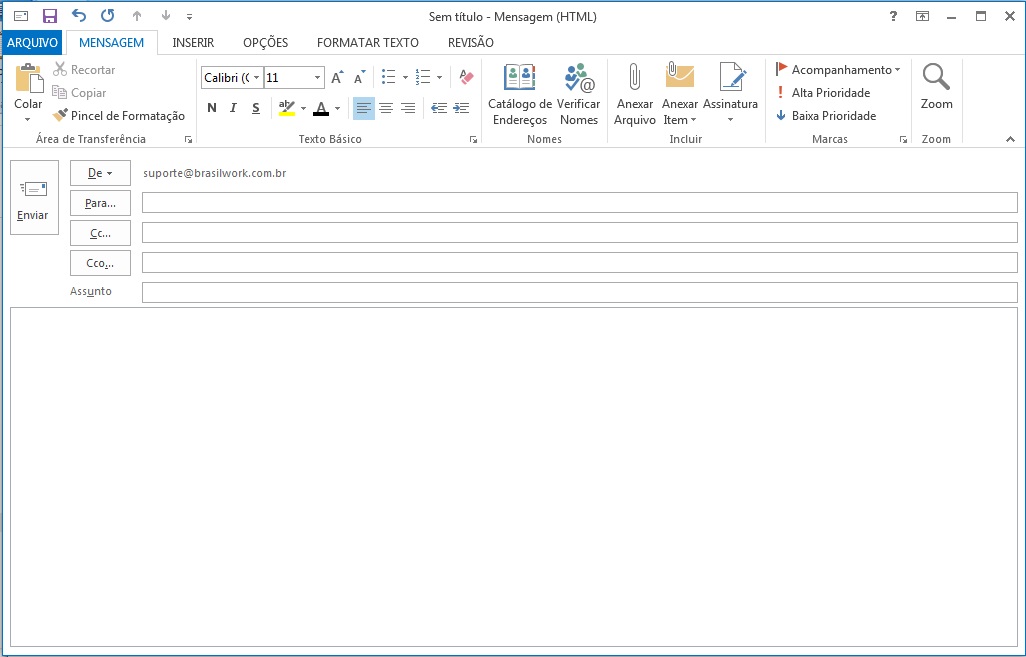
novo e-mail Outlook 2013

Categorias
  • Anti-Spam
  • Arquivo em Nuvem – Cloud File
  • Arquivo na Nuvem
  • Backup
  • Banco de Dados
  • Banco de Dados>MySQL
  • Banco de Dados>PostgreSQL
  • CentOS
  • CentOS 6
  • CentOS 7
  • Cloud Computing
  • Cloud Computing>Ubuntu
  • Cloud Computing>Windows Server 2019
  • cPanel
  • Data Center Virtual
  • Debian
  • DNS
  • Domínio
  • E-mail Corporativo (Proemail)
  • E-mail Marketing
  • Email Corporativo
  • Email Corporativo>IMAP
  • Email Corporativo>SMTP
  • Firewall
  • FTP
  • Git
  • Hospedagem de Sites
  • Hospedagem de Sites>Windows
  • Hospedagem Elástica
  • Internet
  • Joomla
  • Kubernetes
  • Linux
  • PHP
  • POP3
  • Rede
  • Redes
  • Segurança Digital
  • Servidor Cloud
  • Servidor Dedicado
  • Streaming
  • Suporte Técnico
  • Tecnologia
  • Tomcat
  • Ubuntu
  • VDataCenter
  • Webmail
  • WHM
  • Wildfly
  • Windows Server
  • WordPress
Confira Outros Tutoriais
Como saber a versão do Ubuntu
Como alterar o DNS em domínios do Registro BR
Como alterar a porta SMTP 25 para 587 no Office Outlook 2007
Como acessar o Terminal Server do Cloud Server no Data Center Virtual
Colocando auto resposta no novo Proemail (através do Webmail do usuário)

Inscreva-se na nossa Newsletter

Ao se inscrever, você concorda com nossos Termos de Uso e Política de Privacidade, incluindo o uso de cookies e a transferência de suas informações pessoais . 

LOGO BRASIL CLOUD

Somos uma empresa brasileira, sediada em Uberlândia-MG, com mais de 18 anos de atuação no mercado de Computação em Nuvem.

Facebook Linkedin-in X-twitter Instagram Youtube Whatsapp

Homologada e Certificada:

logo manrs

Bare Metal

  • Servidor Dedicado

Computação em Nuvem

  • Cloud Server

Enterprise Cloud

  • Data Center Virtual
  • Kubernetes

Produtividade

  • E-mail Corporativo
  • Microsoft 365
  • Google Workspace
  • E-mail Hibrido

Cyber Seguraça

  • Cyber Cloud
  • Antivírus EDR
  • Cloud VPN
  • Firewall Virtual - VNF
  • Backup Gerenciado
  • Backup para Microsoft 365

Soluções

  • AntiSpam Cloud
  • Backup em Nuvem
  • DRaaS – Disaster Recovery
  • Arquivo em Nuvem/File Server

Produtos

  • Registro de Domínios
  • Hospedagem PHP
  • Hospedagem Node.js
  • Hospedagem Django
  • Hospedagem Java
  • Hospedagem Golang
  • Hospedagem n8n

Marketplace

  • Parceiros e Agências Web

Brasil Stream

  • Streaming para Rádios
  • Streaming de Vídeo

Institucional

  • Sobre Nós
  • Blog
  • Infraestrutura
  • 10 Motivos
  • Trabalhe Conosco

Contratos

  • Termos de Uso
  • Política AntiSpam
  • Política de Privacidade
  • Contratos

Atendimento

  • Painel do Cliente
  • Fale Conosco
  • Dúvidas
  • Tutoriais Passo a Passo
selo GPW brasilcloud 2026

Brasil Cloud Serviços de Computação em Nuvem Ltda.

CNPJ: 07.951.563/0002-95

Av. Anselmo Alves dos Santos, 1111 

Bairro Tibery | Uberlândia – MG.

CEP: 38405-167

Empresa Verificada:

Empresa Associada:

Associado Abracloud

Empresa Colaboradora:

Empresa parceiro HuberHub

© 2006 – 2026 Brasil Cloud Nuvem Corporativa . Todos os direitos reservados.