
O PM2 (Process Manager 2) é uma ferramenta Open Source, muito importante para quem utiliza aplicações em Node.js. Com mais de 36 mil avaliações positivas no GitHub o PM2 funciona como um gerenciador automático de processos, ajudando a manter sua aplicação sempre ativa, mesmo após reinicializações do servidor ou falhas inesperadas. Neste tutorial vamos ativar o PM2 na sua Hospedagem Node.js
1º Passo – Acesse o Painel da Hospedagem Elástica
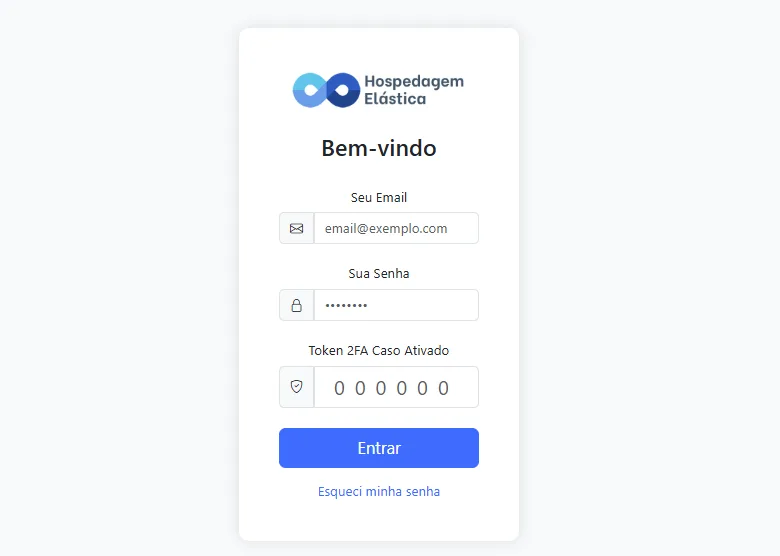
Primeiramente, faça login no Painel da Hospedagem Elástica da Brasil Cloud, https://dashboard.hospedagemelastica.com.br/login, utilizando seus dados de acesso (usuário e senha).
2º Passo – Instalar o PM2 na sua Hospedagem Node.js
Antes de tudo, para habilitar o uso do PM2, é necessário acessar sua hospedagem via SSH.
Como realizar um acesso SSH pela Hospedagem Elástica: https://brasilcloud.com.br/tutorial/como-realizar-um-acesso-ssh-pela-hospedagem-elastica/
Navegue até a pasta onde sua aplicação Node.js está instalada e execute o comando para instalar o PM2:
cd /home/application/app
npm install pm2
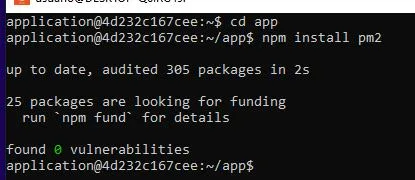
Esse comando fará a instalação do PM2 dentro do ambiente da sua aplicação.
3º Passo – Inicialize o PM2 na sua hospedagem
Conforme o PM2 já instalado, ainda dentro da pasta `/app`, execute o comando abaixo para inicializar o gerenciador de processos:
pm2 init

Logo após esse comando, será cria-se automaticamente o arquivo ecosystem.config.js dentro da pasta `/app`.
4º Passo – Configure o arquivo `ecosystem.config.js`
A saber, o arquivo ecosystem.config.js é responsável por definir:
- Quais aplicações irão executar
- Como elas devem iniciar
- O ambiente de execução (produção, desenvolvimento, etc.)
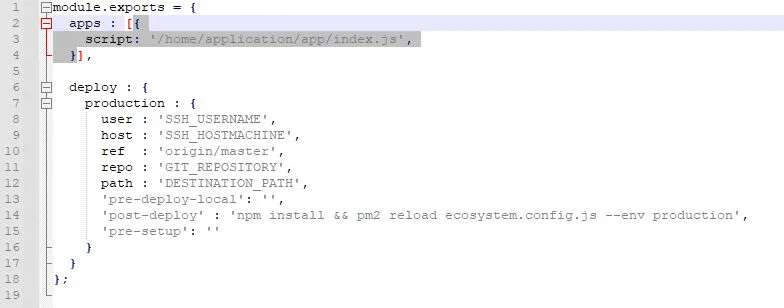
⚠ ️ IMPORTANTE: configure corretamente esse arquivo para garantir que sua aplicação seja iniciada automaticamente sempre que a hospedagem for reiniciada.
–
5º Passo – Ajuste o script de inicialização no package.json
Assim, no arquivo package.json do seu projeto, defina o script de inicialização utilizando o PM2 com o comando abaixo:
cd /home/application/app && pm2-runtime start /home/application/app/ecosystem.config.js –env production
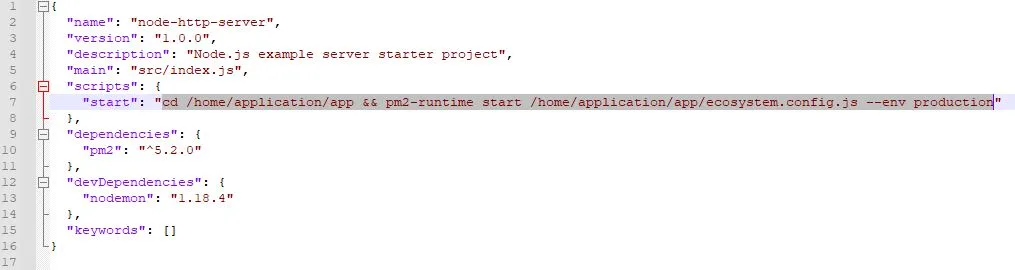
Afinal, esse comando garante que sua aplicação seja executada em ambiente de produção utilizando o PM2.
Atenção sobre o arquivo `Procfile`
Então, caso exista um arquivo chamado Procfile no seu projeto, ele deve ser removido.
Portanto, se o Procfile permanecer, o sistema irá priorizá-lo e não utilizará o comando de inicialização via PM2 configurado acima.
6º Passo – Verifique se a aplicação está rodando
Antes de mais nada, para confirmar que sua aplicação está ativa e sendo gerenciada pelo PM2, execute:
pm2 ls

Portanto, esse comando exibirá a lista de aplicações em execução.
PRONTO! 🎉
Você aprendeu como ativar o PM2 na sua hospedagem Node.js
Agora o PM2 está habilitado e configurado corretamente na sua Hospedagem Node.js, garantindo mais estabilidade, controle e inicialização automática da sua aplicação.